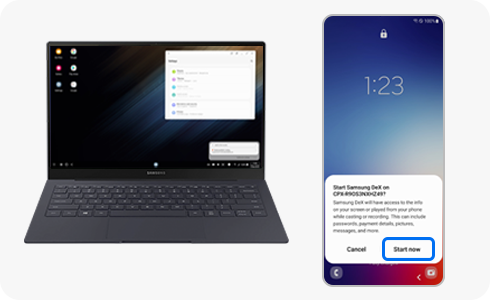
Samsung DeX — это инновационное решение, позволяющее превратить ваш смартфон Samsung в полноценный компьютер, подключив его к монитору или телевизору. Ранее доступ к DeX был ограничен только на мобильных устройствах компании. Однако теперь компания Samsung представляет новую возможность — запустить Samsung DeX как приложение на компьютерах под управлением Windows и MacOS.
Это революционное решение от Samsung позволит пользователям удобно использовать функционал DeX на своих компьютерах без необходимости иметь специальные устройства. Теперь вы можете запустить Samsung DeX как обычное приложение и воспользоваться всеми его возможностями, включая поддержку многозадачности, оконного режима и более удобного управления приложениями.
Новое приложение для Windows и MacOS открывает новые горизонты использования Samsung DeX и делает работу с мобильными приложениями еще более удобной и эффективной. Теперь пользователи могут легко переключаться между работой на смартфоне и компьютере, не теряя продуктивности и удобства использования. Это значительный шаг вперед в развитии технологий и предоставлении пользователям новых возможностей.
Новая возможность использовать Samsung DeX как приложение для Windows и MacOS
Теперь вы сможете пользоваться всеми преимуществами Samsung DeX, не выходя из привычной операционной системы на вашем компьютере. Открывайте мобильные приложения на большом экране, управляйте файлами, работайте с документами и мультимедиа с помощью удобного интерфейса DeX, даже не переключая устройств.
Это удобное решение от Samsung позволит вам быть более продуктивными и эффективными, используя возможности мобильных устройств и ПК одновременно. Установите Samsung DeX прямо сейчас и оцените все преимущества инновационной технологии от компании.
Интерфейс Samsung DeX на компьютере
Интерфейс Samsung DeX на компьютере представляет собой эмуляцию смартфонного пользовательского интерфейса, оптимизированного для больших экранов. В окне приложения DeX можно видеть рабочий стол с иконками приложений, панель уведомлений и быстрых настроек. Открывая приложения, пользователь может запускать их в окне, а также использовать функции мультитаскинга, аналогичные смартфону Samsung Galaxy.
Меню Samsung DeX содержит стандартные пункты, такие как приложения, настройки, файлы и т.д. Пользователь может легко перемещаться между приложениями и проводить операции, осуществимые на смартфоне Samsung Galaxy, например, перетаскивание файлов и фотографий, печать документов, использование клавиатуры и мыши для навигации и ввода данных.
Интерфейс Samsung DeX на компьютере позволяет удобно работать с приложениями и данными, сохраняя привычный пользовательский опыт смартфона на больших мониторах и ноутбуках.
Особенности Samsung DeX для Windows
Теперь пользователи могут запускать приложение Samsung DeX прямо на компьютере под управлением операционной системы Windows. Это позволяет использовать возможности Samsung DeX, такие как многозадачность, многооконный режим и удобство работы с приложениями, прямо на ПК.
С Samsung DeX для Windows пользователи могут ощутить удобство переключения между окнами, легкость перетаскивания файлов и мультитаскинг на большом экране. Благодаря интеграции Samsung DeX с Windows, пользовательский опыт становится более продуктивным и эффективным.
| Основные функции | Удобная работа с приложениями, многозадачность, мультитаскинг, перетаскивание файлов, работа с большим экраном. |
| Интеграция с Windows | Пользователи могут запускать Samsung DeX как приложение на компьютере под управлением Windows, обеспечивая удобство и эффективность работы. |
| Расширенные возможности | Samsung DeX для Windows позволяет использовать все преимущества Samsung DeX на ПК, улучшая процесс работы и повышая продуктивность. |
Возможности Samsung DeX для MacOS
Samsung DeX предлагает пользователям MacOS уникальную возможность трансформировать свой компьютер в центр творчества, работы и развлечений. С помощью Samsung DeX можно получить доступ к рабочему столу, приложениям и файлам прямо с MacOS, создавая удобное и продуктивное рабочее пространство.
Работая с Samsung DeX на MacOS, вы можете максимально эффективно организовать свою работу, запуская несколько приложений одновременно, управляя контентом и делая переходы между приложениями с легкостью. Благодаря интеграции с MacOS пользователи могут удобно работать с документами, редактировать фотографии, смотреть видео и многое другое, не отвлекаясь от основных задач.
Кроме того, Samsung DeX для MacOS обеспечивает возможность использования различных периферийных устройств, таких как клавиатура, мышь и монитор, чтобы улучшить пользовательский опыт и повысить производительность работы. Все это делает Samsung DeX незаменимым инструментом для тех, кто стремится к удобству, мобильности и функциональности в своей работе и повседневной жизни.
Установка и настройка приложения Samsung DeX
Шаг 1: Скачайте и установите приложение Samsung DeX на ваш компьютер с операционной системой Windows или MacOS.
Шаг 2: Запустите приложение и следуйте инструкциям по установке.
Шаг 3: Подключите ваш смартфон Samsung к компьютеру с помощью USB-кабеля.
Шаг 4: В приложении Samsung DeX выберите режим, который вам необходим – оконный режим или полноэкранный режим.
Шаг 5: Настройте параметры и наслаждайтесь использованием Samsung DeX на вашем компьютере.
Шаг 6: При необходимости, вы можете настроить дополнительные функции и параметры приложения.
Шаги установки Samsung DeX на Windows
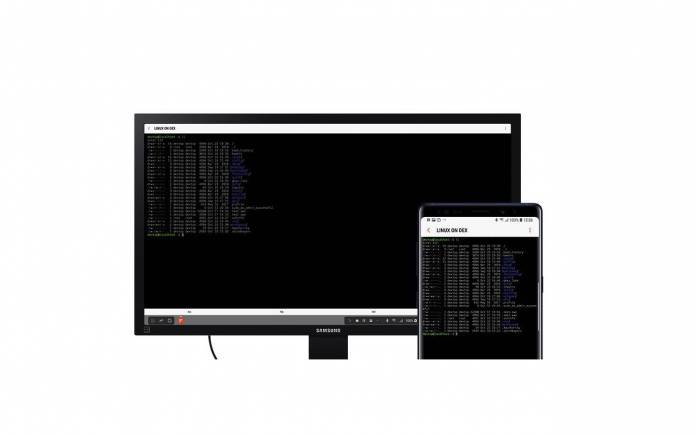
Для установки Samsung DeX на компьютер с операционной системой Windows, выполните следующие шаги:
| 1. | Перейдите на официальный веб-сайт Samsung и найдите раздел загрузки DeX для Windows. |
| 2. | Нажмите на кнопку «Скачать» и дождитесь завершения загрузки установочного файла. |
| 3. | Откройте скачанный файл и следуйте инструкциям на экране для завершения установки Samsung DeX. |
| 4. | После установки запустите программу Samsung DeX на вашем компьютере и подключите совместимое устройство Samsung. |
| 5. | Теперь вы можете наслаждаться возможностями Samsung DeX на вашем компьютере под управлением Windows. |
Следуя этим простым шагам, вы сможете установить и начать использовать Samsung DeX на компьютере под управлением Windows.
Настройка Samsung DeX на MacOS
Для запуска Samsung DeX на устройствах MacOS необходимо выполнить следующие шаги:
- На компьютере с MacOS установите приложение Samsung DeX для MacOS с помощью официального источника загрузки.
- Запустите приложение Samsung DeX на компьютере и подключите свой совместимый с Samsung DeX смартфон или планшет через USB-кабель.
- Подтвердите соединение между устройством и компьютером и следуйте инструкциям на экране для завершения настройки.
- После успешной настройки, вы сможете использовать Samsung DeX на своем MacOS устройстве для удобного доступа к приложениям, файлам и другим функциям вашего устройства Samsung.
