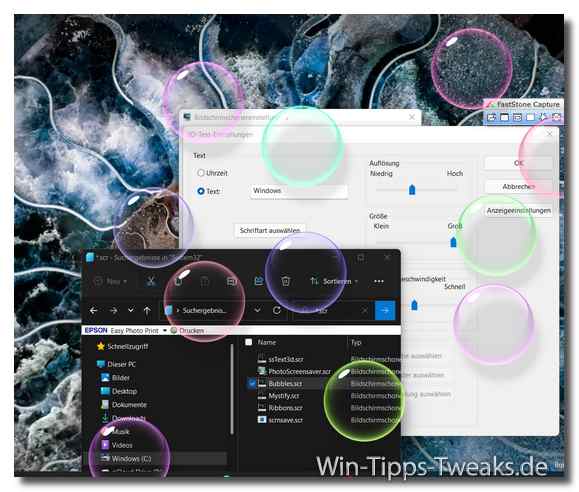
Заставка или скринсейвер — это специальное изображение или анимация, которая появляется на экране вашего компьютера, когда он находится в режиме простоя. Заставка применяется для защиты экрана от «выгорания» пикселей и создания приятного визуального эффекта. В операционной системе Windows 11 можно легко настроить заставку по вашему вкусу.
Чтобы включить заставку в Windows 11, выполните следующие шаги:
1. Нажмите правой кнопкой мыши на рабочем столе и выберите «Настройки».
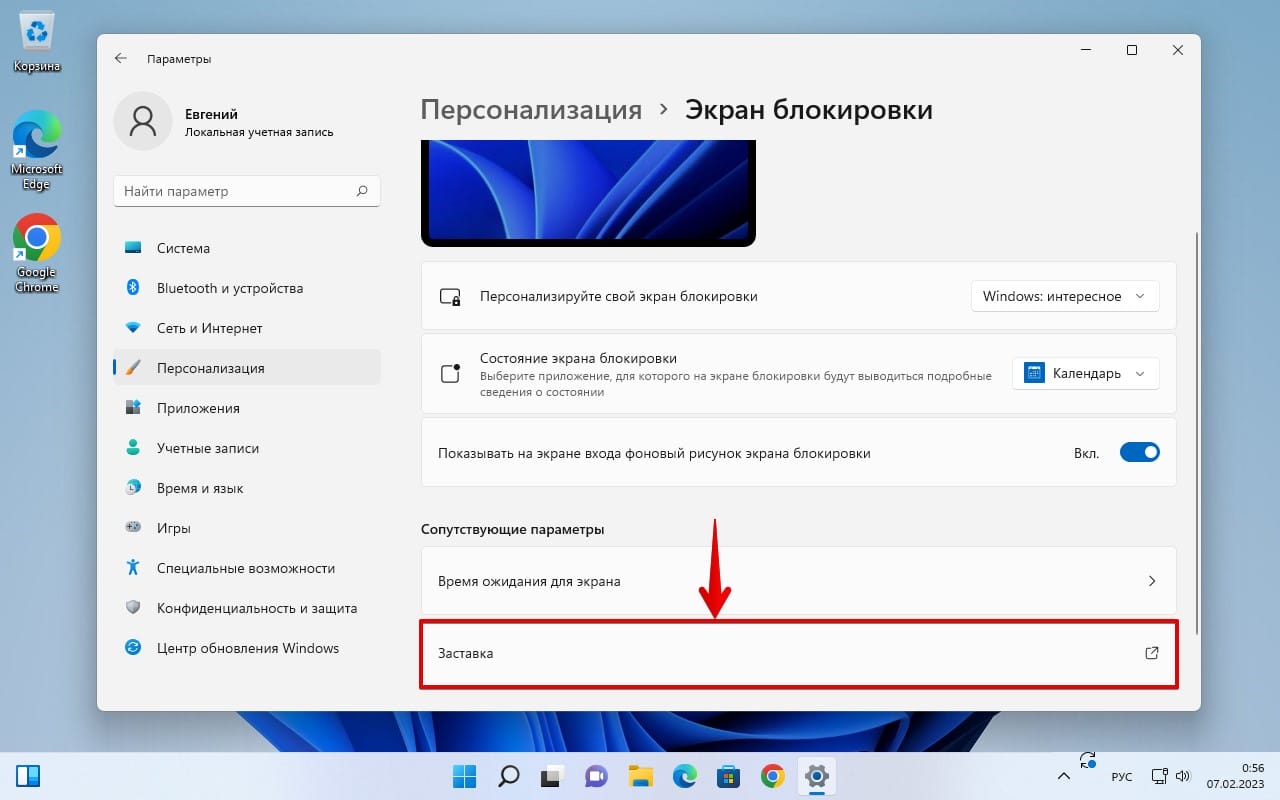
2. В разделе «Персонализация» выберите «Заставка» в меню слева.
Как включить заставку в Windows 11
Заставка (скринсейвер) в Windows 11 помогает защитить ваш монитор от износа и придает вашему рабочему столу эстетический вид. Включение заставки просто:
1. Перейдите в меню «Параметры» (Settings) Windows 11.
2. Выберите «Персонализация» (Personalization).
3. В разделе «Заставка» (Background), выберите желаемое изображение или слайдшоу как заставку.
4. Нажмите «Применить» (Apply).
Теперь ваша заставка будет отображаться на рабочем столе Windows 11 и включаться после определенного времени бездействия. Наслаждайтесь красивыми изображениями!
Настройка заставки через Панель управления
Для настройки заставки на экране рабочего стола через Панель управления нужно выполнить следующие шаги:
1. Шаг: Откройте Панель управления, например, через меню «Пуск».
2. Шаг: Выберите раздел «Внешний вид и персонализация».
3. Шаг: Далее выберите «Фон рабочего стола».
4. Шаг: В открывшемся окне задайте желаемую заставку, выбрав из предложенных вариантов или нажав на кнопку «Обзор» для выбора собственного изображения.
5. Шаг: После выбора заставки настройте её параметры, если необходимо, и нажмите «Применить».
Теперь выбранная заставка будет отображаться на экране рабочего стола вашего компьютера. Успешно настроенная заставка создаст уютную атмосферу и добавит индивидуальность вашему рабочему пространству.
Шаги по открытию Панели управления
Для открытия Панели управления в Windows 11, следуйте этим шагам:
- Нажмите на значок «Пуск» в нижнем левом углу экрана или нажмите клавишу Windows на клавиатуре.
- В поисковой строке введите «Панель управления».
- Выберите «Панель управления» из предложенных результатов поиска.
- Панель управления откроется, позволяя вам управлять различными параметрами и настройками системы.
Поиск настройки заставки в разделе «Персонализация»
Для включения заставки на экране блокировки в Windows 11, откройте «Настройки» (Windows + I) и перейдите в раздел «Персонализация».
Далее выберите «Заставка и цвета» слева и прокрутите вниз до раздела «Заставка» в центральной части окна.
Здесь вы можете выбрать одну из предустановленных заставок или нажать на ссылку «Обзор» для загрузки собственного изображения.
После выбора заставки, она автоматически появится на экране блокировки вашего устройства.
Использование приложения «Фоны»
Приложение «Фоны» в Windows 11 предлагает широкий выбор красивых обоев и заставок для вашего рабочего стола. Чтобы использовать «Фоны», выполните следующие шаги:
1. Откройте приложение «Фоны». Нажмите правой кнопкой мыши на свободном месте на рабочем столе, затем выберите «Фоны».
2. Выберите изображение. В приложении «Фоны» вы увидите множество категорий обоев и заставок. Выберите понравившееся изображение.
3. Установите изображение. Нажмите на выбранное изображение, затем нажмите кнопку «Установить». Изображение будет применено к вашему рабочему столу.
4. Настройте параметры. В приложении «Фоны» вы можете настроить циклическое изменение обоев, а также выбрать изображения для различных режимов (рабочий стол, блокировка экрана).
5. Наслаждайтесь красивыми обоями! Теперь ваш рабочий стол будет выглядеть стильно и оригинально благодаря приложению «Фоны» в Windows 11.
Открытие приложения «Фоны» в Windows 11
Для открытия приложения «Фоны» в Windows 11 выполните следующие действия:
1. Нажмите правой кнопкой мыши на пустом месте на рабочем столе.
2. В контекстном меню выберите пункт «Настройки фона».
3. В разделе «Фон» выберите интересующий вас тип фона: изображение, цвет или слайд-шоу.
4. Нажмите на кнопку «Обзор» для выбора изображения фона.
5. Дополнительные настройки фона, такие как его масштабирование или выравнивание появятся при выборе соответствующей опции.
6. После завершения настроек, закройте приложение «Фоны».
Теперь вы сможете насладиться выбранным фоном на рабочем столе вашего устройства под управлением Windows 11.
Выбор и установка заставки из галереи

Чтобы выбрать и установить заставку из галереи в Windows 11, выполните следующие шаги:
Шаг 1: Нажмите правой кнопкой мыши на свободном месте на рабочем столе.
Шаг 2: В появившемся контекстном меню выберите «Персонализация».
Шаг 3: В разделе «Фон» выберите «Заставка» и нажмите на кнопку «Обзор».
Шаг 4: В открывшемся окне укажите путь к папке с заставками или картинкой, которую хотите использовать в качестве заставки.
Шаг 5: Выберите нужный файл и нажмите кнопку «Открыть».
Шаг 6: После выбора заставки, нажмите «Сохранить» для применения изменений.
После выполнения этих шагов выбранная вами заставка будет установлена на рабочем столе Windows 11.
Дополнительные способы включения заставки в Windows 11

Помимо стандартного способа настройки заставки через настройки Windows, существуют и другие способы добавления заставки на ваш рабочий стол.
| 1. Использование программ сторонних разработчиков: | Существуют различные программы, которые позволяют настроить заставку на рабочем столе Windows 11. Примеры таких программ: DeskScapes, RainWallpaper и другие. Установите выбранное приложение и настройте желаемую заставку. |
| 2. Использование видео в качестве заставки: | Windows 11 позволяет использовать видео в качестве заставки. Для этого выберите желаемое видеофайл и установите его как заставку через настройки рабочего стола. |
| 3. Использование анимаций и GIF-изображений: | Для добавления дополнительной динамики на рабочий стол Windows 11 вы можете использовать анимированные GIF-изображения. Просто установите соответствующий файл как заставку. |
