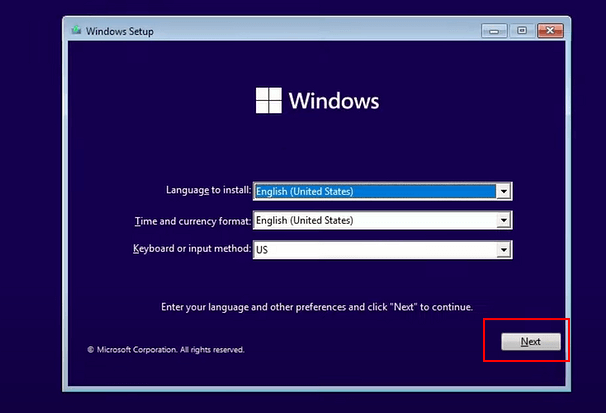
Windows 11 — новая операционная система с множеством инноваций и улучшений. Однако, при установке Windows 11 с USB-накопителя могут возникнуть проблемы, такие как сообщение об ошибке или невозможность запустить установку. Нет необходимости паниковать, существует несколько способов решить данную проблему.
В этой статье мы рассмотрим 9 эффективных методов, которые помогут исправить ошибку установки Windows 11 с USB-накопителя. Следуйте нашим инструкциям и вы сможете успешно установить новую операционную систему без лишних сложностей.
Будьте внимательны при следовании нашим советам и не пропускайте ни один шаг, чтобы избежать возможных проблем. Готовы исправить ошибку и насладиться работой с Windows 11? Тогда давайте начнем!
Отличные Способы Решить Проблему Установки Windows 11 с USB [Виндоус windows]
Если у вас возникли проблемы при установке Windows 11 с USB-накопителя, не отчаивайтесь. Вот несколько эффективных способов, которые помогут вам решить эту проблему:
1. Проверить USB-накопитель
Первым делом убедитесь, что USB-накопитель работает корректно. Попробуйте подключить его к другому порту или компьютеру.
2. Перезагрузить компьютер
Иногда простая перезагрузка компьютера может помочь справиться с проблемой установки Windows 11.
3. Проверить BIOS/UEFI настройки
Убедитесь, что в BIOS/UEFI настройках вашего компьютера установлен правильный порядок загрузки устройств и разрешена загрузка с USB.
4. Обновить драйвера USB
Попробуйте обновить драйвера USB на вашем компьютере, чтобы устранить возможные конфликты с USB-накопителем.
5. Использовать другой USB-порт или кабель
Иногда проблемы с установкой Windows 11 могут быть вызваны дефектным USB-портом или кабелем. Попробуйте использовать другой порт или кабель.
6. Проверить образ Windows 11
Убедитесь, что образ Windows 11, который вы пытаетесь установить, не поврежден. Попробуйте загрузить другую копию Windows 11.
7. Использовать инструменты для создания загрузочного USB
Воспользуйтесь специальными инструментами, например Rufus или Windows USB/DVD Download Tool, для создания загрузочного USB-накопителя с Windows 11.
8. Проверить наличие вирусов
Возможно, ваш USB-накопитель заражен вредоносным ПО. Проверьте его на вирусы с помощью антивирусного ПО.
9. Обратиться за помощью к специалисту
Если вы все еще столкнулись с проблемой установки Windows 11, не стесняйтесь обратиться за помощью к специалисту или в техническую поддержку.
Проверьте USB-накопитель и Порт USB
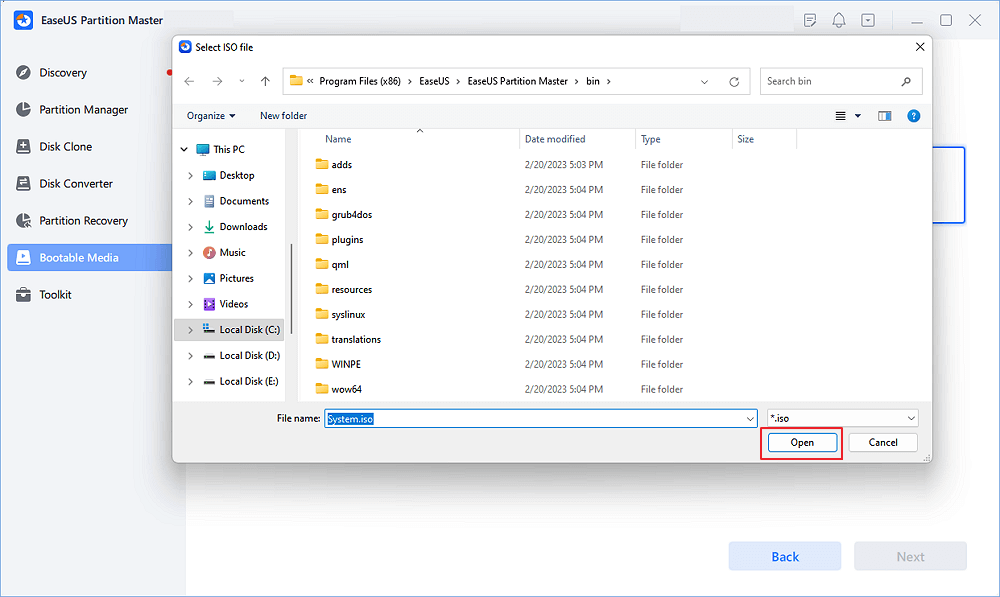
Проверьте состояние накопителя и подключение в порт
Также важно проверить правильность подключения USB-накопителя к порту компьютера. Убедитесь, что накопитель подключен к рабочему порту, не поврежден ли сам порт, а также не возникают ли проблемы с контактами. Попробуйте подключить накопитель к другому порту на компьютере.
Используйте другой порт USB на компьютере
Если вы столкнулись с проблемой установки Windows 11 с USB-накопителя, попробуйте подключить флеш-накопитель к другому порту USB на компьютере. Иногда проблема может быть связана с неисправностью конкретного порта USB. Попробуйте подключить флешку в другой порт и выполните процесс установки заново.
Обновите Драйверы USB

Нерабочие или устаревшие драйверы USB могут вызывать проблемы при установке Windows 11 с USB-накопителя. Чтобы исправить эту проблему, следует обновить драйверы USB на вашем компьютере. Вот как это сделать:
Шаг 1: Нажмите Win + X и выберите «Диспетчер устройств».
Шаг 2: Раскройте раздел «Универсальный последовательный шинный контроллер», найдите «Контроллеры хоста USB» и щелкните правой кнопкой мыши на них.
Шаг 3: Выберите «Обновить драйвер» и следуйте инструкциям мастера обновления драйверов.
После обновления драйверов USB, попробуйте переустановить Windows 11 с USB-накопителя. Это может помочь решить проблему, если она связана с устаревшими драйверами.
Проверьте наличие обновлений драйверов для USB
Прежде чем приступить к установке Windows 11 с USB-накопителя, убедитесь, что драйверы для портов USB на вашем компьютере актуальны. Устаревшие или неправильно установленные драйверы могут привести к проблемам при загрузке системы с USB-устройства. Чтобы проверить наличие обновлений, выполните следующие шаги:
| 1. | Откройте Диспетчер устройств. Для этого нажмите Win + X и выберите «Диспетчер устройств» из списка. |
| 2. | Разверните раздел «Контроллеры USB (Universal Serial Bus)». |
| 3. | Правой кнопкой мыши щелкните на каждом устройстве USB и выберите «Обновить драйвер». |
| 4. | Выберите опцию «Автоматически обновить драйверное ПО». |
| 5. | Повторите процесс для всех устройств USB. |
После обновления драйверов перезагрузите компьютер и попробуйте установить Windows 11 с USB-накопителя еще раз.
Установите последние версии драйверов с официального сайта
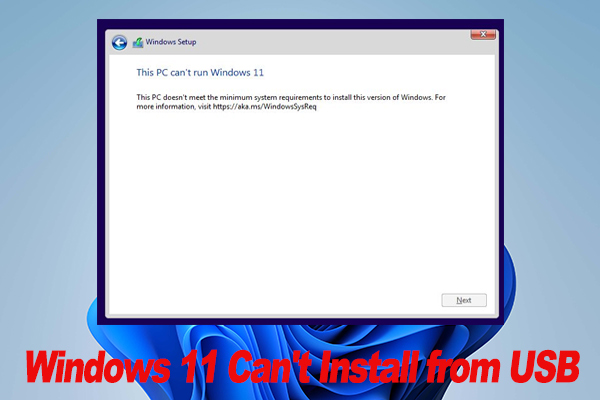
Чтобы избежать проблем с установкой Windows 11 с USB, убедитесь, что у вас установлены последние версии необходимых драйверов. Это особенно важно для драйверов чипсета материнской платы, видеокарты, сетевой карты и других устройств.
Посетите официальный сайт производителя вашего компьютера или компонентов, чтобы загрузить и установить последние версии драйверов. Обновление драйверов поможет устранить возможные конфликты и обеспечит более стабильное функционирование операционной системы.
Проверьте Загрузочное Устройство в BIOS
Прежде чем устанавливать Windows 11 с USB-накопителя, убедитесь, что ваш компьютер правильно настроен для загрузки с USB. Для этого зайдите в BIOS (Basic Input/Output System) вашего компьютера, нажав определенную клавишу при включении (обычно это клавиша Del, F2 или F12).
В меню BIOS найдите раздел, отвечающий за порядок загрузки (Boot Order) и убедитесь, что USB-накопитель присутствует в списке загрузочных устройств и находится выше других дисков. После этого сохраните изменения и перезагрузите компьютер с USB-накопителем подключенным к нему.
