Цифровая подпись драйверов в Windows 10 обеспечивает безопасность и целостность системы, предотвращая установку ненадежных или вредоносных драйверов. Однако, иногда пользователям может потребоваться отключить эту проверку, например, для установки устаревших драйверов или драйверов от ненадежных источников.
Отключить проверку цифровой подписи драйверов в Windows 10 можно через специальный режим, который называется «Подпись драйверов Windows». Этот режим позволяет устанавливать неподписанные драйверы без предупреждения о возможных рисках.
В этой статье мы рассмотрим подробные инструкции о том, как отключить проверку цифровой подписи драйверов в Windows 10 и какие могут быть последствия данного действия для безопасности вашей системы.
Отключить проверку цифровой подписи драйверов Windows 10
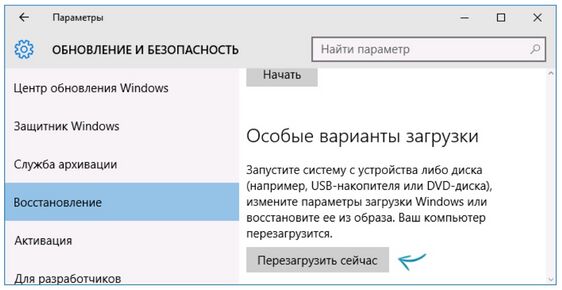
Проверка цифровой подписи драйверов в Windows 10 обеспечивает безопасность системы, но иногда может стать препятствием при установке некоторых драйверов. Для отключения данной проверки можно выполнить следующие шаги:
| Шаг 1: | Откройте меню «Пуск» и перейдите в «Настройки» (иконка шестеренки). |
| Шаг 2: | Выберите раздел «Обновление и безопасность». |
| Шаг 3: | В левом меню выберите «Восстановление». |
| Шаг 4: | В разделе «Дополнительные параметры безопасности» нажмите кнопку «Перезагрузить сейчас» под «Загрузка параметров подписи драйверов». |
| Шаг 5: | После перезагрузки системы выберите «7) Отключение обязательства цифровой подписи драйверов». |
Теперь проверка цифровой подписи драйверов будет отключена, что позволит устанавливать неподписанные драйверы в Windows 10.
Отключение проверки цифровой подписи
Для отключения проверки цифровой подписи драйверов в Windows 10, выполните следующие шаги:
- Нажмите на клавиатуре комбинацию клавиш Win + I, чтобы открыть настройки Windows.
- Выберите раздел «Обновление и безопасность».
- Перейдите во вкладку «Восстановление».
- В разделе «Дополнительные параметры запуска» нажмите кнопку «Перезагрузить сейчас».
- После перезагрузки выберите «Отключение обязательной проверки цифровой подписи драйверов».
- Система загрузится в безопасном режиме, где можно установить неподписанные драйверы.
Методы отключения проверки цифровой подписи драйверов в Windows 10

1. Отключение проверки цифровой подписи через настройки безопасности:
— Нажмите на кнопку «Пуск», затем выберите «Параметры» и перейдите в раздел «Обновление и безопасность».
— В меню слева выберите «Восстановление» и перейдите в раздел «Дополнительный запуск».
— Нажмите кнопку «Перезагрузить сейчас» и далее «Не завершать».
— После перезагрузки выберите «Отключить проверку подписи драйвера» из меню.
2. Отключение проверки цифровой подписи через командную строку:
— Запустите командную строку с правами администратора.
— Введите команду «bcdedit /set testsigning on» (для включения режима проверки подписи) или «bcdedit /set testsigning off» (для отключения).
— Перезагрузите компьютер для применения изменений.
Использование параметров восстановления
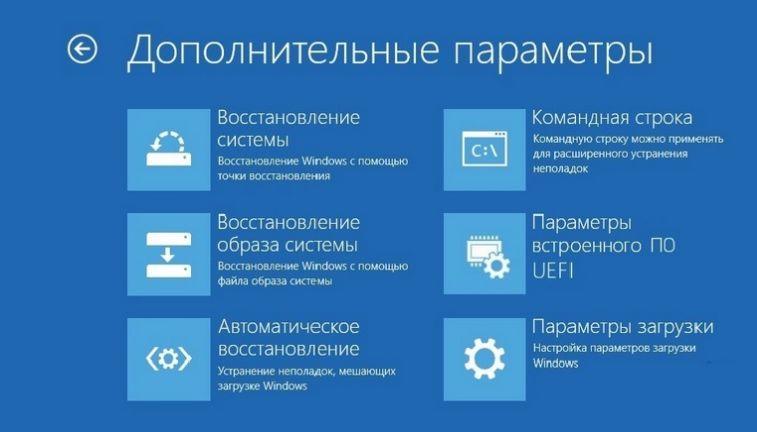
Параметры восстановления позволяют запустить Windows 10 в режиме с ограниченным набором драйверов и сервисов, что может помочь решить проблемы с загрузкой системы. Для использования параметров восстановления следуйте инструкции:
1. Запустите компьютер в режиме восстановления:
Для этого перезагрузите компьютер и нажмите клавишу F8 или Shift+F8 перед загрузкой Windows 10. Выберите «Отладочный режим» в меню параметров восстановления.
2. Выберите нужный параметр восстановления:
Выберите «Выключить цифровую подпись драйверов» из списка параметров восстановления. Этот параметр отключит проверку цифровой подписи при загрузке драйверов операционной системы.
3. Перезагрузите компьютер:
После выбора параметра восстановления перезагрузите компьютер и проверьте, работает ли система без проверки цифровой подписи драйверов.
Изменение настроек безопасности
Для отключения проверки цифровой подписи драйверов в Windows 10 необходимо выполнить следующие шаги:
- Откройте меню «Пуск» и перейдите в раздел «Параметры».
- Выберите пункт «Обновление и безопасность».
- Перейдите в раздел «Восстановление» и выберите «Перезапуск с параметрами безопасности».
- После перезагрузки системы выберите «Отключить цифровую подпись драйверов».
- Система перезагрузится с отключенной проверкой цифровой подписи драйверов.
После выполнения этих действий ваша система Windows 10 будет готова к установке и использованию неподписанных драйверов.
Советы по отключению проверки цифровой подписи драйверов Windows 10

1. Перейдите в меню Пуск и введите «Параметры безопасности» в строке поиска. Нажмите на «Параметры безопасности и обновления».
2. В разделе «Защита устройства Windows» выберите «Восстановление».
3. Нажмите на кнопку «Перезагрузить сейчас» под пунктом «Дополнительный запуск».
4. После перезагрузки вам будет предложено выбрать параметры, нажмите «Отключение проверки цифрового подписи драйвера».
5. Войдите в систему, используя учетные данные администратора, и затем установите неподписанный драйвер.
Проверка совместимости драйверов
Перед отключением проверки цифровой подписи драйверов в Windows 10 важно убедиться, что установленные драйверы совместимы с вашей операционной системой. Несовместимые драйверы могут вызвать различные проблемы, вплоть до сбоев и неполадок в работе компьютера.
Для проверки совместимости драйверов рекомендуется обращаться к официальным источникам производителей оборудования. На сайтах производителей обычно представлена информация о поддерживаемых версиях операционных систем и доступных для скачивания обновлениях драйверов.
Также рекомендуется использовать специализированные программы для автоматической проверки совместимости драйверов и обновления устаревших версий. Это поможет избежать проблем с работой оборудования и обеспечить более стабильную работу системы в целом.
