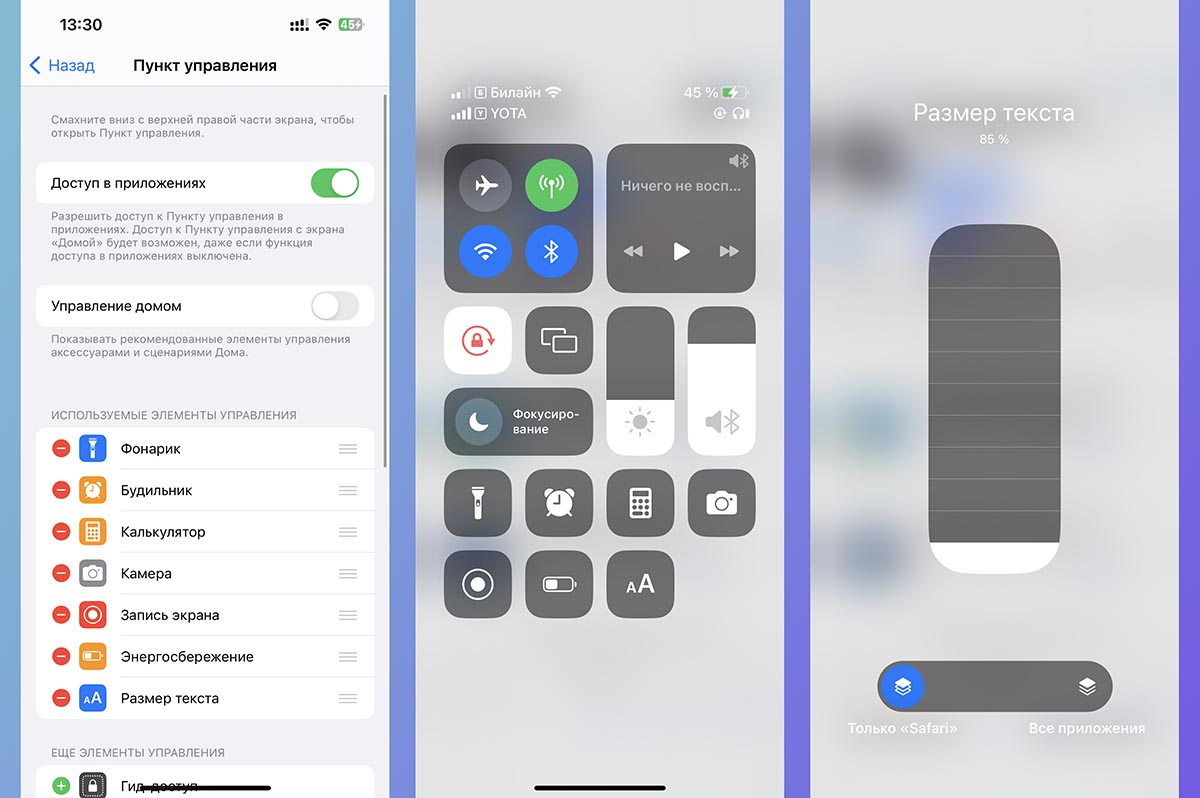
iPhone – это не только стильный смартфон от компании Apple, но и мощный инструмент для повседневного использования. Однако, не всем пользователям удобно работать с мелким шрифтом, который предусмотрен по умолчанию. В этой статье мы рассмотрим все способы увеличить шрифт на iPhone, чтобы сделать его использование более комфортным.
Благодаря своей гибкости, iOS предлагает несколько способов увеличения размера шрифта на устройстве. Вы сможете настроить текст под себя, чтобы легко читать сообщения, читать книги или пользоваться приложениями без напряжения для глаз.
Не важно, используете ли вы iPhone с большим экраном или смартфон меньшего размера, настройка шрифта поможет вам наслаждаться контентом без лишних усилий. Давайте рассмотрим все возможности увеличения шрифта на iPhone и выберем наиболее удобный вариант для вас.
Как увеличить шрифт на iPhone
Настройка размера шрифта на iPhone позволяет улучшить удобство чтения текста и делает устройство более доступным для пользователей с ограниченным зрением. Вот несколько способов увеличить шрифт на iPhone:
- Откройте «Настройки» на своем iPhone.
- Выберите «Общие» и затем «Доступность».
- Найдите и выберите «Верхний уровень шрифта».
- Переместите ползунок, чтобы увеличить или уменьшить размер шрифта.
- Дополнительно вы можете включить «Жирный текст» для улучшения четкости шрифта.
Теперь текст на вашем iPhone будет отображаться с увеличенным шрифтом, что сделает его более удобным для чтения. Попробуйте различные настройки, чтобы найти оптимальный размер шрифта для вашего комфорта.
Изменение размера шрифта в настройках
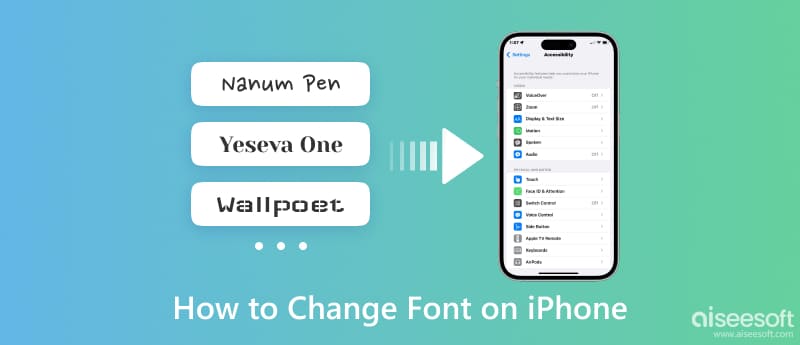
Для увеличения размера шрифта на iPhone можно воспользоваться стандартными настройками устройства. Для этого следуйте следующим шагам:
| 1. | Откройте приложение «Настройки» на вашем iPhone. |
| 2. | Найдите и выберите раздел «Общие» в настройках. |
| 3. | Далее выберите «Доступность» в списке доступных опций. |
| 4. | В разделе «Дисплей и размер текста» найдите опцию «Размер текста» и переместите ползунок вправо, чтобы увеличить размер шрифта. |
| 5. | После того как вы установите желаемый размер шрифта, вы сразу увидите изменения на своем устройстве. |
Теперь текст на вашем iPhone будет отображаться с увеличенным размером шрифта, что сделает его более удобным для чтения.
Настройка размера шрифта для текста
Изменение размера текста на iPhone может быть выполнено в настройках устройства. Для этого:
1. Откройте меню настроек. Нажмите на иконку «Настройки» на экране устройства.
2. Выберите вкладку «Отображение и яркость». В списке доступных опций выберите пункт «Текст».
3. Измените размер текста. Переместите ползунок настройки размера текста в нужное положение. Вы увидите, как текст меняется на экране в реальном времени.
4. Сохраните изменения. Нажмите на кнопку «Готово», чтобы подтвердить новый размер текста и вернуться к основным настройкам.
5. Проверьте эффект. Откройте любое приложение или веб-страницу, чтобы убедиться, что размер текста был успешно изменен.
Изменение размера шрифта для приложений
На iPhone также можно установить определенный размер шрифта для приложений. Для этого нужно выполнить следующие действия:
- Откройте Настройки на вашем устройстве.
- Выберите раздел «Общие».
- Нажмите на «Доступность».
- Перейдите в раздел «Дисплей и размер текста».
- Передвиньте ползунок под «Размер шрифта», чтобы выбрать желаемый размер.
После выполнения этих действий размер шрифта в приложениях на iPhone будет соответствовать выбранной настройке. Это позволит улучшить видимость и комфорт при использовании приложений на устройстве.
Использование функции «Динамический текст»
Настройка Динамического текста позволяет пользователю изменить размер шрифта на устройстве, основываясь на его предпочтениях. Для этого необходимо:
| 1. | Откройте меню «Настройки» на iPhone. |
| 2. | Выберите пункт «Экран и яркость». |
| 3. | Нажмите на «Текст» под заголовком «Размер текста». |
| 4. | Переместите ползунок, чтобы установить желаемый размер текста. |
После выполнения этих шагов размер шрифта на iPhone изменится в соответствии с выбранным параметром Динамического текста.
Включение режима динамического текста
Для увеличения шрифта на iPhone можно воспользоваться режимом динамического текста. Это позволит управлять размером шрифта не только в текстовых приложениях, но и на уровне операционной системы.
Для включения режима динамического текста на iPhone следуйте инструкциям:
- Откройте настройки: На главном экране телефона найдите иконку «Настройки» и нажмите на нее.
- Выберите «Общие»: В меню настроек найдите раздел «Общие» и перейдите в него.
- Перейдите в «Универсальный доступ»: В разделе «Общие» найдите и нажмите на «Универсальный доступ».
- Выберите «Текст» и включите опцию «Динамический текст»: В разделе «Универсальный доступ» найдите опцию «Текст» и включите переключатель рядом с «Динамический текст».
- Используйте регулятор размера текста: Перемещая ползунок влево или вправо, настройте желаемый размер шрифта для удобного чтения.
Теперь текст на вашем iPhone будет отображаться с увеличенным шрифтом в соответствии с выбранными настройками динамического текста.
Настройка размера шрифта с помощью динамического текста
Для удобства чтения и комфортного использования iPhone можно использовать функцию «Динамический текст», которая позволяет настроить размер шрифта по вашему усмотрению.
| 1. Перейдите в настройки iPhone. |
| 2. Нажмите на раздел «Экран и яркость». |
| 3. В разделе «Текст» выберите опцию «Размер текста». |
| 4. Переместите ползунок «Размер текста» вправо или влево, чтобы увеличить или уменьшить размер шрифта. |
| 5. После выбора желаемого размера шрифта вы можете проверить его в различных приложениях и настройках iPhone. |
Увеличение размера шрифта на веб-страницах
Увеличение размера шрифта на веб-страницах может быть полезным для людей с ограниченным зрением или просто для более комфортного чтения текста. Для этого можно использовать различные способы:
1. Использование браузерных настроек: большинство современных браузеров позволяют увеличивать и уменьшать размер шрифта на веб-странице. Обычно это делается через меню браузера или комбинацию клавиш.
2. Изменение размера шрифта через CSS: если вы являетесь владельцем веб-сайта, вы можете установить стили CSS для увеличения или уменьшения размера шрифта на странице. Например, используя свойство font-size.
3. Использование специальных расширений: существуют расширения для браузеров, которые позволяют быстро и удобно изменять размер шрифта на любой веб-странице. Эти расширения могут быть полезны для пользователей, которые часто сталкиваются с проблемами видения.
Изменение размера шрифта в Safari
Чтобы изменить размер шрифта в Safari на iPhone, следуйте этим простым инструкциям:
| 1. | Откройте приложение Safari на вашем устройстве. |
| 2. | Нажмите на кнопку «AA» в правом верхнем углу экрана. |
| 3. | Выберите желаемый размер шрифта: Маленький, Средний или Большой. |
| 4. | После выбора размера шрифта, закройте меню «AA». |
Теперь текст на веб-страницах в Safari будет отображаться с выбранным вами размером шрифта.
