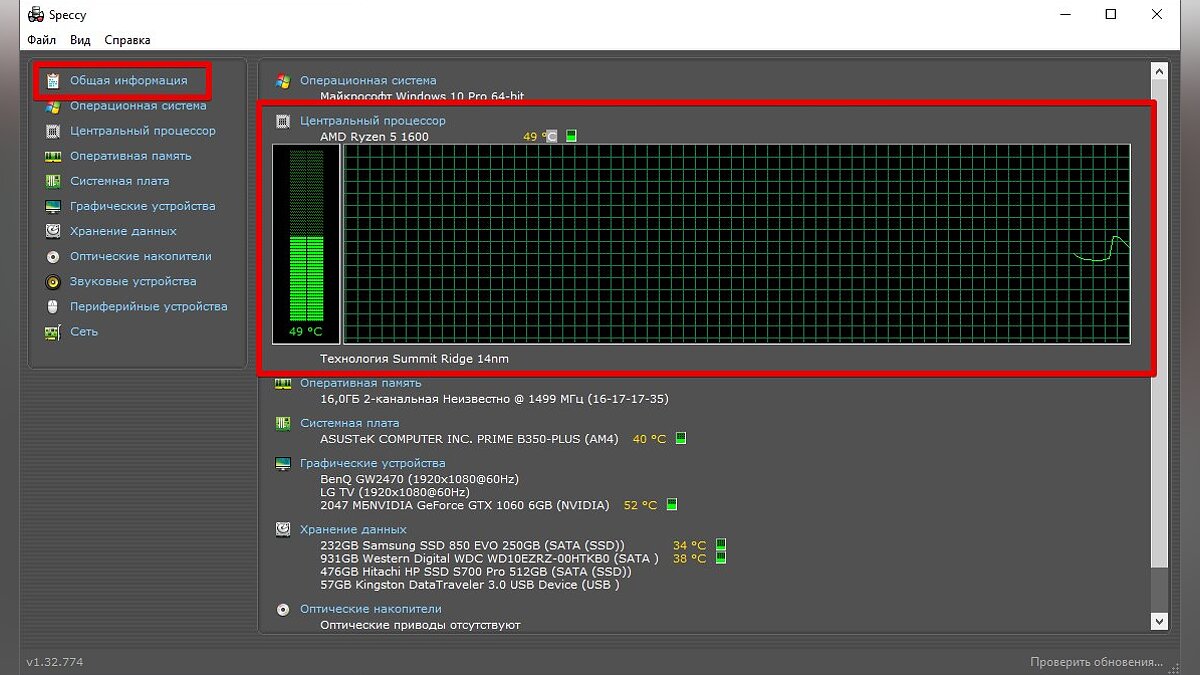
Температура компьютера является одним из ключевых параметров, который влияет на его производительность и долговечность. Поддержание оптимальной температуры важно для предотвращения перегрева и повреждения устройства. Существует несколько способов узнать, какая температура у компьютера в определенный момент времени.
Один из самых распространенных способов — использование специализированных программ, которые мониторят температуру процессора, видеокарты и других компонентов. Такие программы обычно отображают текущие показатели температуры и позволяют отслеживать изменения в реальном времени.
Еще одним способом определения температуры является встроенная функция мониторинга в BIOS компьютера. С использованием BIOS можно получить информацию о температуре и настроить оповещения о ее уровне. Это удобный способ следить за тепловыделением во время работы компьютера.
Как узнать температуру компьютера
Методы измерения температуры компьютера зависят от операционной системы и устройств, которые вы используете. Ниже приведены общие способы, которые могут помочь вам узнать температуру вашего компьютера:
1. Сторонние программы

Существует множество сторонних программ, которые могут помочь вам узнать температуру компонентов компьютера, таких как процессор, видеокарта и т.д. Некоторые из популярных программ включают HWMonitor, SpeedFan и Core Temp.
2. BIOS

Вы также можете проверить температуру компонента через BIOS вашего компьютера. Для этого при включении компьютера нажмите определенную клавишу (обычно это Delete, F2 или F10), чтобы войти в BIOS. В разделе Hardware Monitor вы сможете увидеть текущие температуры компонентов.
| Компонент | Рекомендуемая температура |
|---|---|
| Процессор | До 60-70°C в покое, до 80-90°C при нагрузке |
| Видеокарта | До 60-70°C в покое, до 80-90°C при играх |
Способы измерения температуры
Существует несколько способов для измерения температуры компьютера.
1. Программное обеспечение: существуют специальные программы, такие как HWMonitor, Core Temp, SpeedFan, которые могут отображать текущую температуру процессора, видеокарты и других компонентов.
2. BIOS: при загрузке компьютера можно зайти в BIOS и найти информацию о температуре процессора и других устройств.
3. Датчики и мониторы: некоторые материнские платы и корпуса компьютеров имеют встроенные датчики температуры, которые позволяют отслеживать изменения температуры в реальном времени.
4. Термометры сторонних производителей: для более точного измерения температуры можно использовать специализированные устройства, такие как инфракрасные термометры или термопасты.
Использование программы для мониторинга
Чтобы узнать температуру компьютера с помощью специальной программы, нужно сначала скачать и установить соответствующее приложение. Наиболее популярные программы для мониторинга температуры компьютера включают Core Temp, HWMonitor, SpeedFan и другие.
Core Temp – простой и удобный инструмент, который позволяет отслеживать температуру процессора в реальном времени.
HWMonitor – бесплатная программа, которая помимо температуры процессора, позволяет отслеживать и другие параметры компьютера, такие как напряжение, скорость вентиляторов и т.д.
SpeedFan – программа с широким набором функций, выборочно считывающая данные с компонентов компьютера и позволяющая управлять скоростью вращения вентиляторов.
После установки выбранной программы, запустите ее и найдите раздел, отображающий температуры компонентов вашего компьютера. Обычно информация о температуре процессора, графической карты и жесткого диска отображается в отдельных вкладках или окнах. Наблюдайте за изменениями температуры при работе на компьютере и при необходимости примите меры по ее снижению для предотвращения перегрева.
Проверка БИОСа
Для проверки температуры компьютера с помощью БИОСа, необходимо перезагрузить компьютер и в момент старта нажать соответствующую клавишу (обычно это Del, F2, F10 или Esc) для входа в настройки БИОСа.
В разделе Hardware Monitor или System Health у вас должно быть показано текущие температуры процессора, материнской платы и других компонентов. В некоторых версиях БИОСа температуры могут быть показаны в разделе Status или Monitoring.
Обратите внимание, что не все BIOS имеют функцию мониторинга температуры. В таком случае, рекомендуется использовать специализированные программы для контроля температуры компьютера.
Рекомендации по оптимизации работы компьютера
1. Регулярно очищайте компьютер от пыли с помощью специальных средств и инструментов, чтобы предотвратить перегрев и улучшить циркуляцию воздуха.
2. Установите антивирусное ПО и регулярно обновляйте его, чтобы защитить систему от вирусов и вредоносных программ.
3. Оптимизируйте автозапуск программ и служб, отключая ненужные приложения, чтобы уменьшить нагрузку на систему и ускорить запуск компьютера.
4. Установите последние обновления операционной системы и драйверов, чтобы исправить ошибки и улучшить стабильность работы.
5. Регулярно резервируйте важные данные на внешние носители или в облачное хранилище, чтобы предотвратить потерю информации в случае сбоя системы.
Очистка от пыли
Чтобы очистить компьютер от пыли, следуйте этим шагам:
- Выключите компьютер и отсоедините его от источника питания.
- Откройте корпус компьютера. Обычно он открывается с помощью отвертки.
- Используйте компрессор воздуха или специальную сжатую воздушную банку для удаления пыли из вентиляторов, радиаторов и других компонентов.
- Особое внимание уделите очистке вентиляторов, так как они могут сильно забиваться пылью.
- Проверьте, что пыль удалена из всех уголков корпуса и компонентов. Будьте осторожны, чтобы не повредить электронику.
- Закройте корпус компьютера и подключите его к источнику питания.
После очистки компьютера от пыли его температура должна снизиться, что способствует более стабильной и бесперебойной работе устройства.
Использование системы охлаждения
Для контроля температуры компьютера и удержания ее на оптимальном уровне необходимо использовать систему охлаждения. Это помогает предотвратить перегрев и снизить риск неполадок в работе устройства.
Воздушное охлаждение
Жидкостное охлаждение
Более продвинутый и эффективный метод – жидкостное охлаждение. Специальная система циркулирует жидкость через радиаторы, отводя тепло от ключевых компонентов компьютера.
