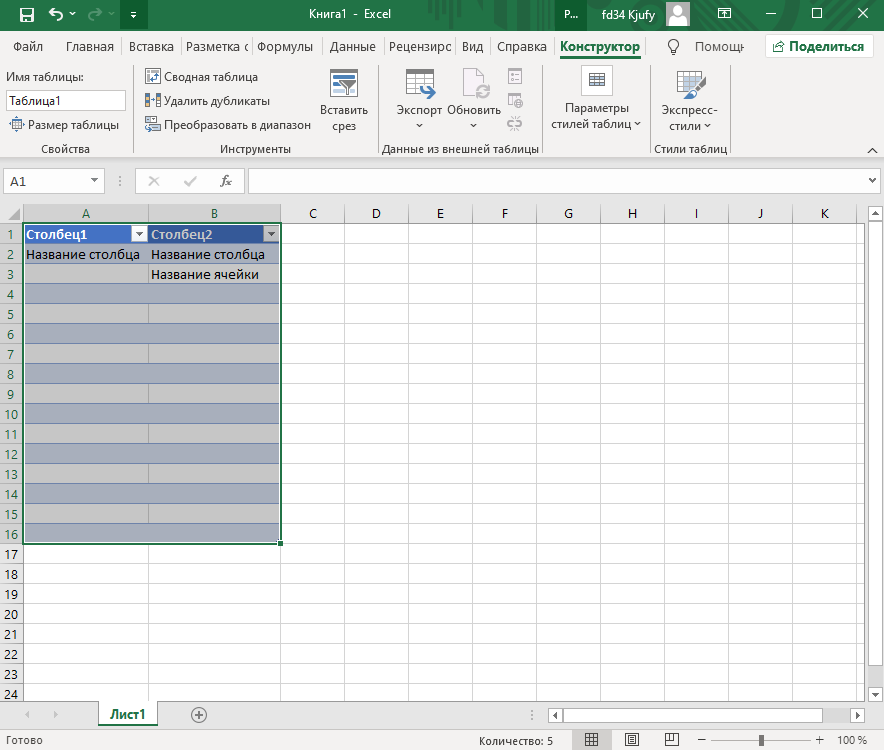
Microsoft Excel — это один из наиболее популярных программных продуктов для работы с таблицами и данных. Он предлагает широкие возможности для организации информации, анализа данных и создания различных отчетов. Для новичков может показаться, что Excel сложен в освоении, но на самом деле его использование может быть простым и эффективным благодаря правильному подходу.
В данной инструкции мы расскажем вам о базовых принципах работы с Microsoft Excel, об основных функциях и инструментах, которые помогут вам с легкостью освоить эту программу. Мы покажем как создавать таблицы, редактировать данные, выполнять расчеты, использовать формулы и диаграммы для визуализации информации.
Не стоит бояться Excel, ведь он может стать незаменимым помощником в вашей работе и повседневной жизни. Следуйте нашей инструкции, и вы сможете овладеть основными навыками работы с Microsoft Excel в кратчайшие сроки!
Основы работы в Microsoft Excel для новичков
1. Создание новой книги: Для этого откройте Excel и нажмите на кнопку «Создать новый документ».
2. Работа с ячейками: Для ввода данных в ячейку просто кликните на нее и начните печатать. Для перемещения между ячейками используйте стрелки на клавиатуре.
3. Форматирование данных: Выделите нужные ячейки и используйте инструменты форматирования для изменения шрифта, цвета и стиля текста.
4. Создание формул: В Excel можно использовать формулы для проведения расчетов. Напишите «=» в ячейке и начните вводить формулу.
5. Создание графиков: Для создания графика выберите данные, которые хотите включить, и нажмите на кнопку «Создать график».
Это базовые шаги для работы в Microsoft Excel. С их помощью вы сможете создавать и редактировать таблицы, проводить расчеты и анализировать данные.
Описание интерфейса программы Excel
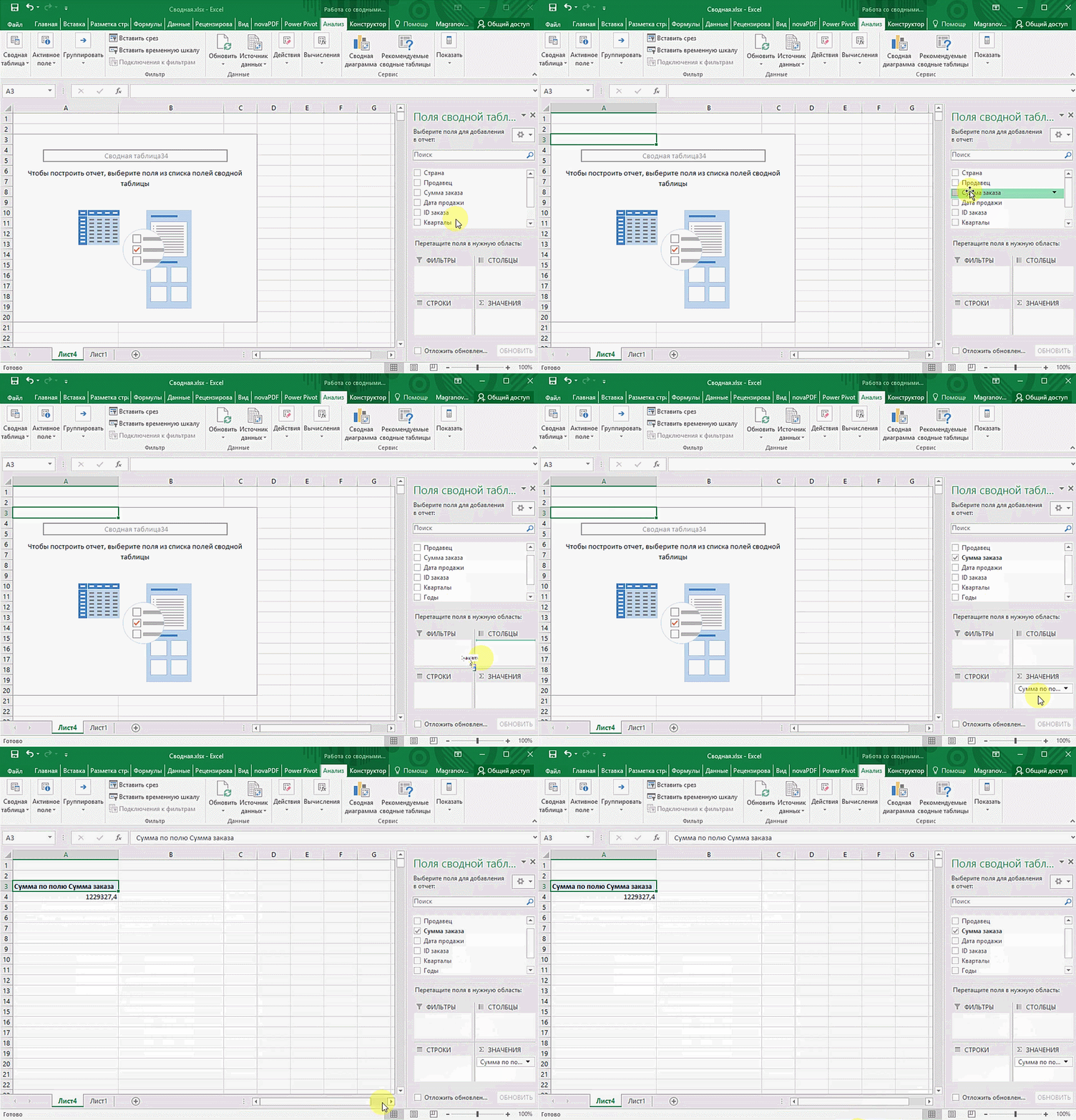
Основные элементы интерфейса Excel:
| 1. | Лента меню (Ribbon) — находится в верхней части окна и содержит различные вкладки с командами для работы с таблицами. |
| 2. | Рабочая книга (Workbook) — основное рабочее пространство, в котором располагаются листы с таблицами (листы Excel). |
| 3. | Строка формул (Formula bar) — верхняя часть окна, в которой отображается содержимое активной ячейки и позволяет вводить и редактировать формулы. |
| 4. | Кнопки быстрого доступа (Quick Access Toolbar) — строка с кнопками на панели инструментов над лентой меню, позволяющая быстро вызывать часто используемые команды. |
| 5. | Строки и столбцы — ячейки Excel упорядочены в строки и столбцы, образуя таблицу. Каждая ячейка имеет свой адрес (номер строки и столбца). |
Элементы панели инструментов
Microsoft Excel имеет разнообразные инструменты, которые помогают вам управлять данными и создавать таблицы. Вот некоторые основные элементы панели инструментов:
- Лента — основная панель инструментов Excel, содержащая вкладки с различными командами.
- Кнопки быстрого доступа — находятся в верхнем левом углу программы и содержат часто используемые команды.
- Панель формул — расположена над ячейками таблицы и позволяет работать с формулами и функциями.
- Меню Файл — содержит команды для работы с файлами, сохранения, печати и других операций.
- Кнопки фильтрации и сортировки — позволяют быстро находить и упорядочивать данные в таблице.
Изучение элементов панели инструментов поможет вам эффективно использовать возможности Excel и создавать профессиональные таблицы и отчёты.
Настройка рабочего пространства
Microsoft Excel предлагает множество возможностей для настройки вашего рабочего пространства, чтобы сделать работу более удобной и эффективной. Вот несколько полезных советов:
- Настройте ширину столбцов и высоту строк для лучшей видимости данных.
- Измените цвет фона и шрифта для лучшей читаемости.
- Добавьте закрепленные строки или столбцы для удобства просмотра данных.
- Используйте функционал закрепления окон для одновременного просмотра нескольких частей таблицы.
Настройка рабочего пространства поможет вам лучше ориентироваться и быстрее выполнять задачи в Microsoft Excel.
Основные операции с Excel
1. Создание новой книги: Для создания новой книги Excel выберите меню «Файл» -> «Создать» -> «Новая книга».
2. Открытие существующей книги: Чтобы открыть уже существующий файл, выберите «Файл» -> «Открыть» и укажите путь к файлу.
3. Работа с ячейками: Для ввода данных в ячейку, просто щелкните по ней и начните ввод. Для выбора нескольких ячеек, зажмите клавишу Shift или Ctrl и щелкните по нужным ячейкам.
4. Форматирование данных: Выделите ячейки, которые хотите отформатировать, и выберите нужный вид форматирования из панели инструментов.
5. Вычисления и формулы: Для проведения вычислений в Excel используйте формулы. Например, для сложения двух чисел, введите формулу =A1+B1 в ячейку, где A1 и B1 – ссылки на ячейки с числами.
6. Сохранение книги: Чтобы сохранить книгу, выберите «Файл» -> «Сохранить как» и укажите путь и название файла. Это позволит вам сохранить изменения и иметь к ним доступ позже.
Следуя этим простым шагам, вы сможете освоить основные операции с Excel и начать эффективно работать с таблицами и данными.
Создание нового документа
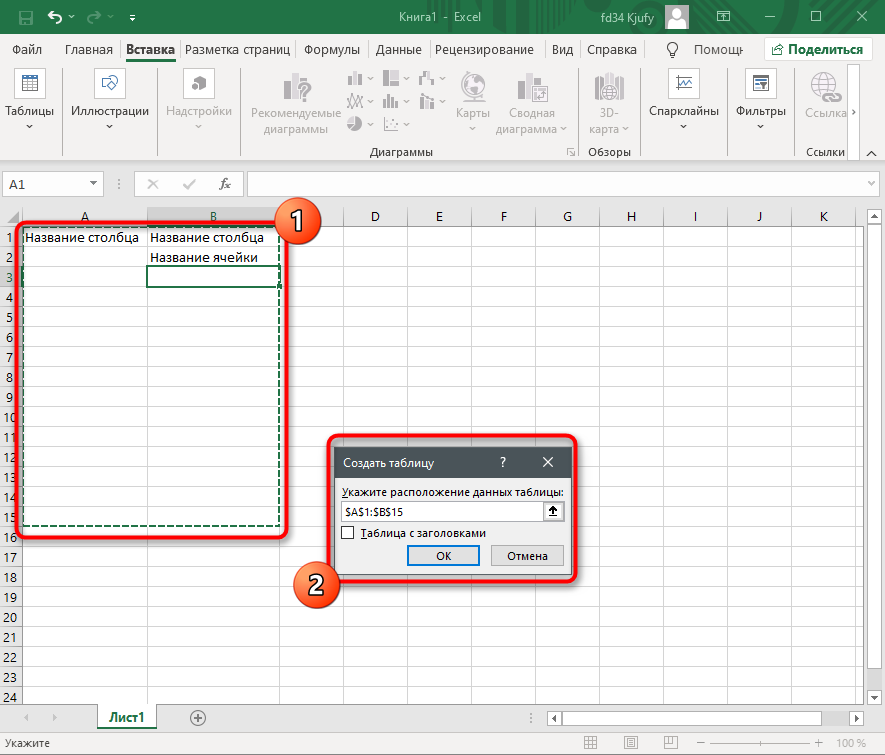
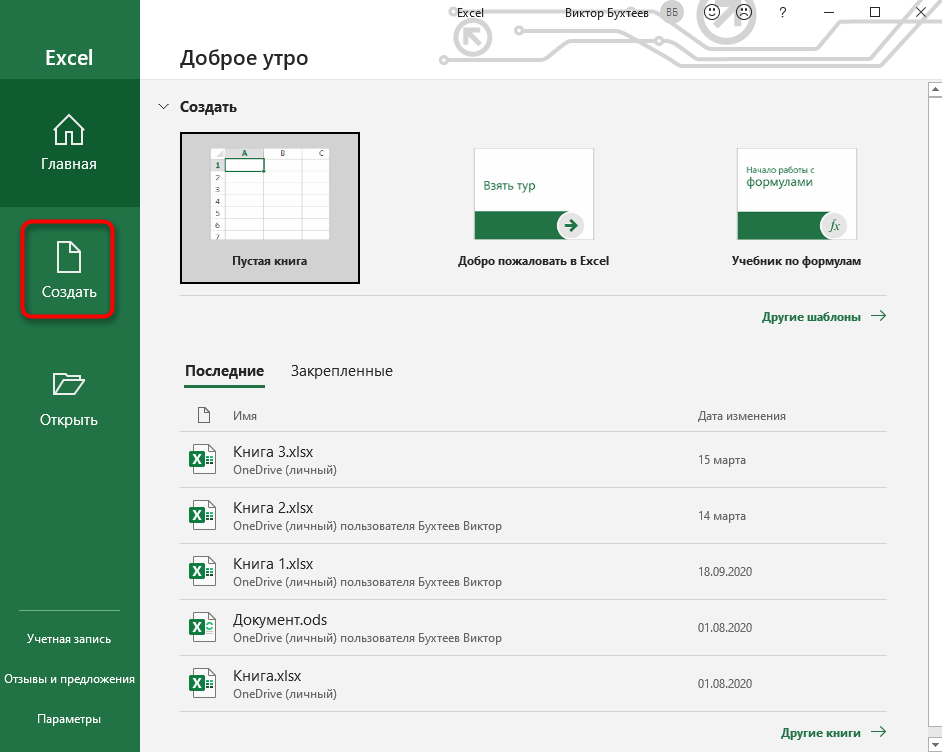
Для создания нового документа в Microsoft Excel, запустите программу и нажмите на кнопку «Создать новый документ» или выберите опцию «Новый» из меню «Файл».
После этого появится пустой рабочий лист, на котором вы сможете вводить данные и выполнять различные операции с таблицами, графиками и диаграммами.
Также можно открыть уже существующий документ и начать работу с ним, выбрав опцию «Открыть» из меню «Файл» и указав путь к нужному файлу на компьютере.
Использование базовых функций
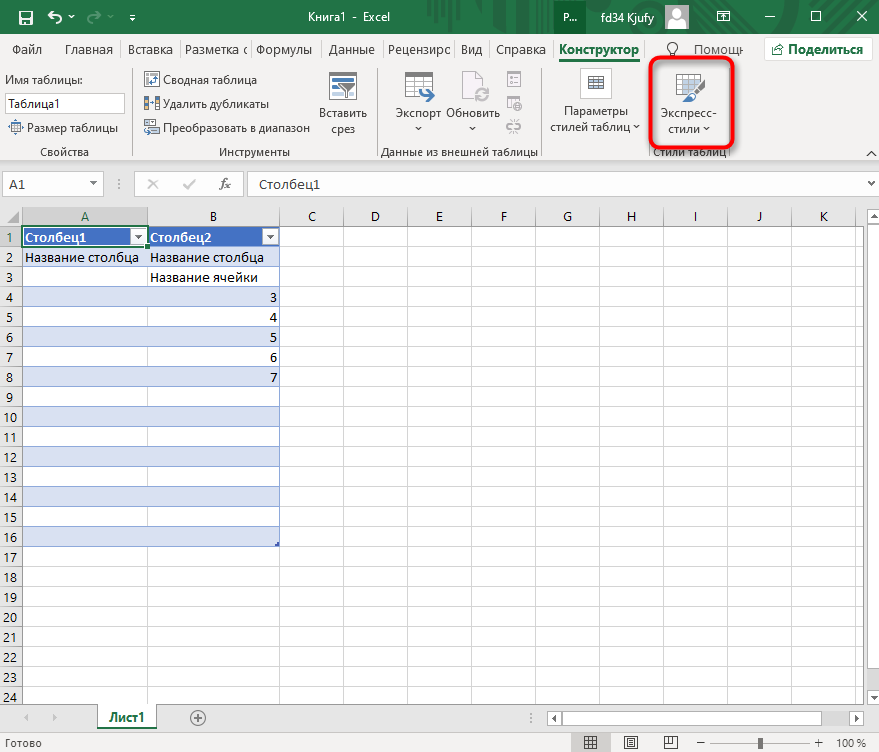
Microsoft Excel предоставляет большое количество базовых функций, которые помогают упростить работу с данными. Ниже приведены некоторые из основных функций:
| Функция | Описание | Пример |
| SUM() | Суммирует заданный диапазон ячеек. | =SUM(A1:A5) |
| AVERAGE() | Вычисляет среднее значение заданного диапазона ячеек. | =AVERAGE(B1:B10) |
| MAX() | Находит максимальное значение в диапазоне ячеек. | =MAX(C1:C20) |
| MIN() | Находит минимальное значение в диапазоне ячеек. | =MIN(A1:A10) |
Для использования этих функций необходимо ввести их название, открывающую и закрывающую скобки и указать диапазон ячеек внутри скобок. Это позволяет быстро выполнять расчеты и анализировать данные.
Форматирование ячеек и диапазонов
В Microsoft Excel вы можете легко форматировать ячейки и диапазоны для того, чтобы сделать вашу таблицу более читаемой и привлекательной.
Форматирование ячеек: Для форматирования отдельной ячейки, выделите ее и используйте команды на панели инструментов или контекстное меню. Вы можете изменить шрифт, размер, цвет текста, добавить заливку, рамку и многое другое.
Форматирование диапазонов: Чтобы форматировать несколько ячеек одновременно, выделите нужный диапазон и примените желаемое форматирование. Например, вы можете выровнять текст, изменить тип шрифта или добавить числовой формат.
Благодаря возможностям форматирования в Excel вы сможете быстро и легко создавать профессионально оформленные таблицы и диаграммы.
Расширенные возможности Excel
Excel предлагает множество расширенных функций, которые могут значительно улучшить процесс работы с данными. Наиболее полезные возможности включают в себя использование макросов для автоматизации рутиныйх задач, создание сложных формул с помощью функций SUMIF, VLOOKUP, INDEX и других, а также создание диаграмм и графиков для визуализации данных.
Кроме того, Excel позволяет работать с массивами данных, создавать и использовать сводные таблицы для анализа информации, изучать условное форматирование для выделения значимых данных и многое другое. Изучение этих возможностей поможет вам стать более эффективным пользователем Excel и повысить свою продуктивность в работе над таблицами.
