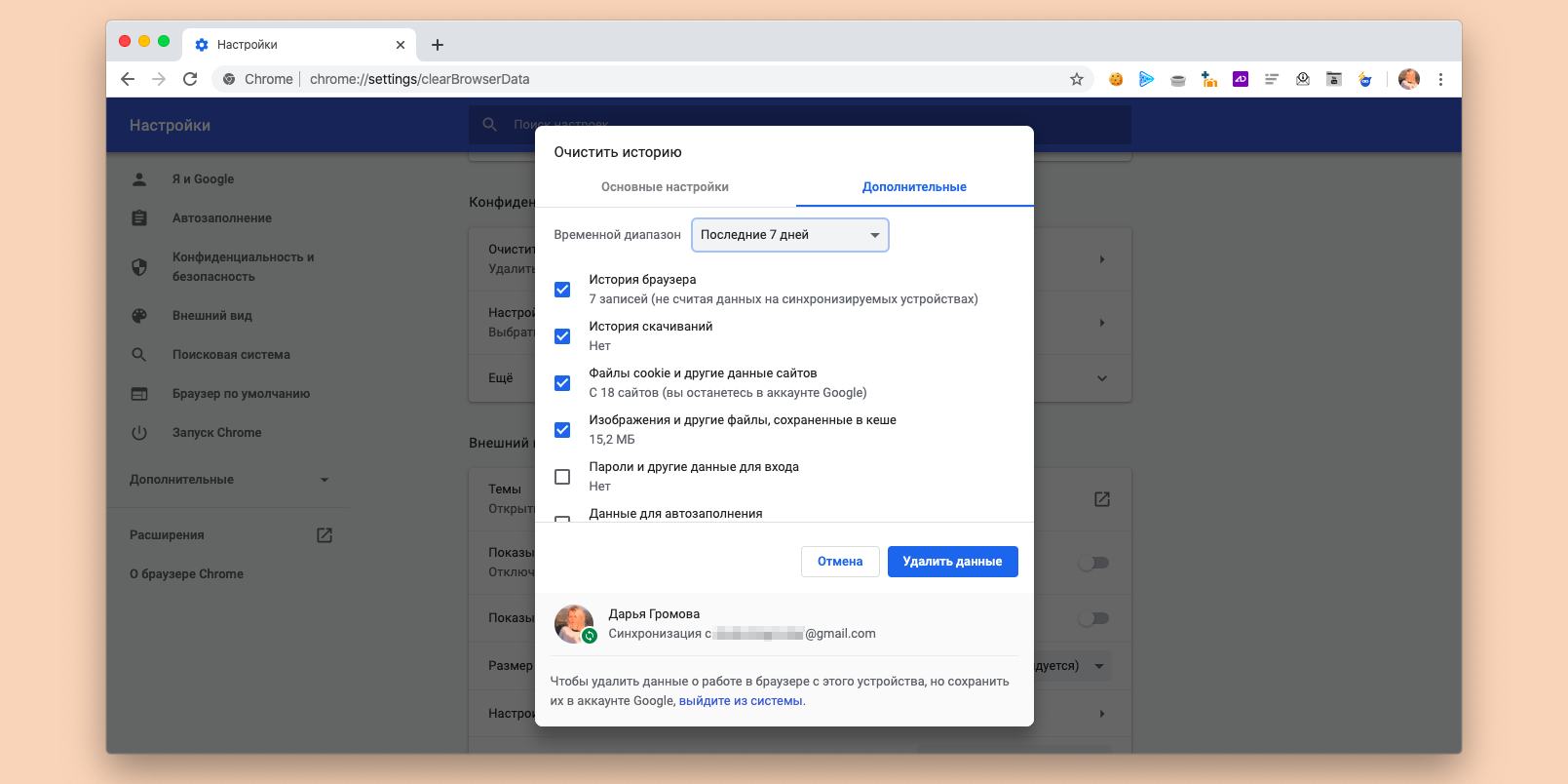
Сохраненные данные форм в браузерах могут содержать личную информацию и представлять угрозу для конфиденциальности пользователя. Для защиты данных и обеспечения безопасности существует возможность выборочного удаления сохраненных данных.
Для начала процесса удаления данных в браузере, необходимо зайти в настройки безопасности и охраны данных. После этого можно приступать к выборочному удалению хранящихся данных форм.
Этот процесс поможет избавиться от ненужных данных и поддержать чистоту и безопасность вашего интернет-пространства.
Как удалить данные форм
1. Откройте настройки браузера.
2. Найдите раздел «Конфиденциальность и безопасность».
3. Нажмите на «Управление данными сайтов».
4. Найдите нужный сайт в списке или воспользуйтесь поиском.
5. Выберите данные форм, которые нужно удалить.
6. Кликните на кнопку «Удалить» или «Удалить все».
7. Подтвердите удаление данных форм.
8. Обновите страницу или перезапустите браузер.
Выборочное удаление в браузерах
Для того чтобы выборочно удалить сохраненные данные форм в браузере, следует выполнить следующие шаги:
- Откройте настройки браузера, нажав на значок меню (обычно это три точки) в правом верхнем углу окна.
- Выберите раздел «История» или «Конфиденциальность и безопасность».
- Найдите опцию «Очистка данных браузера» или «Удалить историю».
- Выберите данные, которые хотите удалить: «Куки и другие данные сайтов» и «Автозаполнение форм».
- Нажмите кнопку «Удалить» или «Очистить данные» и подтвердите удаление.
После выполнения этих шагов выборочно удаленные данные форм будут очищены, а вы сможете начать заново заполнять нужные поля.
Шаги по удалению информации
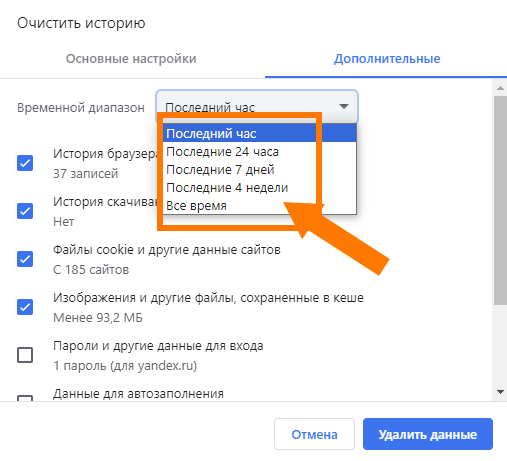
1. Откройте настройки вашего браузера.
2. Найдите раздел «История» или «Конфиденциальность и безопасность».
3. Выберите «Очистить историю» или «Очистить данные браузера».
4. Убедитесь, что вы выбрали опцию «Формы и пароли» или «Автозаполнение».
5. Нажмите «Очистить данные» или «Удалить».
6. Перезапустите браузер для применения изменений.
Опции для очистки данных
1. Очистка cookies: В настройках браузера можно выбрать опцию очистки cookies. Обычно это можно сделать в разделе настроек безопасности или конфиденциальности.
2. Удаление истории посещений: Многие браузеры позволяют очистить историю посещений в настройках. Это поможет удалить сохраненные данные о посещенных сайтах.
3. Очистка кэша: Кэш браузера хранит временные файлы, которые могут содержать сохраненные данные форм. Очистка кэша также поможет избавиться от ненужных данных.
4. Удаление сохраненных паролей: Если в браузере сохранены пароли, их можно удалить в настройках безопасности или конфиденциальности.
5. Использование инкогнито-режима: Чтобы не сохранять данные форм, можно использовать режим инкогнито, который не сохраняет историю посещений, cookies и другие данные.
Продвинутые настройки
Для более точного и продвинутого управления сохраненными данными форм в браузере можно воспользоваться специализированными инструментами. Например, некоторые браузеры позволяют настроить автоматическое удаление данных при закрытии браузера или регулировать период хранения информации. Также, можно использовать расширения и плагины, которые предоставляют возможность выборочного удаления конкретных элементов форм или очистки истории браузера.
Важно помнить, что при использовании продвинутых настроек необходимо быть внимательным, чтобы не удалились важные данные, а также следить за безопасностью информации. Рекомендуется регулярно проверять и очищать сохраненные данные форм, чтобы обеспечить конфиденциальность и безопасность ваших личных данных.
Удаление сохраненных паролей
Чтобы удалить сохраненные пароли в вашем браузере, следуйте этим простым шагам:
- Откройте настройки браузера.
- Найдите раздел «Безопасность» или «Конфиденциальность».
- Выберите опцию «Управление сохраненными паролями» или похожую.
- Найдите список сохраненных паролей и выберите те, которые хотите удалить.
- Выберите опцию «Удалить» или подобную.
После выполнения этих шагов сохраненные пароли будут успешно удалены из вашего браузера. Помните, что это действие нельзя будет отменить, следите за тем, какие пароли вы удаляете.
Управление автозаполнением
Автозаполнение предоставляет удобство пользователям, позволяя браузеру заполнять формы автоматически на основе ранее введенных данных. Однако, иногда возникает необходимость управлять этой функцией.
Для удаления сохраненных данных форм в браузере вы можете использовать следующие методы:
- Отключение автозаполнения в настройках браузера.
- Удаление конкретных элементов из истории заполнения.
- Очистка кэша и сохраненных паролей.
Выборочное удаление сохраненных данных форм позволяет сохранить приватность и безопасность ваших личных данных при использовании общего устройства или совместным доступом к браузеру.
Рекомендации по безопасности
Для защиты вашей конфиденциальной информации рекомендуется периодически очищать сохраненные данные форм в браузерах. Помните, что сохраненные пароли и данные форм могут быть использованы злоумышленниками.
Важно также использовать надежные пароли и не сохранять их в браузере. Обновляйте браузерные настройки безопасности, чтобы усилить защиту от утечек данных и хакерских атак. Помните, что безопасность вашей информации зависит от вашего внимания к деталям!
Частота очистки данных
Частота очистки данных форм в браузерах зависит от индивидуальных потребностей и предпочтений каждого пользователя. Однако существует несколько рекомендаций по этому вопросу:
- Рекомендуется регулярно очищать сохраненные данные форм для обеспечения безопасности вашей информации.
- Если вы используете общедоступный компьютер или устройство, следует удалять данные форм после каждого использования.
- Для повышения удобства использования браузера можно настроить автоматическую очистку данных форм через определенный интервал времени.
