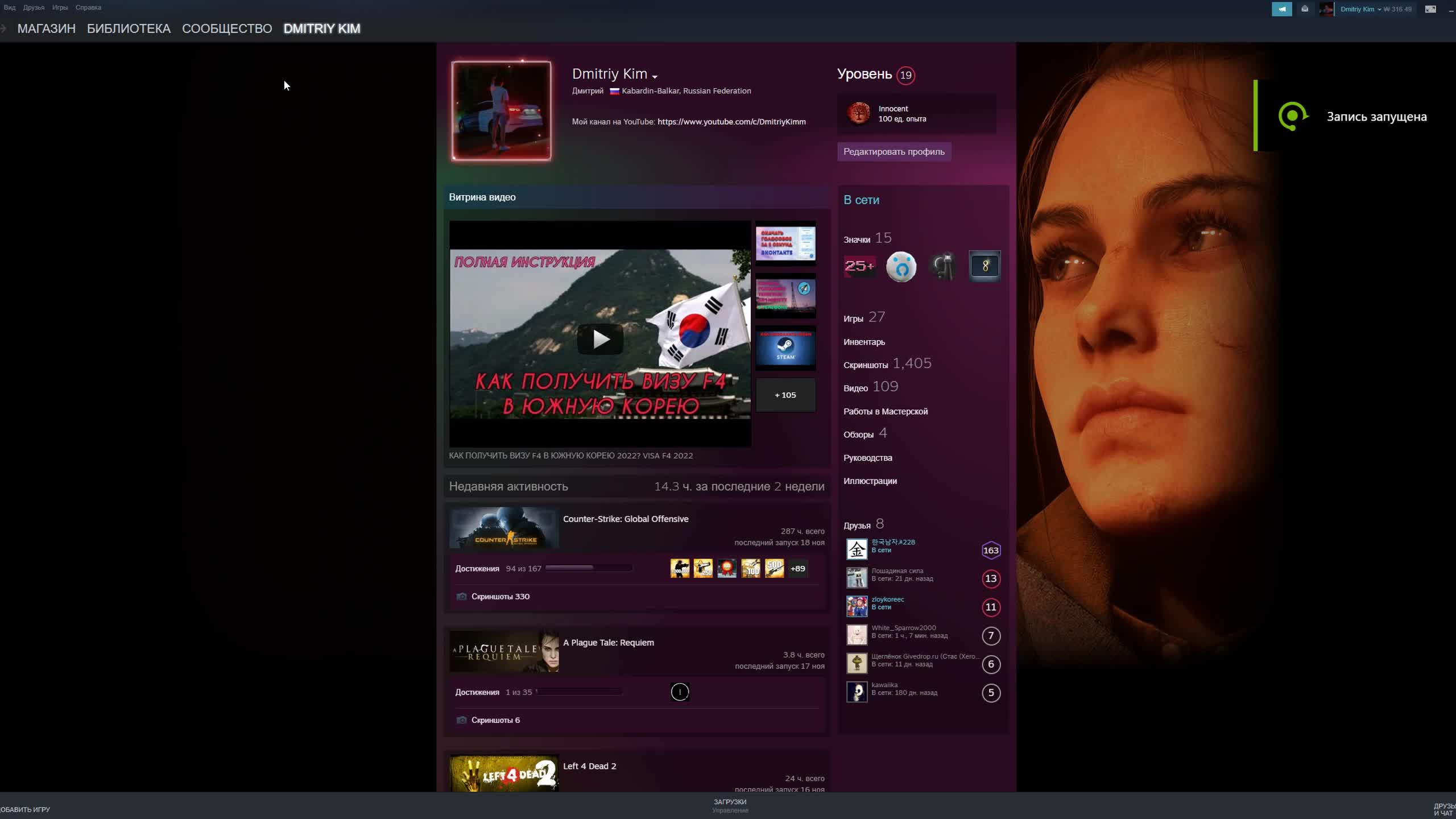
Steam — одна из самых популярных платформ для цифровой дистрибуции видеоигр, а также для обмена игровыми контентом. Возможность загружать и делиться своими видео стала важной частью сообщества Steam, позволяя геймерам выразить свою креативность и поделиться своими игровыми моментами со всем миром.
В этой статье мы расскажем вам, как опубликовать своё видео на платформе Steam, чтобы другие игроки могли увидеть ваш талант и оценить ваше мастерство. Следуя этим простым шагам, вы сможете поделиться своими игровыми достижениями и радостью от игры с огромным сообществом геймеров.
Приготовьте свои лучшие игровые моменты, познакомьтесь с процессом загрузки видео на Steam и подготовьтесь к тому, чтобы ваше видео стало настоящим хитом в геймерском сообществе!
Подготовка видео для публикации
Перед тем, как опубликовать видео в Steam, необходимо тщательно подготовить материалы:
- Убедитесь, что видео соответствует требованиям Steam по форматам и размерам.
- Подготовьте обложку для видео – качественное изображение, которое вызовет интерес у пользователей.
- При необходимости, обработайте видео – обрежьте ненужные кадры, добавьте спецэффекты или анимацию.
- Подготовьте краткое описание и теги для видео, чтобы увеличить его привлекательность и находчивость.
- Создайте превью-изображение для видео, чтобы привлечь внимание пользователей к нему на странице Steam.
Выбор качественного контента
- Определите целевую аудиторию и учитывайте ее интересы при выборе контента.
- Используйте качественное оборудование для съемки и монтажа видео, чтобы обеспечить высокое качество изображения и звука.
- Создавайте уникальный и оригинальный контент, который будет выделяться среди других видео на платформе.
- Уделяйте внимание деталям, таким как освещение, ракурсы, звуковое сопровождение и др., чтобы сделать видео более привлекательным и интересным для зрителей.
- Помните о соответствии контента цензурным требованиям и рекомендациям платформы Steam, чтобы избежать проблем с публикацией.
Оптимизация видео для Steam

Чтобы ваше видео выглядело наилучшим образом на платформе Steam, важно провести оптимизацию для улучшения качества и производительности.
- Используйте форматы видео, поддерживаемые Steam, такие как MP4, WebM или OGG.
- Сохраняйте разрешение видео в соответствии с рекомендуемыми стандартами Steam (обычно 1080p или 720p).
- Следите за качеством видео: убедитесь, что оно четкое, без искажений и артефактов.
- Оптимизируйте размер файла видео, чтобы он был приемлемым для загрузки и просмотра пользователей.
- Добавьте теги к видео, чтобы улучшить его доступность и помочь пользователям найти его в поиске Steam.
Работа с форматом и разрешением
Steam поддерживает видео в форматах MP4 и WebM. Рекомендуется использовать кодек H.264 для MP4 и VP9 для WebM, так как они обеспечивают хорошее качество при сравнительно низком размере файла.
Что касается разрешения, рекомендуется использовать стандартные соотношения сторон 16:9 или 4:3. Для разрешения 16:9 подходят такие значения как 1920×1080 (Full HD), 1280×720 (HD), 854×480 (480p). Для формата 4:3 можно использовать 1600×1200, 1024×768 и другие соответствующие разрешения.
Помните, что качество видео должно быть высоким, а размер файла – разумным. Следите за битрейтом и выбирите оптимальные параметры при экспорте видео из программы, чтобы сохранить баланс между качеством и размером файла.
Использование MP4 для высокого качества
Для создания MP4 файла с высоким качеством рекомендуется использовать кодеки H.264 или H.265. Эти кодеки обеспечивают хорошее качество видео при относительно низком размере файла.
При подготовке видео для публикации на Steam в формате MP4 следует учитывать рекомендации по разрешению и битрейту. Рекомендуется использовать разрешение 1920×1080 (Full HD) или выше, а также битрейт не менее 8000 кбит/сек для обеспечения высокого качества видео.
| Формат файла | Кодеки | Разрешение | Битрейт |
|---|---|---|---|
| MP4 | H.264, H.265 | 1920×1080 и выше | не менее 8000 кбит/сек |
Используя формат MP4 с подходящими параметрами, вы сможете опубликовать видео на Steam с высоким качеством изображения, что улучшит пользовательский опыт и привлечет больше внимания к вашему контенту.
Создание и настройка аккаунта Steam
Для публикации видео на Steam необходимо иметь аккаунт на платформе. Для создания собственного аккаунта на Steam необходимо:
- Перейти на официальный сайт Steam и нажать на кнопку «Войти» в правом верхнем углу.
- Выбрать опцию «Создать новый аккаунт».
- Ввести свой адрес электронной почты, придумать уникальное имя пользователя и пароль.
- Пройти процедуру верификации по электронной почте для подтверждения аккаунта.
- После подтверждения аккаунта можно начать настройку профиля на Steam, добавляя информацию о себе, изменяя настройки безопасности и приватности.
После создания и настройки аккаунта на Steam, вы готовы публиковать свои видео и общаться с другими участниками сообщества.
Регистрация на платформе Steam
Для того чтобы опубликовать видео на платформе Steam, необходимо иметь учетную запись. Если у вас ее еще нет, выполните следующие шаги для регистрации:
- Откройте официальный сайт Steam по адресу «https://store.steampowered.com/».
- Нажмите на кнопку «Войти» в верхнем правом углу страницы.
- Выберите «Создать аккаунт» и заполните необходимые поля: имя пользователя, пароль, адрес электронной почты и другие детали.
- Пройдите процедуру подтверждения по электронной почте или с помощью SMS (если требуется).
- После завершения регистрации войдите в свой аккаунт на сайте.
Теперь у вас есть учетная запись на платформе Steam, и вы готовы к публикации видео или другого контента.
Заполнение личной информации
Для опубликования видео на платформе Steam необходимо заполнить личную информацию в своем аккаунте. Это поможет не только удобно организовать контент, но и облегчит процесс взаимодействия с другими пользователями.
Как заполнить личную информацию на Steam:
1. Войдите в свой аккаунт Steam.
2. Нажмите на свой никнейм в верхнем правом углу и выберите «Профиль».
3. Нажмите на кнопку «Редактировать профиль».
4. Заполните разделы «Имя аккаунта», «Настройки профиля», «Приватность» и другие по желанию.
5. Сохраните изменения, нажав на кнопку «Обновить информацию» внизу страницы.
После заполнения личной информации вы будете готовы к публикации видео на Steam и взаимодействию с другими пользователями платформы.
Настройка приватности и безопасности
При публикации видео на Steam, важно обратить внимание на настройки приватности и безопасности. Это поможет защитить ваш контент и личные данные.
Выберите уровень приватности для вашего видео. Вы можете опубликовать его как общедоступный, доступный только друзьям или даже скрыть его от всех, кроме себя.
Убедитесь, что вы не нарушаете авторские права при загрузке видео на платформу. Проверьте, что у вас есть право на распространение контента, иначе ваше видео может быть удалено.
- Не делитесь личными данными или конфиденциальной информацией в видео.
- Используйте надежный пароль для своего аккаунта Steam и не передавайте его третьим лицам.
- Будьте внимательны при взаимодействии с другими пользователями и не публикуйте оскорбительные или неподходящие комментарии.
