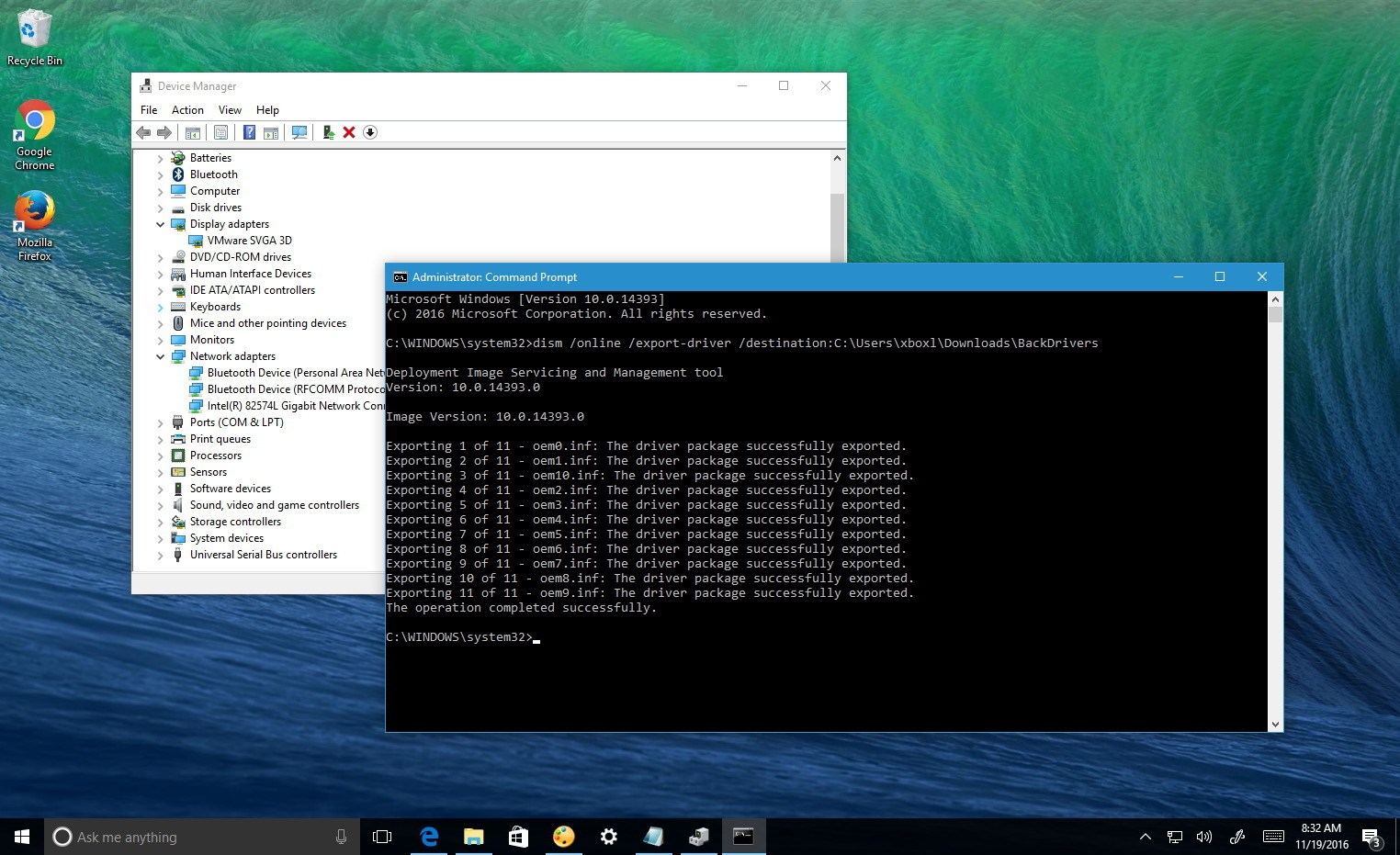
Драйверы являются важной частью операционной системы Windows 10, они обеспечивают правильную работу аппаратного обеспечения компьютера. Однако, при обновлении или переустановке системы может потребоваться необходимость восстановить драйверы. Для этого необходимо создать резервную копию драйверов, чтобы в случае необходимости быстро и легко их восстановить.
Создание резервной копии драйверов Windows 10 можно осуществить с помощью встроенных инструментов операционной системы. Это позволит вам сохранить исправные версии драйверов на внешнем носителе или в облачном хранилище. Такой подход обеспечит безопасность ваших драйверов и позволит быстро восстановить их в случае сбоя или потери.
В данной статье мы рассмотрим простой способ создания резервной копии драйверов Windows 10 с использованием стандартных средств ОС. Следуя нашим инструкциям, вы сможете легко и быстро сделать резервную копию драйверов и обеспечить безопасность работы вашего компьютера.
Подготовка к созданию копии драйверов
Перед началом процесса создания резервной копии драйверов Windows 10 важно выполнить несколько шагов подготовки, чтобы обеспечить безопасность и эффективность процесса.
- Определите необходимые драйверы: Перед началом создания копии определите, какие драйверы вам необходимо сохранить. Это могут быть драйверы для звуковой карты, видеокарты, сетевых адаптеров и т. д.
- Убедитесь в наличии достаточного места: Проверьте, что на выбранном для хранения копии драйверов диске достаточно свободного места для сохранения всех необходимых файлов.
- Загрузите необходимое программное обеспечение: Для процесса создания резервной копии драйверов Windows 10 вам понадобится специальная программа, например Double Driver или другая аналогичная утилита.
Поиск необходимой информации
Для того чтобы создать резервную копию драйверов Windows 10, необходимо найти актуальные исходные файлы драйверов для вашего оборудования. Существует несколько способов найти эту информацию:
| 1. | Использовать официальный сайт производителя вашего устройства. На сайте производителя обычно доступны все необходимые драйверы для скачивания. Найдите раздел поддержки или загрузок и укажите модель вашего устройства. |
| 2. | Воспользоваться программами-агрегаторами драйверов, такими как Driver Booster, DriverPack Solution и другими. Эти программы автоматически проверяют актуальность драйверов и предлагают их загрузить. |
| 3. | Проверить менеджер устройств Windows 10. В нем можно увидеть список установленного оборудования и его драйверов. Необходимо заметить имена устройств и обновить драйверы для них. |
Идентификация компонентов

Для создания резервной копии драйверов Windows 10 необходимо точно идентифицировать все компоненты вашего устройства, чтобы затем скачать соответствующие драйверы.
Для этого можно воспользоваться встроенным в Windows Device Manager (Менеджер устройств) для просмотра списка установленных компонентов, их моделей и производителей.
Примечание: Важно учитывать, что для некоторых компонентов, например, интегрированных на материнской плате или встроенных в процессор, могут быть нужны специализированные утилиты от производителя устройства для правильной идентификации.
Выбор способа создания резервной копии
Перед началом процесса создания резервной копии драйверов Windows 10 важно определиться с выбором способа. Существует несколько вариантов, которые могут быть использованы:
1. Ручное копирование: Самый простой способ, но требующий времени и внимательности. Вы можете скопировать драйверы вручную на внешний носитель или в облако. Не забудьте сохранить структуру папок для удобства восстановления.
2. Использование интегрированных средств Windows: Windows 10 предлагает некоторые встроенные инструменты для резервного копирования, такие как «Резервное копирование и восстановление». Однако такие инструменты могут быть ограничены в функциональности.
3. Специализированные программы: Существуют сторонние программы, специально разработанные для резервного копирования драйверов и других данных. Они могут предоставить более широкий функционал и удобство использования.
Выбор способа создания резервной копии зависит от ваших потребностей, уровня опыта и предпочтений. При правильном выборе способа создания резервной копии вы сможете защитить свои драйверы от потери и обеспечить безопасность вашей системы.
Использование встроенных средств Windows
Windows 10 предоставляет встроенные средства для управления драйверами, которые могут быть использованы для создания резервной копии. Для этого можно воспользоваться Утилитой обновления драйверов или Диспетчером устройств.
Для использования Утилиты обновления драйверов:
- Нажмите правой кнопкой мыши на кнопке Пуск и выберите «Диспетчер устройств».
- В меню управления устройствами щелкните правой кнопкой мыши на нужном устройстве и выберите «Обновить драйвер».
- Выберите «Поиск обновленного программного обеспечения автоматически» и следуйте инструкциям на экране.
Для использования Диспетчера устройств:
- Нажмите Win + X и выберите «Диспетчер устройств».
- Выберите нужное устройство, нажмите правой кнопкой мыши и выберите «Создать резервную копию драйвера».
- Выберите место сохранения резервной копии и завершите процесс.
Установка необходимых драйверов
После восстановления системы из резервной копии драйверов в Windows 10 необходимо установить актуальные драйвера для всех устройств. Это важно для правильной работы компьютера и избежания конфликтов.
Существует несколько способов установки драйверов: автоматический и ручной. В случае автоматической установки можно воспользоваться специальными программами, такими как Driver Booster или DriverPack Solution. Они сканируют вашу систему, определяют отсутствующие драйвера и устанавливают их.
Если вы предпочитаете ручной способ, вам потребуется найти и загрузить драйвера с официального сайта производителя вашего устройства. После скачивания драйвера следует запустить установочный файл и следовать инструкциям на экране.
| Устройство | Производитель | Способ установки |
|---|---|---|
| Видеокарта | NVIDIA/AMD/Intel | Драйверы с сайта производителя |
| Аудиоустройство | Realtek/ASUS | Драйверы с сайта производителя |
| Сетевой адаптер | Realtek/Intel | Драйверы с сайта производителя |
Создание и использование резервной копии
Создание резервной копии драйверов Windows 10 позволит восстановить систему в случае возникновения проблем. Для этого следуйте инструкции:
| Шаг 1: | Запустите Панель управления и найдите раздел «Резервное копирование и восстановление». |
| Шаг 2: | Выберите сервис «Создание образа системы» и следуйте указаниям мастера. |
| Шаг 3: | Выберите диск, на котором хранятся драйверы, и создайте образ системы. |
| Шаг 4: | После завершения процесса создания резервной копии сохраните образ на внешний носитель или облачное хранилище. |
| Использование резервной копии: | Для восстановления системы с резервной копии используйте функцию «Восстановление образа системы». |
Выбор места для хранения файлов
При создании резервной копии драйверов Windows 10 очень важно выбрать правильное место для хранения файлов. Вот несколько важных рекомендаций:
- Выберите надежное физическое хранилище, такое как внешний жесткий диск или флэш-накопитель, чтобы предотвратить потерю данных.
- Убедитесь, что место хранения имеет достаточно свободного места для сохранения всех необходимых файлов драйверов.
- Храните резервные копии в безопасном месте, доступном только вам, чтобы избежать несанкционированного доступа.
- Размещайте файлы резервных копий в удобном месте для быстрого доступа в случае необходимости восстановления драйверов.
Поддержание актуальности копии
Когда вы создали резервную копию драйверов Windows 10, важно обновлять ее регулярно, чтобы иметь актуальные версии драйверов. Для этого следуйте рекомендациям:
- Периодически проверяйте наличие обновлений драйверов на официальном сайте производителя оборудования.
- Следите за уведомлениями Windows о доступных обновлениях драйверов и устанавливайте их.
- При обновлении системы пересоздайте резервную копию драйверов, чтобы в ней содержались самые свежие версии.
Поддерживая актуальность копии драйверов Windows 10, вы обеспечите стабильную работу системы и избежите проблем с оборудованием.
