
Если вы являетесь пользователем устройства Huawei и хотите настроить свой аккаунт Gmail на своем смартфоне, то данная инструкция поможет вам выполнить данный процесс легко и быстро. Gmail является одним из наиболее популярных почтовых сервисов в мире, и его использование на Huawei принесет вам удобство и безопасность в обмене электронными письмами.
Шаг 1: Подготовка устройства
Прежде чем начать установку Gmail на Huawei, убедитесь, что ваш смартфон подключен к интернету. Также удостоверьтесь, что вы вошли в свою учетную запись Google на устройстве.
Шаг 2: Открытие приложения Gmail
На главном экране вашего Huawei найдите иконку приложения Gmail, нажмите на нее, чтобы открыть приложение. Если у вас нет приложения Gmail, вы можете скачать его из магазина приложений Google Play.
Как установить Gmail на Huawei: пошаговая инструкция [Как сделать kaksdelat]
![Как установить Gmail на Huawei: пошаговая инструкция [Как сделать kaksdelat]](https://iforum-ru.c.huawei.com/dddd/ru/images/2023/3/28/13d52270-adc9-4cd3-a529-e456f6e2d489.jpg)
Для того чтобы установить Gmail на смартфон Huawei, следуйте этим шагам:
| 1. | Откройте Google Play Store на вашем устройстве. |
| 2. | Найдите приложение Gmail в поиске или воспользуйтесь ссылкой здесь. |
| 3. | Нажмите кнопку «Установить» и дождитесь завершения загрузки. |
| 4. | После установки откройте приложение и введите данные вашего учетной записи Gmail. |
| 5. | Теперь вы можете пользоваться Gmail на своем устройстве Huawei! |
Получение приложения Gmail на устройство Huawei
Для установки приложения Gmail на устройство Huawei, выполните следующие шаги:
| Шаг 1: | Откройте Google Play Store на вашем устройстве Huawei. |
| Шаг 2: | Найдите поисковую строку и введите «Gmail». |
| Шаг 3: | Выберите приложение Gmail из результатов поиска и нажмите на него. |
| Шаг 4: | Нажмите кнопку «Установить» и подождите, пока приложение загрузится и установится на вашем устройстве. |
| Шаг 5: | После установки откройте приложение Gmail, введите свои учетные данные и настройте свою почту. |
Теперь вы успешно установили приложение Gmail на свое устройство Huawei и можете пользоваться всеми возможностями почтового сервиса Google.
Проверьте доступность Gmail на AppGallery
Прежде чем устанавливать Gmail на устройство Huawei через AppGallery, необходимо проверить доступность приложения в данном магазине приложений.
| Шаг 1: | Откройте AppGallery на своем устройстве. |
| Шаг 2: | Используя поиск, найдите приложение Gmail. |
| Шаг 3: | Убедитесь, что у вас есть доступ к установке и обновлению приложения Gmail из AppGallery. |
Если Gmail доступен в AppGallery, вы сможете установить его на свое устройство Huawei без дополнительных шагов.
а) Откройте AppGallery на своем устройстве
2. Перейдите в поисковую строку в верхней части приложения и введите «Gmail».
3. Нажмите на значок поиска, чтобы начать поиск приложения Gmail в AppGallery.
4. Найдите приложение Gmail в результатах поиска и нажмите на него.
5. Нажмите кнопку «Установить», чтобы начать загрузку и установку приложения Gmail на ваше устройство Huawei.
б) В поиске введите «Gmail» и проверьте наличие приложения
Для установки Gmail на устройство Huawei откройте Google Play Store на своем смартфоне.
В поисковой строке введите «Gmail» и нажмите на значок поиска.
Просмотрите результаты поиска и убедитесь, что приложение Gmail от Google, Inc. присутствует в списке.
Если приложение Gmail доступно, нажмите на него, а затем на кнопку «Установить» для загрузки и установки на ваше устройство Huawei.
Скачайте и установите Gmail на Huawei
Для начала установки Gmail на устройстве Huawei, вам необходимо открыть Google Play Маркет на вашем смартфоне.
Далее введите в поисковой строке «Gmail» и найдите приложение от Google, нажмите на него.
Далее нажмите на кнопку «Установить» и подождите, пока приложение скачается и установится на вашем устройстве.
После установки вы сможете открывать и использовать Gmail на своем устройстве Huawei для удобной работы с электронной почтой.
а) Нажмите на значок приложения Gmail в AppGallery
Для установки приложения Gmail на ваш Huawei смартфон, откройте AppGallery на вашем устройстве.
Найдите значок приложения Gmail в категории «Популярные» или воспользуйтесь функцией поиска.
Нажмите на значок приложения Gmail для перехода на страницу с подробным описанием приложения.
б) Нажмите «Установить» и дождитесь завершения загрузки
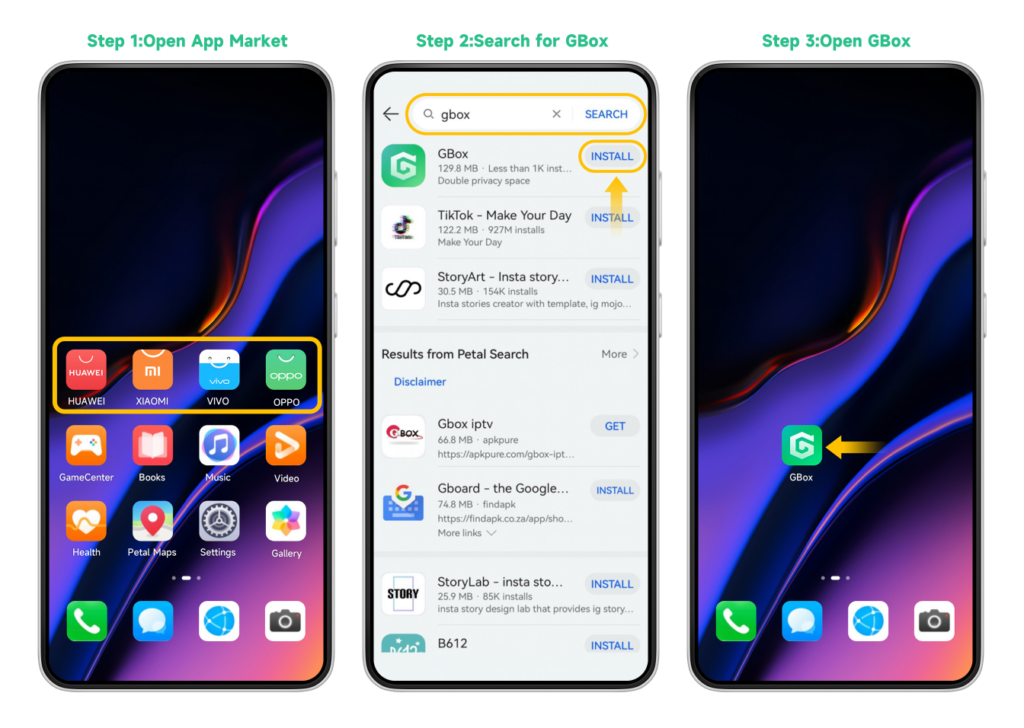
После того, как приложение Gmail будет найдено в Google Play Store, нажмите на кнопку «Установить».
Дождитесь завершения загрузки и установки приложения на вашем устройстве Huawei.
