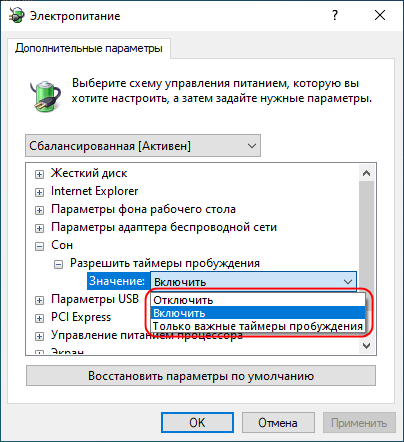
Таймеры пробуждения в операционных системах Windows 10 и Windows 11 – это функция, которая позволяет запланировать автоматическое включение компьютера в определенное время. Эта возможность может быть полезна, если вам нужно, чтобы компьютер включился самостоятельно для выполнения определенных задач, закачки файлов или обновлений.
В данном обзоре мы рассмотрим, как посмотреть и настроить таймеры пробуждения в Windows 10 и Windows 11, а также как отключить эту функцию, если она вам не нужна. Управление таймерами пробуждения может помочь в управлении энергопотреблением компьютера и обеспечить более эффективное использование ресурсов системы.
Таймеры пробуждения Windows 10 и Windows 11
Таймеры пробуждения в операционных системах Windows 10 и Windows 11 позволяют запланировать время, когда компьютер должен пробудиться из спящего режима. Это удобная функция, которая позволяет включить компьютер автоматически для выполнения определенных задач или процессов.
С помощью таймеров пробуждения можно организовать автоматическое запуск программ, скачивание файлов или обновлений в удобное время, даже если в данный момент компьютер находится в спящем состоянии.
Чтобы узнать и настроить таймеры пробуждения в Windows 10 или Windows 11, достаточно перейти в настройки энергосбережения и найти соответствующие опции. Вы также можете отключить таймеры пробуждения, если они вам больше не нужны.
Определение таймеров пробуждения
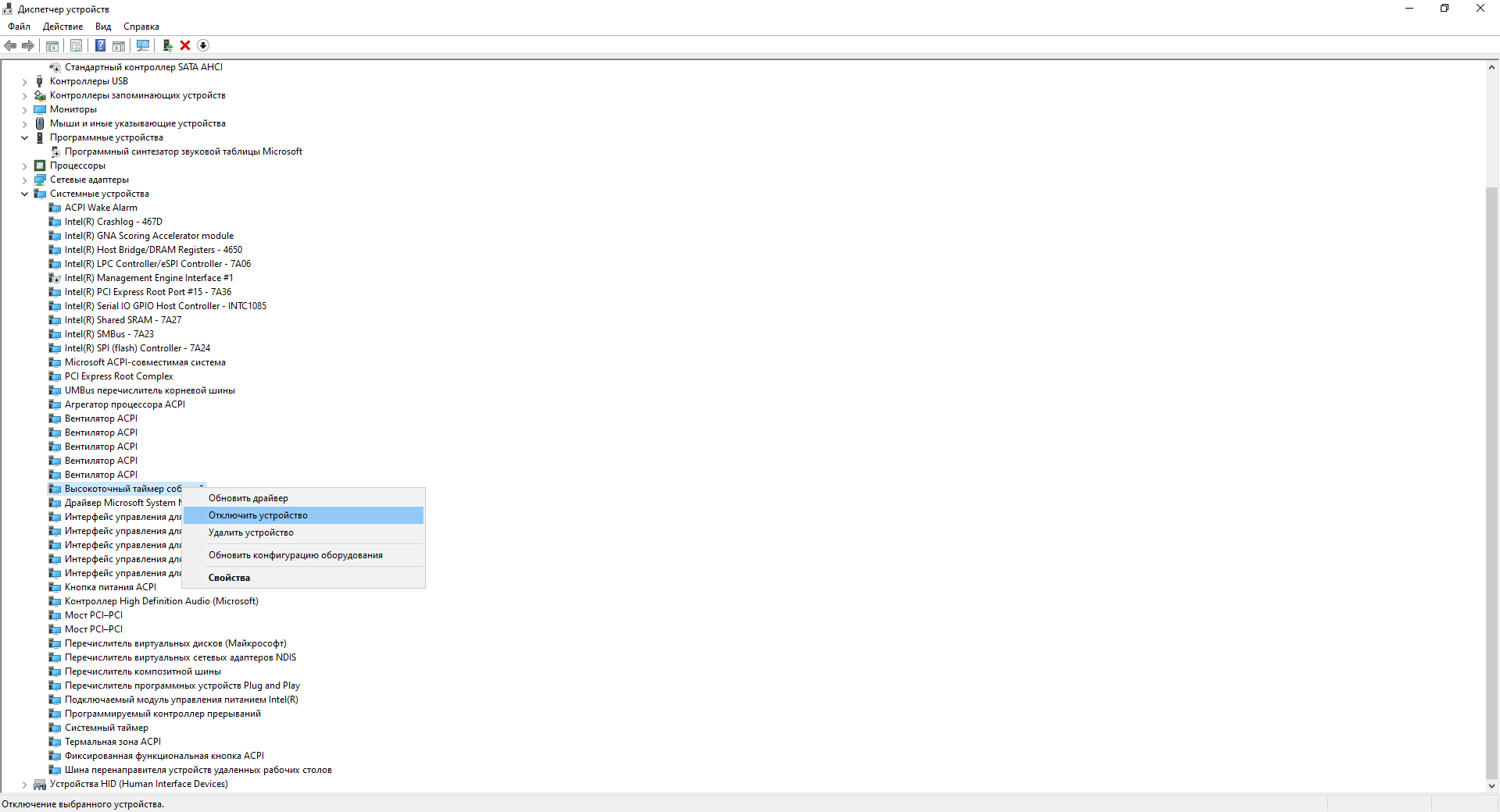
Таймеры пробуждения в операционных системах Windows 10 и Windows 11 программируются для автоматического пробуждения компьютера в определенное время. Это позволяет выполнить запланированные задачи, обновления или резервное копирование в нужное время, даже если компьютер находится в спящем режиме.
Роль таймеров в операционных системах
Таймеры играют важную роль в операционных системах, таких как Windows 10 и Windows 11. Они используются для запланирования определенных действий, таких как запуск приложений, выполнение задач, обновление системы и т. д. Таймеры могут быть установлены для определенного времени или интервала.
Они помогают автоматизировать процессы и облегчают пользовательский опыт. С помощью таймеров можно создавать расписания работы компьютера, установить время запуска обновлений или просто напоминаний. Это помогает эффективно использовать ресурсы компьютера и поддерживать его работоспособность.
Таймеры пробуждения также являются частью этой системы, позволяя компьютеру просыпаться из спящего режима в установленное время. Это удобно для тех, кто хочет проснуть компьютер к определенному моменту, чтобы начать работу без лишних действий.
Как посмотреть таймеры пробуждения
Для просмотра расписания таймеров пробуждения на Windows 10 и Windows 11 нужно выполнить следующие шаги:
- Откройте командную строку с правами администратора: нажмите Win + X на клавиатуре и выберите «Windows PowerShell (администратор)» или «Командная строка (администратор)».
- Введите команду: powercfg /waketimers
После выполнения этой команды в командной строке появится список активных таймеров пробуждения операционной системы. Вы сможете увидеть приложения или службы, которые могут пробудить компьютер из спящего режима. Также будут указаны источники таймеров и время, на которое они запланированы.
Это позволит вам контролировать и управлять работой таймеров пробуждения на вашем компьютере.
Пошаговая инструкция для Windows 10

1. Откройте Панель управления Windows 10, нажмите на кнопку «Пуск» и введите «Панель управления» в строке поиска. Выберите соответствующий результат.
2. В Панели управления найдите и откройте раздел «Система и безопасность».
3. Далее выберите «Планировщик заданий».
4. В левой панели навигации разверните раздел «Библиотека планировщика заданий» и перейдите в «Microsoft — Windows — UpdateOrchestrator».
5. Справа найдите задание под названием «Reboot_AC» или «Reboot_Battery» в зависимости от того, является ли ваше устройство ноутбуком (с батареей) или стационарным компьютером (подключенным к источнику питания).
6. Щелкните правой кнопкой мыши на задании и выберите «Отключить».
7. Теперь таймер пробуждения для перезагрузки отключен на вашем устройстве под управлением Windows 10.
Проверка таймеров на Windows 11
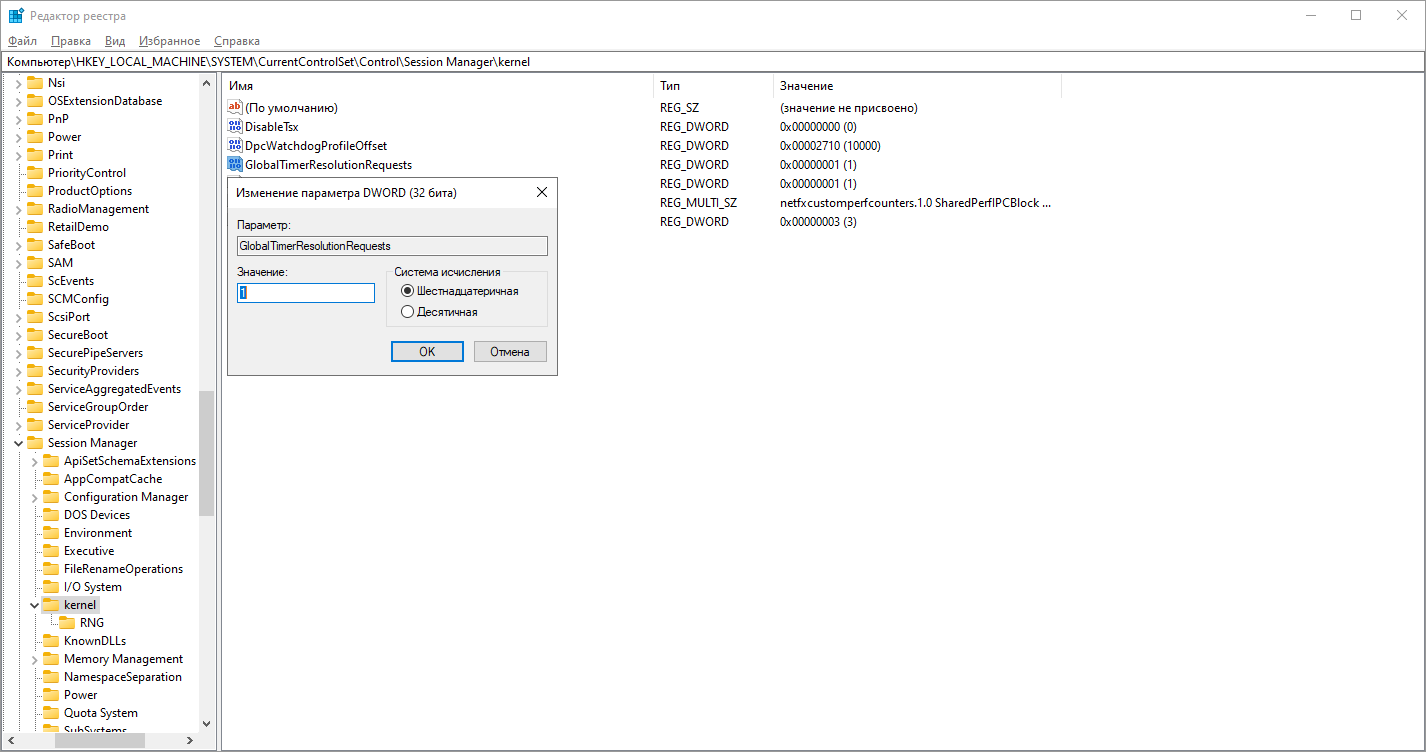
Для того чтобы проверить существующие таймеры пробуждения на вашем устройстве с операционной системой Windows 11, вам необходимо выполнить следующие шаги:
| Шаг | Инструкция |
|---|---|
| 1 | Откройте «Пуск» и выберете «Параметры» (иконка шестеренки). |
| 2 | Выберете «Система» и перейдите в раздел «Питание и спящий режим». |
| 3 | В разделе «Дополнительные параметры питания» найдите «Настроить план» и выберете «Изменить параметры плана». |
| 4 | Перейдите в раздел «Развернуть параметры слева», затем «Развернуть параметры сбоку», где вы найдете «Система ACPI и блок питания». |
| 5 | Нажмите на «Настройки». Здесь вы сможете увидеть список таймеров пробуждения, установленных на вашем устройстве. |
После выполнения этих шагов вы сможете легко проверить существующие таймеры пробуждения на Windows 11 и при необходимости отключить ненужные.
Отключение таймеров пробуждения
Чтобы отключить таймеры пробуждения в Windows 10 или Windows 11, вам нужно выполнить следующие действия:
- Откройте Панель управления.
- Перейдите в раздел «Аппаратное и звук» и выберите «Параметры питания».
- Настройте схему энергосбережения на «План питания: Равновесие» или любую другую.
- Нажмите на ссылку «Изменить дополнительные параметры плана».
- Прокрутите вниз до раздела «Пробуждение таймером» и установите все параметры в положение «Отключить».
- Нажмите «Применить» и затем «ОК», чтобы сохранить изменения.
После выполнения этих шагов таймеры пробуждения будут отключены, и ваш компьютер не будет просыпаться по расписанию.
Практический совет для Windows 10:
Проверьте расписание таймера пробуждения:
Чтобы убедиться, что ваш компьютер не просыпается по таймеру, откройте командную строку (например, через поиск Windows) и введите команду powercfg -waketimers. Список запланированных событий пробуждения будет отображен, и вы сможете определить их источники.
Простые шаги для отключения в Windows 11
Для отключения таймера пробуждения в Windows 11 следуйте этим простым инструкциям:
| 1. | Откройте Параметры, нажав на значок «Пуск» и выбрав значок «Настройки». |
| 2. | Перейдите в раздел «Система» и выберите «Питание и спящий режим». |
| 3. | Прокрутите вниз до раздела «Дополнительные настройки питания» и найдите «Настройки системы». |
| 4. | Нажмите на «Изменить настройки, недоступные в данный момент». |
| 5. | Прокрутите вниз и снимите флажок с опции «Разрешить таймеру пробуждения компьютера». |
| 6. | Нажмите «Сохранить изменения». |
