
Брандмауэр Windows представляет собой важный инструмент для обеспечения безопасности вашего компьютера или ноутбука. Он контролирует трафик сети и блокирует нежелательные подключения. Тем не менее, иногда бывает необходимо добавить исключения в брандмауэр, чтобы разрешить работу определенных приложений или служб. В этой статье мы расскажем, как это сделать в операционных системах Windows 11 и Windows 10.
Добавление исключений в брандмауэр позволяет предоставить доступ определенным программам к сети, не затрагивая общие настройки безопасности. Это особенно полезно, если у вас есть приложения, которым необходимо общение с интернетом, но брандмауэр блокирует их работу.
Добавление исключений в брандмауэр Windows 11 и Windows 10

Брандмауэр Windows 11 и Windows 10 обеспечивает защиту вашего компьютера от вредоносных программ и несанкционированных соединений. Однако, иногда может возникнуть необходимость добавить исключения, чтобы разрешить доступ к определенным приложениям или службам.
Для добавления исключений в брандмауэр Windows 11 и Windows 10 выполните следующие шаги:
- Откройте Панель управления и выберите «Система и безопасность».
- Далее выберите «Брандмауэр Windows» и нажмите «Разрешить приложение через брандмауэр».
- Нажмите «Изменить настройки», а затем «Разрешить еще одно приложение».
- Выберете файл или приложение, которое вы хотите добавить в исключения, и нажмите «Добавить».
- После этого приложение будет добавлено в список исключений брандмауэра Windows. Не забудьте сохранить изменения.
Теперь выбранное приложение или служба будет иметь разрешение на обход брандмауэра Windows 11 и Windows 10, что позволит им работать без ограничений.
Открытие брандмауэра Windows
Управление настройками брандмауэра Windows может быть ключевым для обеспечения безопасности вашей операционной системы. Для открытия брандмауэра Windows и изменения его параметров, выполните следующие действия:
- Нажмите Win + R, чтобы открыть «Выполнить».
- Введите «control» и нажмите Enter, чтобы открыть Панель управления.
- Перейдите в раздел «Система и безопасность» и выберите «Брандмауэр Windows».
- В левой части окна выберите «Включить или отключить брандмауэр Windows».
- Выберите необходимую опцию: «Включить брандмауэр» или «Отключить брандмауэр» для общего доступа или отказа соответственно.
После внесения изменений сохраните настройки, чтобы применить их. Теперь вы знаете, как открыть брандмауэр Windows и управлять его параметрами для обеспечения безопасности вашей системы.
Настройка панели управления
Для добавления исключений в брандмауэре Windows 11 и Windows 10 через панель управления следуйте этим шагам:
- Откройте «Панель управления».
- Выберите пункт «Система и безопасность».
- Нажмите на «Брандмауэр Windows».
- На левой панели выберите «Разрешить приложение через брандмауэр».
- Нажмите на «Изменить настройки» и предоставьте администраторские права.
- Нажмите «Да», чтобы разрешить внесение изменений.
- Нажмите «Добавить другое приложение» и укажите путь к программе, которой хотите изменить права доступа в брандмауэре.
- После выбора приложения нажмите «Добавить».
- Убедитесь, что правило добавлено в список исключений брандмауэра.
Поиск брандмауэра через поиск Windows
Для быстрого доступа к настройкам брандмауэра Windows можно воспользоваться функцией поиска Windows.
- Нажмите клавишу Windows на клавиатуре или щелкните по иконке поиска на панели задач.
- Введите «Брандмауэр Windows» в строку поиска и нажмите Enter.
- В поисковых результатах выберите «Брандмауэр Windows» и откроется окно настроек брандмауэра.
Теперь вы можете легко редактировать настройки брандмауэра Windows или добавлять исключения по вашему желанию.
Добавление нового правила
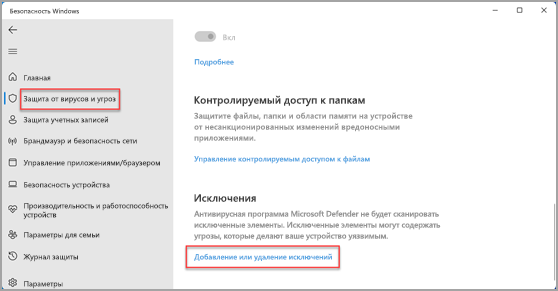
Чтобы добавить новое правило исключения в брандмауэр Windows 11 или Windows 10, выполните следующие шаги:
- Откройте настройки брандмауэра: перейдите в «Параметры» > «Обновление и безопасность» > «Безопасность Windows» > «Брандмауэр и защита сети».
- Выберите тип правила: на странице «Брандмауэр и защита сети» нажмите на «Дополнительные параметры брандмауэра».
- Добавьте исключение: в левой панели выберите «Правила входящего соединения» или «Правила исходящего соединения», затем кликните на «Новое правило».
- Выберите тип правила: выберите, к каким приложениям или портам применится правило (Например, Для программ, для программ типа «Пользователь» или «Система»).
- Настройте параметры правила: Укажите, какие действия разрешить или блокировать и какие соединения или порты ограничить.
- Дайте правилу имя и описание: Укажите имя и, при необходимости, описание правила для удобства его обнаружения и управления.
- Задайте область применения правила: Выберите, к каким сетевым типам соединений применится правило (частная, общественная или рабочая сеть).
- Завершите добавление: Пройдите по всем шагам мастера добавления правила, проверьте настройки и завершите создание нового исключения.
После выполнения этих шагов новое правило будет добавлено в брандмауэр Windows 11 или Windows 10, обеспечивая заданную защиту и исключения для определенных приложений или портов.
Выбор типа правила для добавления
Перед тем, как добавить исключение в брандмауэр Windows 11 или Windows 10, важно определить, какой тип правила вам необходим. В Windows Firewall есть два основных типа правил: входящие и исходящие.
Входящие правила контролируют трафик, направленный на ваш компьютер. Если вы хотите разрешить определенное приложение или службу получать входящие соединения через сеть, вам необходимо создать входящее правило.
Исходящие правила, с другой стороны, управляют тем трафиком, который покидает ваш компьютер. Если ваше приложение должно отправлять данные через сеть, вам нужно добавить исходящее правило.
Выберите тип правила в зависимости от потребностей вашего приложения или службы, которую вы хотите защитить или объявить исключением.
Указание программы или порта для исключения
Чтобы добавить исключение для определенной программы или порта в брандмауэр Windows 11 и Windows 10, выполните следующие шаги:
- Откройте Панель управления и выберите «Система и безопасность».
- Нажмите на «Брандмауэр Windows».
- Выберите «Разрешите приложению через брандмауэр» в левой панели.
- Нажмите «Изменить настройки» и выберите «Разрешить другую программу».
- Выберите программу из списка или нажмите «Обзор» и укажите путь к исполняемому файлу приложения.
- Нажмите «Добавить», затем «ОК», чтобы применить изменения.
Теперь программа должна быть исключена из действия брандмауэра Windows. Если вам необходимо добавить исключение для определенного порта, используйте «Разрешить другое приложение» и укажите порт, который необходимо исключить.
Установка параметров доступа и действий
Когда вы добавляете исключения в брандмауэр Windows 11 и Windows 10, вы можете установить параметры доступа и действий для каждого исключения. В таблице ниже представлены основные параметры доступа и действий, которые можно установить:
| Параметры доступа | Описание |
| Домен | Разрешает доступ из и в локальную сеть |
| Частная | Разрешает доступ из и в сеть частной сети |
| Общественная | Разрешает доступ из и в сеть общественной сети |
Кроме того, вы также можете задать действия, которые следует выполнять при обнаружении сетевого трафика, соответствующего исключению. Эти действия могут быть следующими:
| Действие | Описание |
| Разрешить | Разрешить сетевой трафик |
| Заблокировать | Заблокировать сетевой трафик |
| Вопрос | Вывести запрос на разрешение действия от пользователя |
