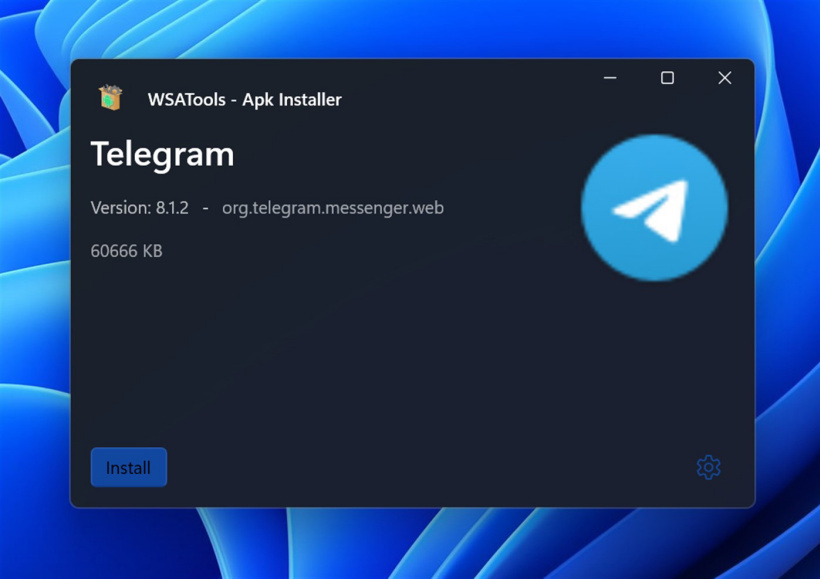
Windows 11 — новейшая операционная система от Microsoft, которая включает в себя ряд инноваций и функций. Одним из нововведений является поддержка запуска Android приложений на компьютерах с Windows 11. Это открывает новые возможности для пользователей, позволяя им устанавливать и использовать Android приложения прямо на своем ПК.
В этой статье мы рассмотрим, как установить и запустить Android приложения в Windows 11. Мы ознакомимся с процессом установки эмулятора Android на компьютер, настроим его для работы с Windows 11 и узнаем, как загружать и запускать приложения из Google Play Store на своем рабочем столе.
Использование Android приложений на ПК с Windows 11 может значительно расширить функциональность и удобство работы, обеспечивая доступ к необходимым приложениям прямо из операционной системы компьютера. Следуйте нашим инструкциям, чтобы насладиться всеми преимуществами использования Android приложений на вашем Windows 11.
Установка и запуск Android приложений в Windows 11
Для запуска Android приложений в Windows 11 вам понадобится Android эмулятор, такой как Bluestacks или Nox Player.
1. Сначала загрузите и установите выбранный Android эмулятор с официального сайта разработчика.
2. После установки запустите эмулятор и зайдите в Google Play Store.
- 3. В поиске найдите нужное Android-приложение и нажмите кнопку «Установить».
- 4. После скачивания и установки приложения, запустите его через эмулятор Android на Windows 11.
Теперь вы можете наслаждаться работой с Android приложениями на своем компьютере под управлением ОС Windows 11.
Подготовка к установке Android приложений на Windows 11
Прежде чем начать установку и использование Android приложений на Windows 11, необходимо выполнить ряд подготовительных шагов. Вот некоторые из них:
- Убедитесь, что ваш компьютер соответствует минимальным требованиям для установки Android приложений на Windows 11.
- Убедитесь, что ваш компьютер подключен к интернету, чтобы загрузить необходимые компоненты.
- Установите специальное приложение, позволяющее запускать Android приложения на Windows 11, например, Windows Subsystem for Android.
- Настройте необходимые параметры безопасности, чтобы обеспечить безопасность при использовании Android приложений на Windows 11.
После выполнения этих шагов вы будете готовы к установке и запуску Android приложений на Windows 11. Следуйте указаниям и инструкциям для успешной настройки и использования Android приложений на вашем компьютере.
Необходимые шаги для успешного запуска приложений
Шаг 1: Убедитесь, что ваш компьютер соответствует минимальным требованиям для запуска Android приложений в Windows 11.
Шаг 2: Скачайте и установите приложение Windows Subsystem for Android на вашем устройстве.
Шаг 3: Загрузите желаемые Android приложения на ваш компьютер через Microsoft Store или другие источники.
Шаг 4: Запустите приложение Windows Subsystem for Android и выполните первоначальную настройку.
Шаг 5: Откройте установленное Android приложение через интерфейс Windows 11 и начните его использование.
Шаг 6: Осуществляйте обновление приложений и следите за их работоспособностью на Windows 11.
Загрузка и установка эмулятора Android
Для запуска Android приложений на Windows 11, необходимо установить эмулятор Android. Вот шаги, которые помогут вам сделать это:
- Перейдите на официальный сайт разработчика эмулятора Android (например, BlueStacks, Nox Player, или Memu Play).
- На странице загрузки выберите соответствующую версию для Windows 11 и нажмите «Скачать».
- После завершения загрузки запустите установочный файл эмулятора Android.
- Следуйте инструкциям по установке, выбрав необходимые опции и папки для установки.
- После завершения установки запустите эмулятор Android и выполните начальную настройку, подключив свой аккаунт Google.
Теперь у вас есть эмулятор Android на вашем компьютере под управлением Windows 11, который позволит запускать Android приложения и игры прямо на рабочем столе.
Подключение учетной записи Google
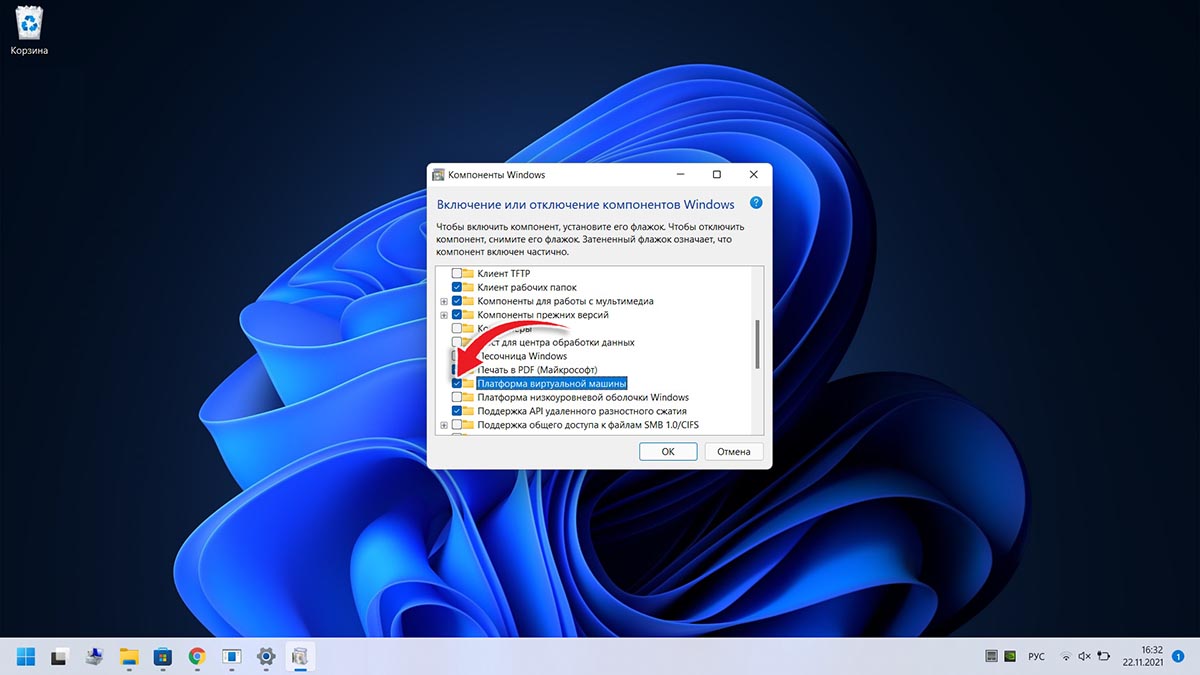
Шаг 1: Для запуска Android приложений на Windows 11 сначала необходимо подключить учетную запись Google из Google Play Store.
Шаг 2: Нажмите на значок Google Play Store на рабочем столе Windows 11 и выберите «Подключить учетную запись».
Шаг 3: Введите свои учетные данные Google (электронная почта и пароль) и нажмите «Войти».
Шаг 4: После успешного входа в Google Play Store вы сможете начать загружать и устанавливать Android приложения на свое устройство под управлением Windows 11.
Настройка настроек безопасности и конфиденциальности
Шаг 1: Перейдите в настройки Windows 11 и выберите раздел «Безопасность и обновление».
Шаг 2: В разделе «Защита и безопасность» убедитесь, что все необходимые опции активированы, включая антивирус и брандмауэр.
Шаг 3: Перейдите к настройкам конфиденциальности и проверьте доступ приложений к данным, микрофону и камере.
Шаг 4: Откройте «Центр управления конфиденциальностью» и настройте параметры согласно вашим предпочтениям.
Шаг 5: Обновляйте систему регулярно, чтобы защитить себя от новых угроз и обеспечить безопасность при работе с Android приложениями.
Установка и запуск Android приложений на Windows 11
Windows 11 от Microsoft предоставляет возможность установки и запуска Android приложений прямо на компьютере. Для этого требуется использовать встроенную функцию под названием «Windows Subsystem for Android».
Для начала убедитесь, что ваш компьютер соответствует минимальным требованиям для использования данной функции. Затем, перейдите в «Настройки» Windows 11 и выберите раздел «Приложения». Нажмите на «Разрешить неиспользуемым приложениям запускаться в Windows Subsystem for Android» и выполните установку компонента.
После установки ресурса загрузите пакет с поддерживаемыми Android приложениями из Microsoft Store. Запустите Windows Subsystem for Android и установите необходимые приложения.
Теперь вы можете наслаждаться запуском и использованием Android приложений на своем компьютере с Windows 11, расширяя возможности работы и развлечений.
