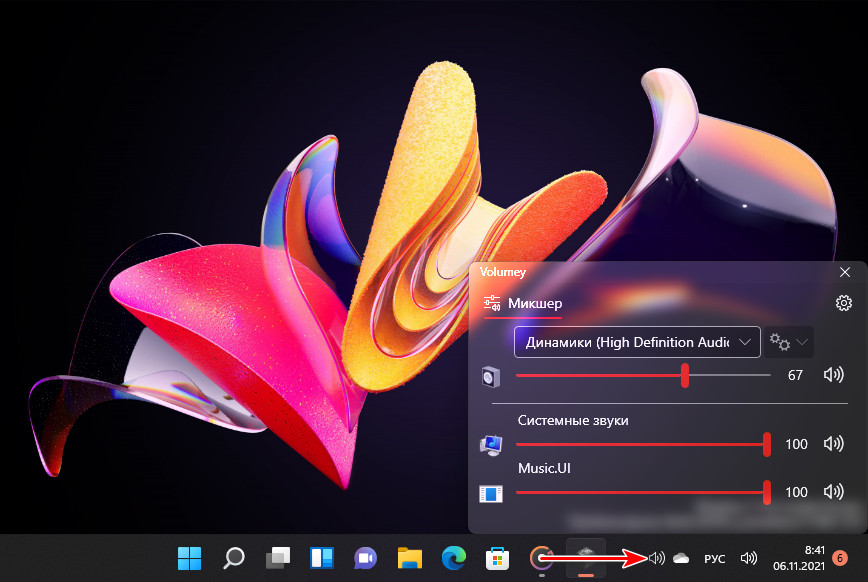
Регуляторы и микшеры громкости – важные инструменты для управления звуком на компьютере под управлением Windows 11. Они позволяют настраивать громкость отдельных приложений, улучшать качество звука, а также делать различные настройки для оптимального звукового опыта.
Правильная настройка громкости и баланса звука не только улучшает аудио-качество, но и позволяет избежать неприятных ситуаций, связанных с громким и внезапным звуком. В Windows 11 предусмотрены различные инструменты, которые позволяют легко управлять громкостью и звуковыми параметрами.
В данной статье мы рассмотрим различные регуляторы и микшеры громкости для Windows 11, которые помогут вам настроить звуковые параметры по вашему вкусу и предпочтениям.
Основные регуляторы для Windows 11
Windows 11 предлагает разнообразные встроенные регуляторы и микшеры громкости для управления звуком на вашем устройстве. Ниже представлена основная информация о некоторых из них:
| Регулятор | Описание |
|---|---|
| Главный регулятор громкости | Позволяет управлять общей громкостью системы. |
| Регулятор громкости приложений | Позволяет регулировать громкость каждого отдельного приложения. |
| Звуковые настройки | Позволяют настроить звуковые эффекты, усилители и другие параметры. |
Эти основные регуляторы обеспечивают удобный и гибкий способ управления звуком на компьютере под управлением Windows 11.
Настройка громкости

Для регулировки громкости звука на компьютере с Windows 11 можно воспользоваться несколькими методами:
- Используйте клавиши громкости на клавиатуре. Обычно это клавиши с изображением динамика.
- Откройте панель управления звуком, нажав правую кнопку мыши на значок динамика на панели задач и выбрав «Звуковые параметры».
- Регулируйте громкость для каждого приложения отдельно, открыв «Громкость приложений» через панель управления звуком.
- Используйте графический эквалайзер для настройки частотного баланса звука.
Выберите удобный для вас способ регулировки громкости и настройте звук так, чтобы он соответствовал вашим предпочтениям.
Изменение уровня звука
Настройка уровня звука на компьютере с Windows 11 может быть легко выполнена с помощью регулятора громкости. Вот несколько способов, как это сделать:
- Щелкните на значке динамика в правом нижнем углу панели задач.
- Используйте горячие клавиши, такие как Fn+F11 (уменьшение громкости) или Fn+F12 (увеличение громкости).
- Откройте Настройки > Система > Звук и выберите устройство из списка для изменения уровня звука.
С помощью этих простых шагов вы сможете легко контролировать громкость звука на вашем устройстве под управлением Windows 11.
Настройка микрофона
Настройка микрофона в Windows 11 может потребоваться для улучшения качества записи звука или голоса. Для этого выполните следующие шаги:
- Откройте Параметры Windows и перейдите в раздел Система.
- Выберите вкладку Звук слева в меню.
- Прокрутите вниз до раздела Входной уровень звука и найдите свой микрофон в списке.
- Выберите микрофон и переместите ползунок для регулировки уровня входного звука.
- Можно также выполнить тестирование микрофона с помощью встроенной функции или сторонних программ.
Изменение чувствительности микрофона
Чувствительность микрофона определяет уровень звука, который он способен регистрировать. В Windows 11 можно изменить чувствительность микрофона, чтобы адаптировать его к разным записываемым звукам. Для этого:
- Щелкните правой кнопкой мыши по значку динамика в системном лотке и выберите пункт «Настройки звука».
- В открывшемся окне звуковых параметров найдите ваш микрофон и откройте его настройки.
- Перейдите на вкладку «Уровни» и найдите ползунок регулировки чувствительности микрофона.
- Переместите ползунок в нужное положение, чтобы увеличить или уменьшить чувствительность микрофона.
- Сохраните изменения и закройте окно настроек звука.
Изменение чувствительности микрофона поможет настроить звукоприемник по вашим предпочтениям и обеспечить оптимальное качество звукозаписи.
Популярные микшеры для Windows 11
В операционной системе Windows 11 существует множество популярных микшеров, которые позволяют управлять громкостью звука на компьютере. Рассмотрим некоторые из них:
| Название | Описание |
|---|---|
| Volumouse | Простой и удобный микшер, который позволяет управлять громкостью звука при помощи колеса мыши или горячих клавиш. |
| EarTrumpet | Мощный микшер с расширенными функциями для управления громкостью различных приложений и устройств. |
| Volume² | Продвинутый микшер с возможностью создания профилей звука для различных ситуаций и устройств. |
Эти приложения облегчают управление звуком на Windows 11 и позволяют настраивать громкость под свои потребности.
Voicemeeter Banana
С помощью Voicemeeter Banana вы сможете легко настроить звуковые параметры для различных приложений, игр, микрофона и других устройств, обеспечивая качественный звук и удобное управление аудио потоками.
Этот инструмент поддерживает регулировку громкости на разных каналах, микширование звуковых потоков, задание профилей для различных ситуаций и многое другое, что делает его неотъемлемым инструментом для профессиональной работы с аудио на Windows 11.
