AccelerometerSt.exe — это часть программного обеспечения, отвечающего за работу акселерометра на ноутбуках с операционной системой Windows 10. Ошибка приложения AccelerometerSt.exe может возникать из-за различных причин и приводить к неполадкам в работе системы.
Данная проблема может нарушить работу приложений, вызвать сбои в системе и привести к нестабильной работы ноутбука. Исправление ошибки AccelerometerSt.exe требует некоторых действий и вмешательства пользователя.
В этой статье мы рассмотрим возможные способы исправления ошибки приложения AccelerometerSt.exe на Windows 10, чтобы восстановить нормальную работу системы и избежать неприятных сбоев.
Решение ошибки AccelerometerSt.exe на Windows 10

Ошибка AccelerometerSt.exe на Windows 10 может быть вызвана различными причинами, такими как поврежденные файлы системы, конфликты программного обеспечения или неправильные настройки. Чтобы исправить данную проблему, следуйте приведенным ниже инструкциям:
| 1. | Перезагрузите компьютер. Иногда простая перезагрузка может решить проблему с ошибкой AccelerometerSt.exe. |
| 2. | Обновите драйверы устройства. Проверьте наличие обновлений для драйверов акселерометра на официальном сайте производителя вашего устройства. |
| 3. | Проведите сканирование системы на вирусы. Иногда вредоносные программы могут вызывать ошибки файлов системы, включая AccelerometerSt.exe. |
| 4. | Проверьте наличие обновлений Windows. Установите все доступные обновления для вашей операционной системы, чтобы исправить возможные ошибки. |
| 5. | Попробуйте выполнить чистую загрузку Windows. Отключите все программы сторонних разработчиков и проверьте, остается ли ошибка AccelerometerSt.exe. |
| 6. | Если проблема не была решена, попробуйте переустановить программу, вызывающую ошибку AccelerometerSt.exe, или обратитесь в службу поддержки. |
Причины появления ошибки
1. Неисправности в программном обеспечении: Ошибка AccelerometerSt.exe может возникать из-за повреждения или неправильной конфигурации соответствующего программного обеспечения.
2. Конфликты с другими приложениями: Некоторые приложения могут конфликтовать с AccelerometerSt.exe, что может вызвать ошибку при запуске.
3. Файлы системы повреждены: Если системные файлы были повреждены или удалены, это также может привести к появлению ошибки.
4. Проблемы с оборудованием: Неисправности в оборудовании, связанном с акселерометром, могут вызвать появление данной ошибки.
Проблемы с драйверами устройств
Драйверы устройств играют важную роль в работе компьютера. Если драйвер несовместим с операционной системой или устарел, это может вызвать ошибки приложений, вылеты программ или даже зависание всей системы. Решить проблемы с драйверами можно путем обновления драйверов до последней версии от производителя устройства или при необходимости переустановки драйвера.
Чтобы узнать, какой драйвер вызывает ошибку, можно воспользоваться диспетчером устройств на компьютере. В диспетчере устройств можно увидеть список всех устройств компьютера и их драйверов, а также проверить, есть ли устройства с проблемными драйверами.
| Определение проблемы | Нужно проверить код ошибки, который появляется при запуске или использовании приложения. Он может указать на проблемный драйвер устройства. |
| Обновление драйверов | Скачайте последние версии драйверов с официального сайта производителя устройства и установите их на компьютер. |
| Переустановка драйверов | Если обновление драйверов не помогло, попробуйте удалить текущий драйвер и затем установить его заново. |
| Использование инструментов | Для автоматической проверки и обновления драйверов можно воспользоваться специальными программами, такими как Driver Booster или Driver Easy. |
Конфликты с установленными приложениями
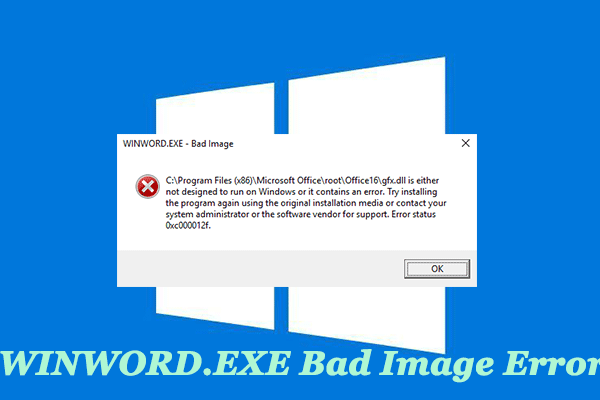
Иногда причиной возникновения ошибки с приложением AccelerometerSt.exe может быть конфликт с другими установленными приложениями на вашем компьютере. Некоторые программы могут иметь нежелательное воздействие на работу AccelerometerSt.exe, вызывая ошибки и сбои.
Для решения проблемы попробуйте проанализировать список установленных приложений и определить, есть ли среди них какие-то, которые могут конфликтовать с AccelerometerSt.exe. Попробуйте временно отключить или удалить подозрительные программы, чтобы проверить, решит ли это проблему с ошибкой приложения. Также обновите все установленные приложения до последних версий, чтобы устранить возможные несовместимости и ошибки.
Как исправить ошибку AccelerometerSt.exe
Ошибка AccelerometerSt.exe может возникать из-за несовместимости программного обеспечения, поврежденных файлов системы или проблем с драйверами. Чтобы исправить эту ошибку, вот несколько методов, которые могут помочь:
1. Обновление драйверов: Попробуйте обновить драйверы для акселерометра на вашем устройстве. Вы можете сделать это через Диспетчер устройств или с помощью программы для автоматического обновления драйверов.
2. Проверка целостности системных файлов: Запустите команду sfc /scannow в командной строке, чтобы проверить и восстановить поврежденные системные файлы.
3. Переустановка программы: Попробуйте переустановить программу, связанную с ошибкой AccelerometerSt.exe, чтобы исправить возможные проблемы с установкой.
Следуя этим методам, вы можете попытаться устранить ошибку AccelerometerSt.exe и вернуть нормальную работу вашей системы.
Обновить драйверы устройств
Чтобы обновить драйверы устройств, следуйте инструкциям:
| 1. | Нажмите клавиши Win + X, чтобы открыть меню Пуск. |
| 2. | Выберите «Устройства» или «Диспетчер устройств». |
| 3. | Найдите устройство, к которому относится AccelerometerSt.exe, и щелкните правой кнопкой мыши по нему. |
| 4. | Выберите «Обновить драйвер». |
| 5. | Выберите «Автоматический поиск обновленного программного обеспечения драйвера». |
| 6. | Дождитесь завершения процесса обновления драйвера. |
После обновления драйверов перезагрузите компьютер и проверьте, исправилась ли ошибка AccelerometerSt.exe.
Выполнить проверку на вирусы и вредоносное ПО
Для того чтобы убедиться, что ваш компьютер не заражен вирусами или вредоносным ПО, необходимо выполнить полную проверку системы с помощью антивирусного ПО. Убедитесь, что ваш антивирусный программный продукт обновлен до самой последней версии, чтобы максимально эффективно обнаруживать угрозы. Запустите антивирусное сканирование и дождитесь завершения процесса проверки всех файлов и системных компонентов. Если в процессе сканирования будут обнаружены угрозы, следуйте инструкциям по удалению или карантину обнаруженных элементов.
Избавиться от конфликтов с приложениями
Для предотвращения возникновения ошибок приложений, связанных с работой акселерометра на Windows 10, следует следить за обновлениями программного обеспечения. Важно своевременно устанавливать все обновления операционной системы, драйверов и приложений. При возникновении конфликтов с акселерометром рекомендуется проверить совместимость приложений с текущей версией Windows 10 и обновить их при необходимости.
