
Неисправности в звуке на компьютерах под управлением Windows 11 могут стать причиной серьезного раздражения и возникновения проблем с работой устройства. Как и у любой операционной системы, у Windows 11 могут возникнуть проблемы с аудио, и важно быстро выявить их причину.
Windows 11 нет звука: почему он пропал и как его вернуть [Виндоус windows]
Отсутствие звука на Windows 11 может быть вызвано различными причинами, такими как неисправные драйверы аудиоустройств, неправильные настройки звука, проблемы с аудиокодеками и другие. Чтобы вернуть звук, следует выполнить несколько шагов:
1. Проверьте подключение аудиоустройств к компьютеру. Убедитесь, что они правильно подключены и работоспособны.
2. Проверьте уровни громкости на компьютере. Возможно, они установлены на минимум или отключены.
3. Обновите драйверы аудиоустройств. Зайдите в Диспетчер устройств, найдите аудиоустройства и обновите их драйверы.
5. Попробуйте выполнить откат драйверов аудиоустройств до предыдущей версии и проверьте звук.
Если после выполнения этих шагов звук не восстановился, возможно, проблема более серьезная и требует дополнительных действий, например, обращение к специалисту по ремонту компьютеров или переустановка операционной системы.
Windows 11: отсутствие звука
Причины пропажи звука в Windows 11
4. Обновления Windows: Последние обновления операционной системы могут внести изменения в работу звуковых устройств. Убедитесь, что все обновления установлены корректно и не вызывают конфликтов с аудиоустройствами.
5. Программное вмешательство: Некоторые программы или вирусы могут повлиять на работу звуковых устройств и вызвать пропажу звука. Проверьте систему на наличие вредоносных программ и удачно их.
Драйверы аудиоустройства устарели
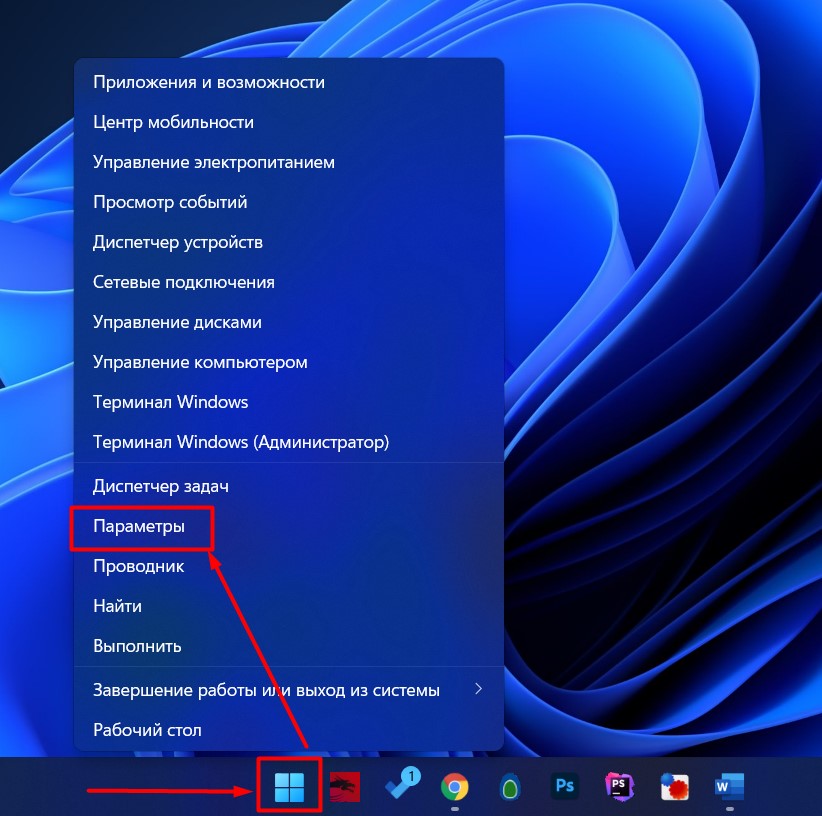
Чтобы решить эту проблему, вам необходимо обновить драйверы аудиоустройства. Это можно сделать вручную или с помощью специальных программ для обновления драйверов. Перед обновлением драйверов рекомендуется создать точку восстановления системы, чтобы в случае проблем можно было вернуться к предыдущему состоянию.
Обновление драйверов может помочь восстановить звук на вашем устройстве. После обновления драйверов рекомендуется перезагрузить компьютер, чтобы изменения вступили в силу. Если проблема сохраняется, возможно, потребуется провести дополнительные действия или обратиться за помощью к специалистам.
Настройки звука были изменены
Если вы обнаружили, что звук исчез или стал работать не корректно, возможно, в системе были внесены изменения в настройки звука. Проверьте следующие параметры:
1. Убедитесь, что громкость не установлена на минимальный уровень. Откройте панель управления звуком и увеличьте громкость при необходимости.
2. Проверьте выбранный аудиодевайс. Возможно, он был изменен или отключен. Выберите соответствующий аудиодевайс в настройках звука.
3. Проверьте драйвера аудиоустройства. Обновите драйверы до последней версии, чтобы исправить возможные проблемы совместимости.
После выполнения этих шагов проверьте работу звука на вашем устройстве.
Проблемы с аудио портами
Если вы испытываете проблемы с звуком на Windows 11, проверьте состояние аудио портов на вашем устройстве. Неисправные или загрязненные порты могут вызвать отсутствие звука или неправильное распознавание подключенных устройств.
Попробуйте подключить наушники или колонки к другому аудио порту на компьютере и проверьте, работает ли звук. Если он появится, проблема, вероятно, связана с конкретным портом. При необходимости, прочистите порты от пыли или дряни.
Также стоит проверить настройки звука в Windows 11 и убедиться, что выбран правильный аудио устройство для воспроизведения звука. Иногда неправильно настроенные параметры могут быть причиной пропажи звука.
Возврат звука
Если звук исчез в Windows 11, следуйте этим шагам, чтобы вернуть его:
- Проверьте громкость на компьютере или ноутбуке.
- Убедитесь, что динамики или наушники подключены корректно.
- Проверьте настройки звука в Панели управления.
- Проверьте драйвера звука и обновите их при необходимости.
- Выполните поиск ошибок аудио в Панели управления.
- Перезапустите компьютер после внесения изменений.
Обновить драйверы аудиоустройства
| 1. | Откройте Диспетчер устройств, нажав Win + X, затем выберите «Диспетчер устройств». |
| 2. | Разверните раздел «Звук, видео и игры» и найдите свое аудиоустройство. |
| 3. | Щелкните правой кнопкой мыши на аудиоустройстве и выберите «Обновить драйвер». |
| 4. | Выберите «Автоматический поиск обновленного программного обеспечения драйвера». |
| 5. | Дождитесь завершения поиска и установки новых драйверов. |
После обновления драйверов перезагрузите компьютер и проверьте, вернулся ли звук в Windows 11.
Проверить настройки звука
1. Проверить громкость: Убедитесь, что громкость не находится на минимальном уровне и что звук не отключен.
2. Проверить устройства воспроизведения: Перейдите в настройки звука и убедитесь, что правильное устройство воспроизведения выбрано.
3. Проверить драйверы звука: Обновите драйверы звука через Диспетчер устройств или официальный сайт производителя.
4. Проверить связь: Убедитесь, что аудиоустройство подключено правильно и не имеет физических повреждений.
