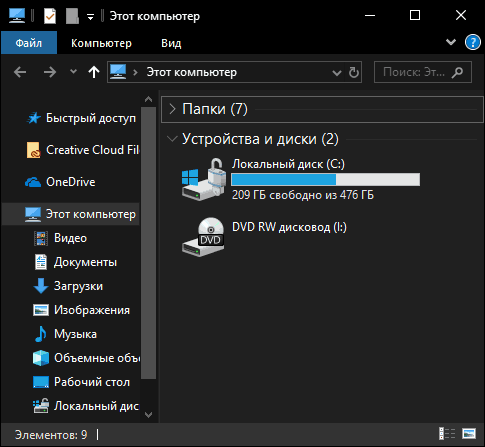
Windows 10 предлагает множество настроек для персонализации интерфейса и удобства использования. Одной из популярных опций среди пользователей является включение темной темы проводника, которая придает операционной системе более современный и стильный вид.
Для тех, кто предпочитает темные оттенки и минимализм, включение темной темы проводника Windows 10 может стать приятным дополнением к повседневной работе с компьютером. В этой статье мы рассмотрим, как легко и быстро активировать эту функцию на вашем устройстве.
Следуя простым инструкциям и шагам, вы сможете настроить тему проводника в соответствии с вашими предпочтениями и насладиться новым внешним видом Windows 10.
Как включить темную тему проводника Windows 10
Чтобы включить темную тему проводника Windows 10, выполните следующие шаги:
- Откройте Параметры, нажав на значок шестеренки в меню «Пуск».
- Выберите «Персонализация».
- На панели слева выберите «Цвета».
- Прокрутите страницу вниз, найдите раздел «Выбрать цвет».
- В разделе «Выберите цвет» выберите «Темный».
- Темная тема будет применена к проводнику Windows 10.
Инструкция по активации темной темы в Windows 10

Шаг 1: Нажмите правой кнопкой мыши на рабочем столе и выберите «Персонализация».
Шаг 2: В открывшемся окне выберите «Цвета».
Шаг 3: Прокрутите страницу вниз и найдите раздел «Выберите цвет».
Шаг 4: В выпадающем меню «Выберите светлую или темную тему» выберите «Темная».
Шаг 5: Темная тема теперь активирована. Поздравляем, вы успешно включили темную тему в Windows 10!
Шаг 1: Открываем меню Пуск
Чтобы включить темную тему проводника в Windows 10, начнем с открытия меню Пуск. Для этого нажмите на кнопку «Пуск» в левом нижнем углу экрана или нажмите клавишу Windows на клавиатуре.
Кликаем по иконке Пуск в левом нижнем углу экрана
Для включения темной темы проводника Windows 10, необходимо сделать следующее:
| 1. | Кликните на иконку «Пуск» в левом нижнем углу экрана, расположенную в форме флажка. |
| 2. | Откройте пункт «Настройки» и выберите пункт «Персонализация». |
| 3. | В левой панели выберите «Цвета». |
| 4. | Прокрутите вниз до раздела «Выберите свой стиль» и выберите «Темный». |
| 5. | Теперь проводник Windows 10 будет отображаться в темной теме. |
Шаг 2: Заходим в Настройки
Чтобы включить темную тему проводника в Windows 10, сначала откройте меню «Пуск» и выберите параметры (шестеренка).
Затем перейдите в раздел «Персонализация».
Выберите «Цвет» в боковом меню настроек.
Прокрутите вниз до раздела «Выберите стандартный цвет» и выберите «Темная» из выпадающего меню.
Теперь темная тема проводника Windows 10 должна быть активирована.
Выбираем «Настройки» из выпадающего меню Пуска
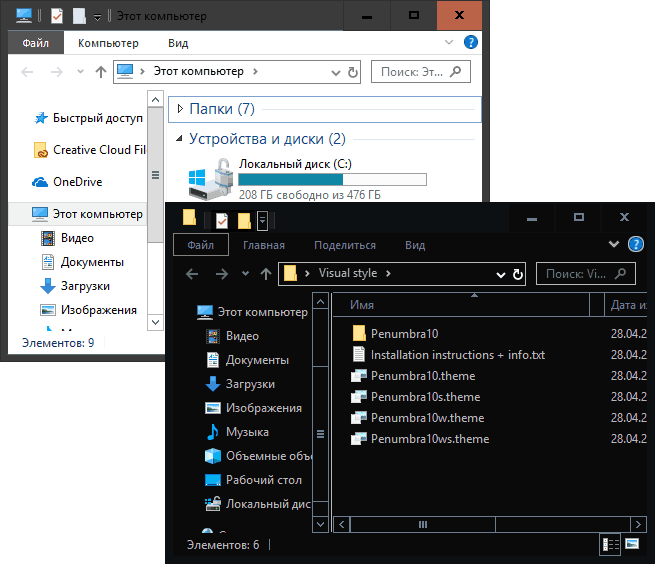
Для того чтобы включить темную тему проводника Windows 10, сначала нужно открыть меню Пуска. Для этого нажмите на значок «Пуск» на панели задач или клавишу Windows на клавиатуре. После этого откроется меню Пуска.
В меню Пуска выберите раздел «Настройки», который представлен иконкой шестеренки. Этот раздел содержит все основные настройки операционной системы Windows 10. Щелкните по иконке «Настройки», чтобы открыть окно с настройками.
Прокручиваем до раздела «Персонализация»
Для включения темной темы проводника Windows 10 необходимо пройти в раздел «Настройки» (Settings) путем открытия меню «Пуск» и выбора иконки шестеренки. После этого выбираем «Персонализация» (Personalization).
