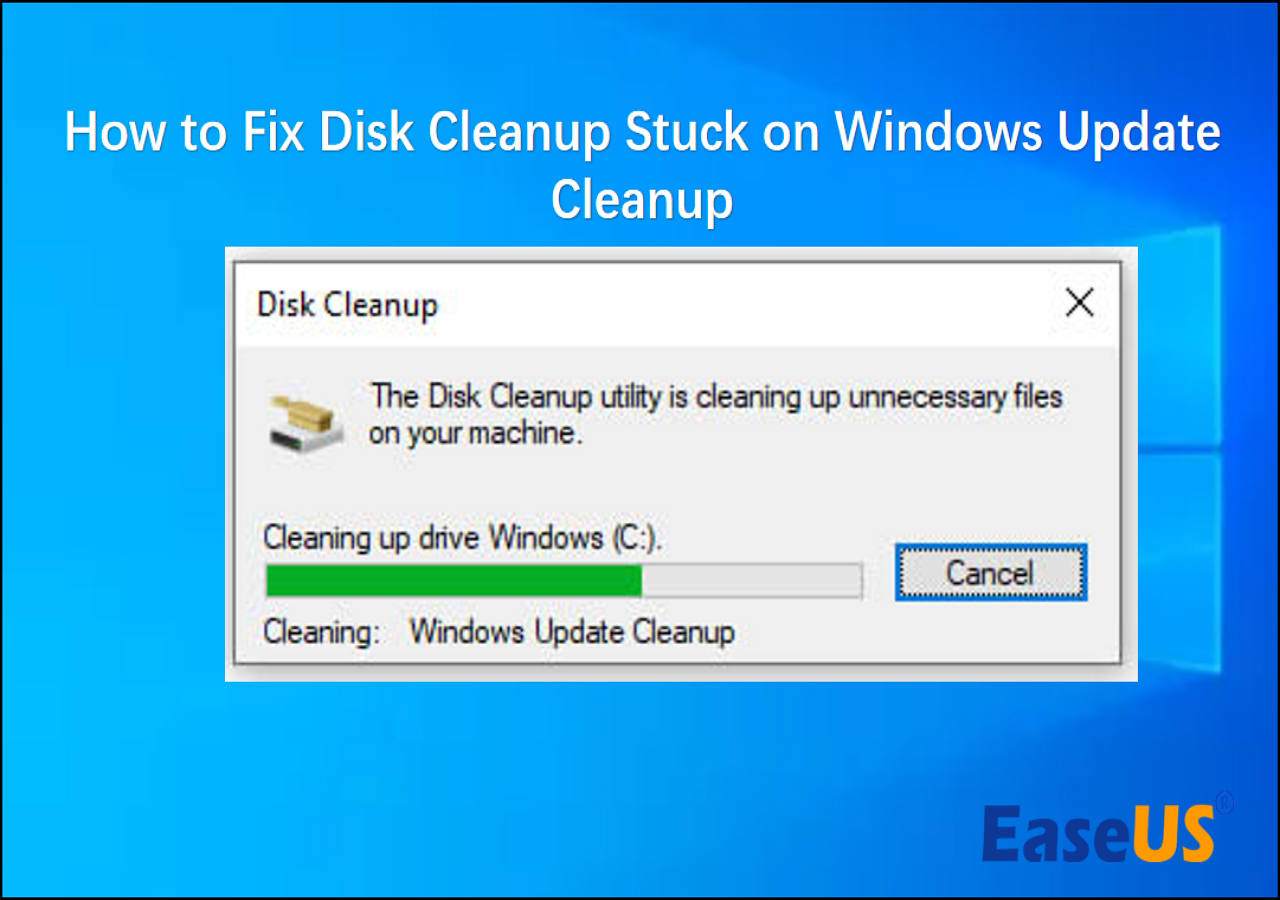
Очистка диска — это важный процесс, который помогает освободить место на вашем жестком диске, но иногда пользователи сталкиваются с проблемой, когда процесс очистки диска останавливается на этапе удаления обновлений Windows. Эта проблема может быть очень раздражающей, но не отчаивайтесь, в этой статье мы рассмотрим топ 7 способов решения данной проблемы.
1. Подождите и дайте время: Иногда процесс очистки диска может занять некоторое время, особенно если ваш компьютер забит обновлениями Windows. Попробуйте дать процессу время завершиться.
2. Перезагрузите компьютер: Перезагрузка компьютера может иногда решить проблемы с застреванием процесса очистки диска. Попробуйте перезагрузить компьютер и запустить процесс очистки снова.
3. Отключите временные файлы: Временные файлы могут мешать процессу очистки диска. Попробуйте отключить временные файлы перед запуском очистки.
Решения проблемы Disk Cleanup Stuck
Если процесс очистки диска приостановился, возможно, что вам потребуется применить одно из следующих решений:
- Перезагрузите компьютер и попробуйте запустить очистку диска заново.
- Отключите антивирусное ПО временно, так как оно может замедлять процесс очистки.
- Попробуйте запустить Disk Cleanup от имени администратора.
- Отключите временные файлы с помощью других программ, например, CCleaner.
- Попробуйте сбросить компоненты обновления Windows и запустить очистку после этого.
- Используйте команду CHKDSK для проверки и исправления ошибок на диске перед очисткой.
- Попробуйте запустить Disk Cleanup в безопасном режиме и посмотрите, помогает ли это.
Обновление системы Windows
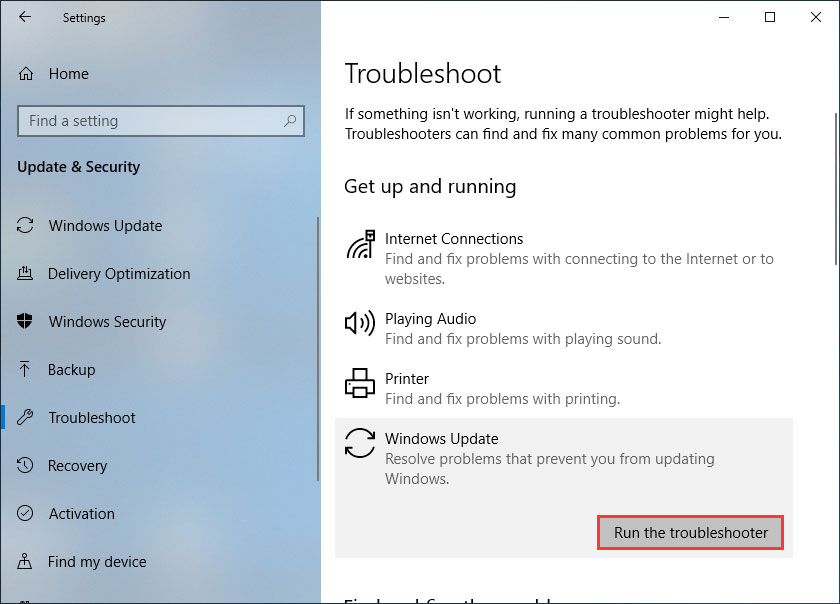
- Проверка наличия обновлений: перейдите в Настройки -> Обновление и безопасность -> Windows Update и нажмите «Проверить наличие обновлений».
- Установка обновлений: после того, как проверка завершена, установите все доступные обновления, нажав на кнопку «Установить».
- Планирование обновлений: вы можете настроить время автоматической установки обновлений, чтобы не прерывать вашу работу во время дня.
- Проверка источников проблем: если возникают проблемы с обновлением, проверьте подключение к интернету, наличие места на диске, антивирусные программы.
Проверка наличия обновлений
Прежде чем запускать утилиту очистки диска, важно убедиться, что все обновления для вашей операционной системы установлены. Для этого необходимо проверить наличие доступных обновлений через Параметры Windows.
1. Откройте Параметры, нажав на иконку «Зубчатое колесо» в меню Пуск или используя комбинацию клавиш Win + I.
2. Перейдите в раздел «Обновление и безопасность».
3. Нажмите на кнопку «Проверить наличие обновлений» и дождитесь завершения процесса проверки.
4. Если доступны какие-либо обновления, установите их перед запуском утилиты Disk Cleanup, чтобы избежать проблем с очисткой.
Установка последних обновлений
1. Перезапустите компьютер: Перед запуском дискового очистителя Windows Update Cleanup рекомендуется перезапустить компьютер для активации всех обновлений.
2. Проверьте подключение к интернету: Убедитесь, что ваш компьютер подключен к интернету, чтобы дисковая очистка могла обновиться и правильно работать.
3. Отключите антивирусное ПО: Временно отключите антивирусное программное обеспечение, так как некоторые программы могут блокировать обновления.
4. Проверьте доступное место на диске: Убедитесь, что у вас достаточно свободного места на диске, чтобы обновления могли быть установлены без проблем.
5. Запустите Windows Update: Запустите службу Windows Update и убедитесь, что вы установили все доступные обновления перед запуском дисковой очистки.
6. Проверьте целостность системных файлов: Выполните проверку целостности системных файлов с помощью команды sfc /scannow в командной строке.
7. Обратитесь за помощью: Если проблема с дисковой очисткой Windows Update Cleanup не решается, обратитесь за помощью к специалисту или в сообщества поддержки Windows.
Очистка временных файлов
Для улучшения производительности системы и освобождения места на жёстком диске рекомендуется регулярно очищать временные файлы. Временные файлы могут накапливаться со временем и занимать ценное пространство, что может привести к замедлению работы системы.
Чтобы очистить временные файлы в Windows, можно воспользоваться встроенным утилитой «Очистка диска». Это позволит удалить временные файлы, временные интернет-файлы, корзину и другие ненужные данные. Для запуска «Очистки диска» можно пройти по пути: Пуск -> Все программы -> Стандартные -> Служебные программы -> Очистка диска.
Более продвинутые пользователи могут вручную очищать временные файлы, например, временные файлы интернета, загруженные установщики программ, временные файлы системы и др. Рекомендуется быть осторожными и не удалять важные системные файлы.
Использование встроенной утилиты Disk Cleanup
В операционной системе Windows встроена утилита Disk Cleanup, которая позволяет освободить место на жестком диске путем удаления временных файлов, кэша и других ненужных данных. Чтобы воспользоваться этой утилитой, следуйте инструкции ниже:
- Откройте Диспетчер задач: Нажмите Ctrl + Shift + Esc, затем выберите вкладку «Подробности».
- Найдите процесс Disk Cleanup: В списке процессов найдите «cleanmgr.exe» (Disk Cleanup) и выделите его.
- Запустите утилиту: Нажмите кнопку «Завершить задачу» внизу окна.
- Откройте Disk Cleanup: Теперь можно запустить утилиту Disk Cleanup, выбрав ее из списка программ или воспользовавшись поиском.
- Выберите нужные опции: В открывшемся окне выберите категории файлов для удаления (например, временные файлы, загруженные программы).
- Запустите очистку: Нажмите кнопку «Очистить системные файлы» и подтвердите начало процесса очистки.
- Дождитесь завершения: Подождите, пока утилита завершит процесс очистки и освободит место на диске.
Используя встроенную утилиту Disk Cleanup, вы можете регулярно очищать систему от ненужных файлов и улучшить ее производительность.
Очистка временных файлов вручную
Если встречаетесь с проблемой застрявшей очистки диска и ни одно из решений не дает результата, возможно, стоит попробовать очистить временные файлы вручную.
Для этого откройте окно «Мой компьютер» и найдите диск, который нужно очистить. Щелкните правой кнопкой мыши по нему и выберите «Свойства». В открывшемся окне на вкладке «Общее» нажмите на кнопку «Очистка диска».
После нажатия этой кнопки откроется окно очистки диска. Здесь выберите файлы, которые вы хотите удалить, и нажмите «ОК». Это может занять некоторое время, в зависимости от объема файлов на диске.
После выполнения этой процедуры рекомендуется перезагрузить компьютер и повторно запустить дисковую очистку, чтобы убедиться, что проблема была устранена.
Отключение службы Windows Update
Если Disk Cleanup застрял на очистке Windows Update, можно временно отключить службу Windows Update, чтобы разблокировать процесс. Для этого выполните следующие шаги:
- Нажмите клавиши Win + R, чтобы открыть окно «Выполнить».
- Введите «services.msc» и нажмите Enter.
- В окне «Услуги» найдите службу «Обновление Windows».
- Щелкните правой кнопкой мыши на службе и выберите «Свойства».
- В разделе «Общее» измените тип запуска на «Отключено».
- Нажмите «Применить» и затем «ОК».
После этого перезапустите компьютер и выполните повторную попытку очистки диска через Disk Cleanup.
