Обновление операционной системы Windows является важной частью обеспечения безопасности и стабильности работы вашего компьютера. Однако, иногда при попытке установки обновлений пользователи могут столкнуться с ошибкой 0x80070157. Эта ошибка может привести к проблемам с работой операционной системы и необходимо ее как можно скорее устранить.
Что означает ошибка 0x80070157? Эта ошибка указывает на проблему с чтением или записью файлов при установке обновлений Windows. Обычно она возникает из-за некорректных или поврежденных файлов, недостатка свободного места на диске или других технических причин.
В этой статье мы расскажем вам о нескольких методах исправления ошибки 0x80070157 на вашем компьютере. Следуйте нашим инструкциям, чтобы успешно устранить проблему и завершить установку обновлений Windows.
Windows Update Error 0x80070157: Решение проблемы
Чтобы исправить ошибку 0x80070157, следуйте этим простым шагам:
- Проверьте подключение к интернету и убедитесь, что скорость соединения достаточна для загрузки обновлений.
- Запустите инструменты диагностики Windows Update, чтобы найти и исправить проблемы с обновлениями.
- Отключите временно антивирусное программное обеспечение и брандмауэр, так как они могут блокировать установку обновлений.
- Попробуйте отключить службу обновлений Windows (Windows Update Service), удалить временные файлы и повторно включить службу.
Если эти методы не помогли решить проблему, обратитесь к специалисту по поддержке Windows или попробуйте выполнить восстановление системы до предыдущей рабочей версии.
Причины ошибки 0x80070157
Ошибка 0x80070157 может возникать по разным причинам, включая:
- Проблемы с загруженными или поврежденными файлами системы Windows.
- Неполадки в системном реестре.
- Отсутствие или повреждение ключевых системных файлов.
- Проблемы с драйверами устройств.
- Некорректные настройки служб Windows Update.
Некорректно установленные обновления
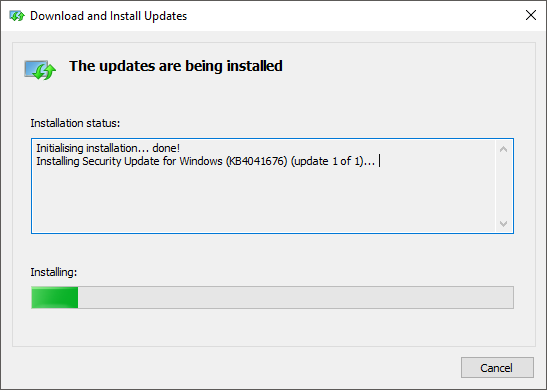
Нередко проблемы с обновлениями Windows возникают из-за некорректной установки некоторых обновлений. Это может произойти из-за сбоя в процессе загрузки или установки обновления. В результате обновления могут оказаться поврежденными или неправильно сконфигурированными, что ведет к ошибке 0x80070157.
Как исправить:
Для исправления этой проблемы вам может потребоваться переустановить или откатить обновления, которые вызывают ошибку. Возможно, вам придется удалить проблемные обновления с помощью специальных инструментов или обновить их снова, чтобы устранить ошибку.
Также, рекомендуется проверить целостность системных файлов с помощью инструмента проверки целостности файловой системы (SFC) и выполнить сканирование на наличие вредоносных программ с помощью антивирусного ПО.
Проблемы с файлами системы
Проблемы с файлами системы могут быть одной из причин ошибки 0x80070157 при обновлении Windows. Некорректные или поврежденные файлы системы могут препятствовать успешному завершению процесса обновления. Для решения данной проблемы рекомендуется выполнить проверку целостности системных файлов при помощи утилиты «Командной строки» (Command Prompt).
Для запуска утилиты «Командной строки» необходимо выполнить следующие шаги:
| 1. | Откройте меню «Пуск» и введите в поиск «cmd». Кликните правой кнопкой мыши на «Командная строка» и выберите вкладку «Запуск от имени администратора». |
| 2. | Подтвердите привилегии администратора для запуска «Командной строки». |
| 3. | Введите команду «sfc /scannow» и нажмите «Enter». Дождитесь завершения процесса проверки целостности системных файлов. Убедитесь, что у вас есть подключение к Интернету, так как утилита может скачать недостающие файлы для восстановления. |
| 4. | После завершения сканирования перезапустите компьютер и повторите попытку установки обновлений Windows. |
Проверка целостности системных файлов поможет выявить и исправить ошибки, связанные с файлами системы, и может устранить ошибку 0x80070157 при обновлении Windows.
Как исправить ошибку 0x80070157
Ошибка 0x80070157 может возникнуть при обновлении Windows и может вызвать проблемы при установке важных обновлений. Вот несколько шагов, которые помогут вам исправить эту ошибку:
| Шаг 1: | Перезапустите компьютер и попробуйте выполнить обновления еще раз. |
| Шаг 2: | Удалите временные файлы и кэш обновлений, затем повторите попытку обновления. |
| Шаг 3: | Выполните сканирование системных файлов с помощью команды sfc /scannow в командной строке. |
| Шаг 4: | Попробуйте отключить антивирусное программное обеспечение перед установкой обновлений. |
| Шаг 5: | Обновите драйвера устройств на вашем компьютере, так как устаревшие драйверы также могут вызывать эту ошибку. |
После выполнения этих шагов повторите попытку установки обновлений Windows. Если проблема сохраняется, обратитесь к специалисту или службе поддержки Microsoft.
Проверка целостности системных файлов
Для того чтобы исправить ошибку 0x80070157, возможно, потребуется проверить целостность системных файлов. Для этого выполните следующие шаги:
- Откройте командную строку от имени администратора.
- Введите команду «sfc /scannow» и нажмите Enter.
- Дождитесь завершения процесса сканирования и исправления ошибок.
- Перезагрузите компьютер и проверьте, исправилась ли ошибка.
Проверка целостности системных файлов может помочь выявить и устранить проблемы, которые могут быть причиной ошибки 0x80070157 при обновлении Windows.
Использование инструмента Windows Update Troubleshooter
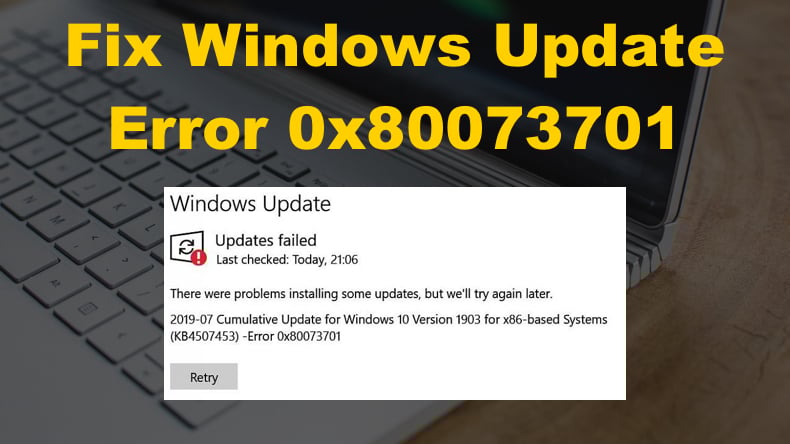
Для исправления ошибки 0x80070157 в Windows Update можно воспользоваться инструментом Windows Update Troubleshooter, который автоматически проверит проблемы и постарается их устранить. Для этого выполните следующие шаги:
| Шаг 1: | Откройте Параметры Windows, затем выберите «Обновление и безопасность». |
| Шаг 2: | В разделе «Устранение неполадок» найдите и запустите инструмент Windows Update Troubleshooter. |
| Шаг 3: | Следуйте инструкциям на экране, чтобы дать инструменту возможность найти и исправить проблемы с обновлением Windows. |
| Шаг 4: | После завершения процесса перезапустите компьютер и попробуйте выполнить обновление Windows еще раз. |
Использование Windows Update Troubleshooter может помочь выявить и решить возможные проблемы, включая ошибку 0x80070157, которые могут возникнуть при обновлении операционной системы Windows.
Удаление недавно установленных обновлений
Чтобы удалить недавно установленные обновления, следуйте этим шагам:
- Откройте «Панель управления» и выберите «Программы и компоненты».
- В разделе «Установленные обновления» найдите недавно установленные обновления, которые могут вызывать проблему.
- Щелкните правой кнопкой мыши на ненужном обновлении и выберите «Удалить».
- Подтвердите действие и дождитесь завершения процесса удаления.
После удаления недавно установленных обновлений перезапустите компьютер и попытайтесь выполнить обновление снова через Windows Update. Этот метод может решить вашу проблему и позволить успешно установить требуемые обновления.
