
Обновления для операционной системы Windows 11 обычно являются важными, так как они содержат исправления ошибок, улучшения безопасности и новые функции. Однако, иногда пользователи сталкиваются с проблемами при установке этих обновлений, так как возникают различные ошибки. Одной из таких проблем может быть невозможность установить обновление KB5017389 на Windows 11.
Если вы столкнулись с этой проблемой, не отчаивайтесь, есть несколько шагов, которые можно предпринять, чтобы попытаться исправить ситуацию. В этой статье мы рассмотрим возможные причины проблемы с установкой обновления KB5017389 на Windows 11 и какие действия можно предпринять для ее решения.
Проблемы с установкой KB5017389 на Windows 11
Если у вас возникли проблемы с установкой обновления KB5017389 на Windows 11, есть несколько методов, которые можно попробовать для их решения.
Проверьте подключение к Интернету: Убедитесь, что ваш компьютер подключен к сети Интернет, так как для загрузки и установки обновлений требуется доступ в Интернет.
Освободите место на диске: Убедитесь, что на вашем диске достаточно свободного места для установки обновления. Проверьте доступное место на диске и освободите необходимое количество места, если это требуется.
Выполните поиск ошибок в системе: Запустите инструмент проверки ошибок системы Windows, чтобы выявить и исправить возможные проблемы, которые могут мешать установке обновлений.
Если указанные выше методы не решают проблему, попробуйте выполнить установку обновления в безопасном режиме или обратитесь в службу поддержки Microsoft для получения дополнительной помощи.
Почему возникают сложности?
1. Конфликты обновлений: Возможно, что на вашем устройстве уже установлены другие обновления, которые могут быть в конфликте с KB5017389, что приводит к ошибкам установки.
2. Недостаточно места на диске: Если на вашем компьютере не хватает свободного места на диске, установка KB5017389 может быть затруднена или невозможна.
3. Проблемы с подключением к интернету: Для успешной установки обновления требуется стабильное подключение к Интернету. Если у вас есть проблемы с сетью, это может вызвать сложности при загрузке и установке обновления.
4. Программное обеспечение третьих сторон: Некоторые программы или приложения третьих сторон могут мешать установке обновлений операционной системы, включая KB5017389. Рекомендуется временно отключить или удалить подозрительные программы перед установкой обновления.
Нехватка места на диске
Перед установкой обновления KB5017389 убедитесь, что на вашем диске достаточно свободного места. Недостаточно места на диске может привести к неудачной установке и необходимости откатить изменения. Вам следует освободить место на диске, удалив ненужные файлы или программы, чтобы обновление могло быть установлено успешно. Проверьте доступное пространство на вашем диске и убедитесь, что на нем достаточно свободного места для установки обновления.
Несовместимость с установленным ПО
Проблема с установкой KB5017389 на Windows 11 может возникнуть из-за несовместимости с уже установленным программным обеспечением. Некоторые сторонние приложения или драйверы могут блокировать процесс обновления, что приводит к ошибкам установки. Для решения этой проблемы рекомендуется временно отключить антивирусное программное обеспечение и удалить или обновить устаревшие драйверы, которые могут мешать установке обновления.
Что можно предпринять

Если обновление KB5017389 не устанавливается на Windows 11, вам стоит попробовать следующие действия:
- Проверьте соединение с интернетом: Убедитесь, что ваш компьютер подключен к сети интернет. Плохое соединение может быть причиной неудачной установки обновления.
- Попробуйте установить обновление в безопасном режиме: Загрузитесь в безопасном режиме и попробуйте установить обновление KB5017389. Иногда это помогает избежать конфликтов с другими программами.
- Проверьте наличие дополнительных обновлений: Возможно, перед установкой KB5017389 необходимо установить другие обновления. Проверьте наличие других доступных обновлений и установите их.
- Попробуйте скачать и установить обновление вручную: Зайдите на официальный сайт Microsoft, найдите обновление KB5017389 для Windows 11 и попробуйте загрузить и установить его вручную.
- Обратитесь за помощью к специалисту: Если все вышеперечисленные действия не помогли, обратитесь за помощью к специалисту или в службу поддержки Microsoft.
Помните, что установка обновлений является важным аспектом поддержания безопасности и стабильности операционной системы, поэтому стоит принимать меры для решения проблем с установкой обновлений.
Очистить временные файлы и кэш
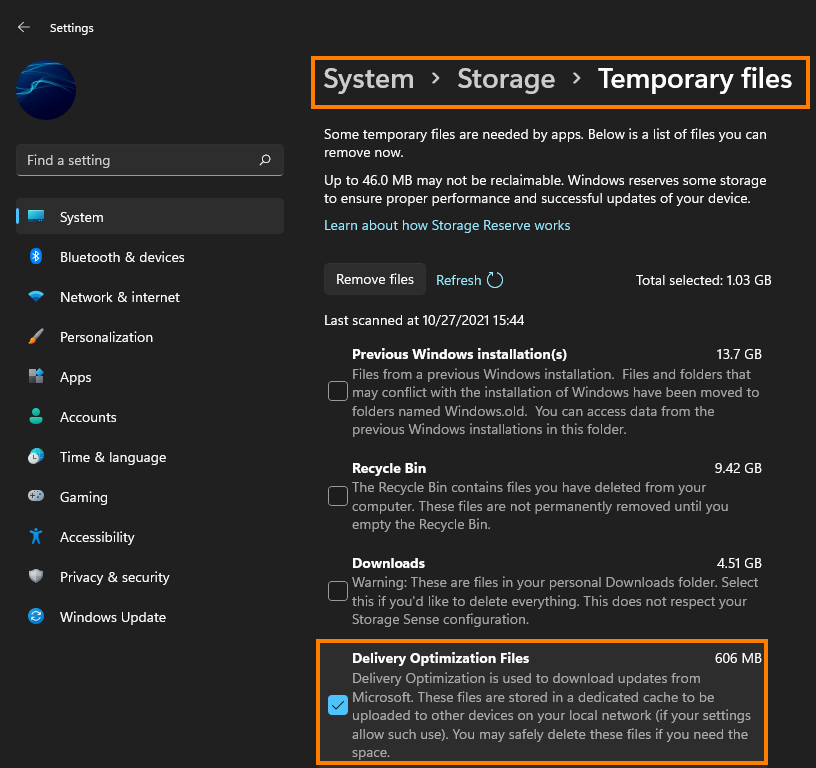
Очистка временных файлов и кэша может помочь решить проблему установки обновления KB5017389 на Windows 11. Для этого выполните следующие шаги:
- Откройте Панель управления и выберите категорию «Обслуживание и безопасность».
- Выберите «Очистка диска». Выберите системный диск (обычно это диск C:) и нажмите «ОК».
- Отметьте временные файлы и кэш, затем нажмите «Очистить системные файлы».
- Подтвердите удаление файлов, нажав «Удалить файлы».
- Перезагрузите компьютер и попробуйте установить обновление KB5017389 снова.
Очистка временных файлов и кэша может помочь устранить конфликты и ошибки, которые мешают успешной установке обновлений.
Отключить антивирусное ПО перед установкой
Перед установкой обновления KB5017389 на Windows 11 рекомендуется временно отключить антивирусное ПО на вашем компьютере. Антивирусные программы могут блокировать установку обновлений или даже считать их потенциально вредоносными, что может вызвать проблемы при процессе установки. Для того чтобы исключить возможные конфликты, отключите временно антивирусное ПО и попробуйте установить обновление еще раз.
Как избежать подобных ситуаций в будущем

1. Проверяйте наличие обновлений перед установкой: Перед установкой заранее проверьте наличие новых обновлений и убедитесь, что ваша система готова к их установке.
2. Резервное копирование данных: Перед установкой обновлений рекомендуется создать резервную копию всех важных данных на компьютере, чтобы избежать потери информации в случае непредвиденных ситуаций.
3. Отслеживайте проблемы совместимости: Перед установкой обновлений рекомендуется изучить обзоры и отзывы о них в сети, чтобы узнать о возможных проблемах совместимости с вашим устройством.
4. Обратите внимание на сообщения об ошибках: В случае возникновения ошибок при установке обновлений, обратите внимание на сообщения об ошибке, чтобы понять причину и возможные пути решения проблемы.
5. Обратитесь за помощью: Если вы столкнулись с проблемами при установке обновлений, не стесняйтесь обратиться за помощью к специалистам или на официальные форумы поддержки Windows.
