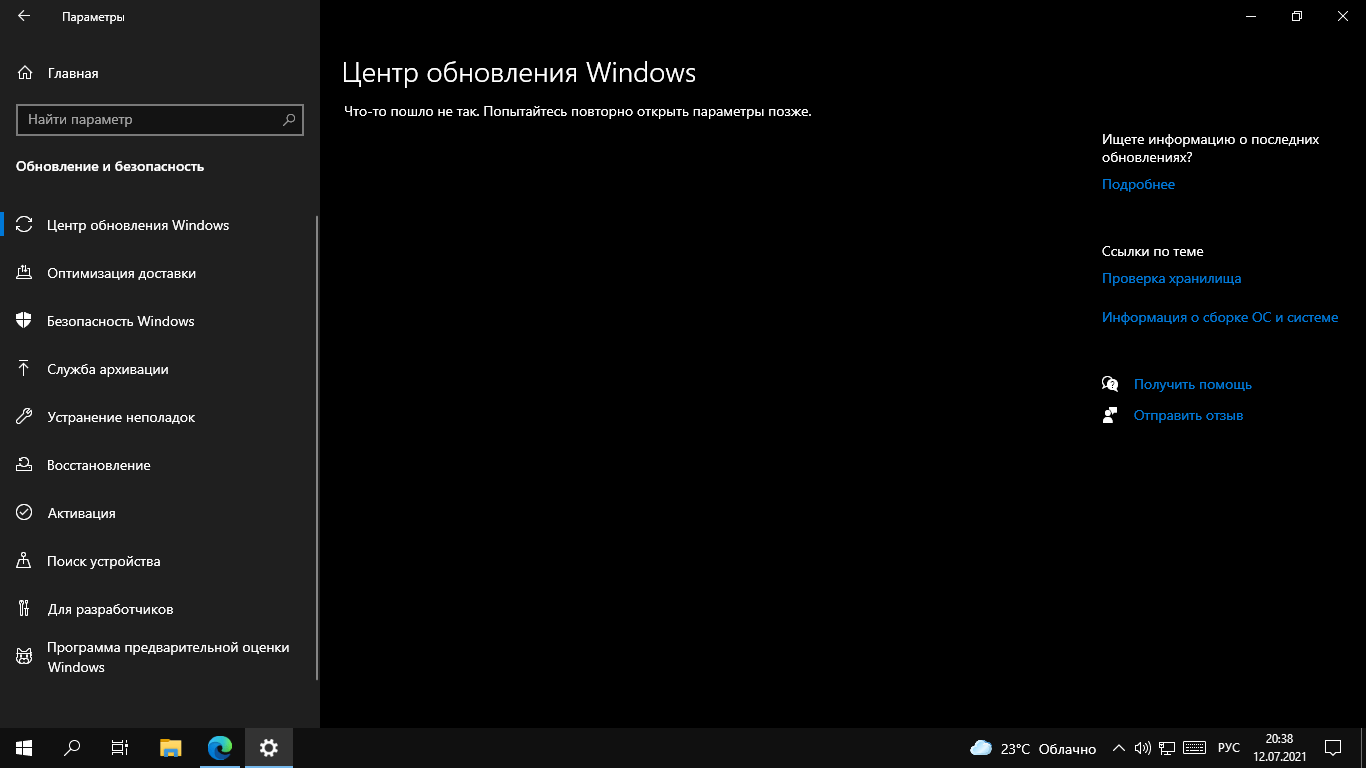
Параметры Windows – это одно из наиболее важных приложений в операционных системах Windows 10 и 11, которое позволяет настраивать различные параметры и опции компьютера. Однако, не всегда у пользователей возникает возможность открыть данное приложение из-за различных причин.
Если вы столкнулись с проблемой, когда Параметры Windows не открываются, не отчаивайтесь! В этой статье мы рассмотрим несколько способов, как можно попытаться решить данную проблему и вернуть функциональность приложения в нормальное состояние.
Как исправить проблему с закрытыми параметрами в Windows

Если вы столкнулись с проблемой открытия Параметров в Windows 10 или 11, следуйте этим рекомендациям, чтобы исправить ситуацию:
- Перезапустите компьютер. Иногда простое перезапуск может устранить временные ошибки.
- Выполните сканирование системы на вирусы и вредоносное ПО.
- Проверьте наличие обновлений для операционной системы Windows и установите их.
- Используйте инструмент диагностики и устранения неполадок Windows для поиска и исправления ошибок.
- Исследуйте информацию относительно проблемы в Интернете и пробуйте различные методы решения.
Если проблема с закрытыми Параметрами Windows продолжается, обратитесь за помощью к специалисту технической поддержки или сообществу пользователей Windows для более глубокого анализа и решения проблемы.
Проверка наличия вирусов и вредоносного ПО
Если Параметры Windows не открываются, может потребоваться проверить компьютер на наличие вирусов и вредоносного ПО. Для этого следует использовать антивирусное ПО, которое установлено на вашем компьютере. Выполните полное сканирование системы, чтобы обнаружить и удалить потенциально вредоносные программы.
Для того чтобы провести глубокую сканирование, перейдите в настройки вашего антивирусного ПО и выберите опцию «Полное сканирование». Дайте программе время завершить процесс сканирования, оно может занять некоторое время в зависимости от объема данных на вашем компьютере.
После завершения сканирования проверьте результаты на предмет обнаруженных угроз. Если найдены вирусы или вредоносное ПО, следуйте рекомендациям антивирусной программы по удалению или карантину обнаруженных угроз.
После очистки системы от вредоносных программ перезагрузите компьютер и попробуйте открыть Параметры Windows снова, возможно, проблема будет устранена.
Запуск антивирусного сканирования
Если вы столкнулись с проблемой, когда Параметры Windows 10 и 11 не открываются, возможно, проблема вызвана вирусами или вредоносным ПО на вашем компьютере. Для запуска антивирусного сканирования в системе Windows, следуйте этим шагам:
- Откройте ваш антивирусный программу или установите одну, если ее у вас нет.
- Запустите полное сканирование системы, чтобы обнаружить и удалить возможные угрозы.
- Подождите, пока сканирование завершится, и следуйте инструкциям программы по удалению обнаруженных вирусов или вредоносных программ.
После завершения сканирования перезагрузите компьютер и попробуйте открыть Параметры Windows 10 и 11. Если проблема все еще не решена, обратитесь к специалисту по безопасности или технической поддержке для дальнейших рекомендаций.
Обновление базы данных антивируса
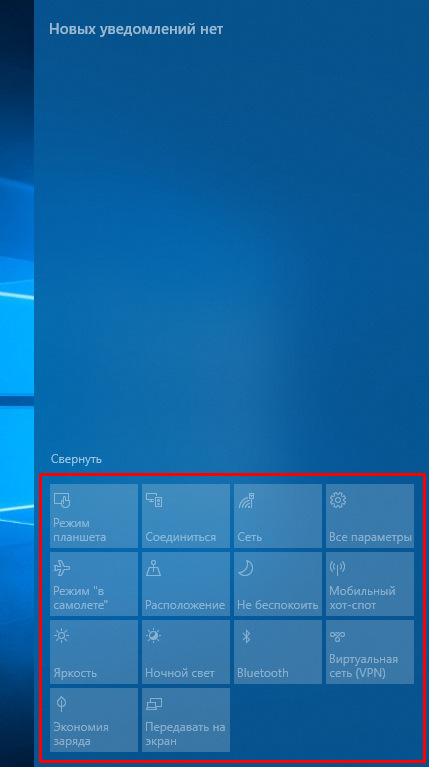
Часто причиной недоступности Параметров Windows 10 и 11 может быть устаревшая база данных антивируса. Обновление антивирусного ПО поможет устранить возможные блокировки и проблемы доступа к системным настройкам.
Для обновления базы данных антивируса следуйте инструкциям вашей антивирусной программы. Обычно обновление базы данных выполняется через специальную опцию в меню антивируса или автоматически, при подключении к Интернету.
Причины неработоспособности параметров Windows
Существует несколько причин, по которым параметры Windows могут не открываться или работать неправильно:
| 1. | Проблемы с файлами системы или утилитами: | Поврежденные системные файлы или проблемы с утилитами могут привести к неработоспособности параметров Windows. |
| 2. | Конфликты программ: | Некоторые программы могут взаимодействовать негативно с параметрами Windows, вызывая их неработоспособность. |
| 3. | Проблемы с обновлениями: | Неудачные обновления или некорректно установленные патчи также могут быть причиной неработоспособности параметров Windows. |
| 4. | Недостаток системных ресурсов: | Недостаточное количество оперативной памяти или мощности процессора могут привести к тормозам и ошибкам параметров Windows. |
| 5. | Проблемы с учетными данными пользователя: | Коррумпированные файлы учетной записи пользователя могут вызывать ошибки при открытии параметров Windows. |
Выявление и устранение указанных причин может помочь в восстановлении нормальной работы параметров Windows.
Конфликты между системными приложениями
Иногда Параметры Windows 10 и 11 могут не открываться из-за конфликтов между системными приложениями. Это может быть вызвано несовместимостью программ, изменениями в реестре или наличием вредоносных программ на вашем устройстве. Различные обновления также могут вызывать несовместимость между приложениями и приводить к проблемам с доступом к настройкам.
Чтобы разрешить конфликты между системными приложениями, необходимо провести диагностику и определить источник проблемы. Можно попробовать отключить временно другие приложения и проверить работу Параметров. Также стоит проверить систему на наличие вредоносных программ с помощью антивирусного ПО.
Если проблема не устраняется, рекомендуется обратиться к специалисту или использовать инструменты восстановления системы. Возможно, будет необходимо выполнить переустановку операционной системы для полного устранения конфликтов и восстановления функциональности Параметров Windows.
Неисправности в реестре операционной системы
Одной из причин неполадок в реестре может быть повреждение ключей или значений, связанных с настройками Параметров. Решить эту проблему можно путем сканирования и очистки реестра с помощью специальных программ, таких как CCleaner или Advanced SystemCare.
Также необходимо убедиться, что системный реестр не содержит ошибок, которые могут быть вызваны действиями пользователя или программ. Для этого рекомендуется воспользоваться встроенным средством Windows – командой «sfc /scannow» в командной строке.
Если вы не уверены в своих навыках работы с реестром, лучше обратиться к специалисту по обслуживанию компьютеров, который сможет провести чистку и восстановление реестра без риска для системы.
Решение проблемы через командную строку

Если у вас возникают проблемы с открытием Параметров в Windows 10 или 11, вам может помочь командная строка. Чтобы исправить ситуацию, выполните следующие действия:
1. Запустите командную строку от имени администратора.
Нажмите Win + X и выберите «Командная строка (администратор)».
2. Выполните проверку и восстановление целостности файлов системы.
В командной строке выполните команду sfc /scannow. Это позволит найти и исправить поврежденные системные файлы.
3. Перезапустите Проводник Windows.
Выполните команду taskkill /f /im explorer.exe для принудительного завершения процесса Проводника Windows и затем запустите его заново, выполнив команду start explorer.exe.
После выполнения этих действий попробуйте открыть Параметры Windows и убедитесь, что проблема решена.
