Windows – это операционная система, созданная корпорацией Microsoft. Она является одной из самых популярных ОС на сегодняшний день, применяется на множестве компьютеров по всему миру.
Страница 62 – это одна из множества страниц, посвященных Windows после установки и начальной настройки системы. На этой странице обычно содержатся важные сведения о функциях и возможностях операционной системы.
Чтобы продолжить углубленное изучение Windows и использование ее возможностей, необходимо перелистывать книгу или прокручивать страницы интернет-ресурса до страницы 62, где раскрываются новые аспекты работы с данной ОС.
Оптимизация работы Windows

Кроме того, важно следить за загруженностью системы и избегать установки излишнего количества программ, которые могут замедлить работу Windows. Регулярное обновление антивирусного ПО и проведение проверок на вирусы также помогут поддерживать систему в хорошем состоянии.
Ускорение загрузки Windows
1. Очистка автозагрузки программ.
Отключите ненужные приложения, которые запускаются при включении компьютера. Это ускорит загрузку системы.
2. Оптимизация диска.
Дефрагментация диска поможет ускорить доступ к файлам и увеличит скорость загрузки Windows.
3. Обновление драйверов.
Установка последних версий драйверов для оборудования на компьютере может повысить производительность системы.
4. Отключение служб.
Отключите ненужные системные службы, чтобы освободить ресурсы и ускорить загрузку операционной системы.
5. Включение быстрого запуска.
Включите функцию быстрого запуска, чтобы Windows запускался быстрее за счет кеширования системных файлов.
Очистка временных файлов
Временные файлы могут занимать значительное место на диске и замедлять работу компьютера. Для ускорения работы системы и освобождения места необходимо периодически очищать временные файлы. В Windows это можно сделать следующими способами:
- Очистка временных файлов с помощью встроенной утилиты Очистки диска (Disk Cleanup).
- Очистка временных файлов через панель управления. Откройте панель управления, выберите категорию Система и безопасность, затем инструменты администрирования. В списке найдите и запустите Открыть Очистку диска.
- Использование сторонних программ для очистки временных файлов, таких как CCleaner или BleachBit.
После очистки временных файлов рекомендуется перезагрузить компьютер, чтобы изменения вступили в силу.
Отключение автоматического запуска программ

В операционной системе Windows можно отключить автоматический запуск программ при включении компьютера, чтобы улучшить производительность и ускорить загрузку системы. Для этого следуйте указанным ниже инструкциям:
| Шаг 1: | Откройте меню «Пуск» и введите «msconfig» в строке поиска. |
| Шаг 2: | Выберите вкладку «Загрузка» в открывшемся окне «Конфигурация системы». |
| Шаг 3: | Снимите флажки с программ, которые вы не хотите, чтобы автоматически запускались при загрузке системы. |
| Шаг 4: | Нажмите «Применить» и «ОК», чтобы сохранить изменения. |
После выполнения этих шагов выбранные программы больше не будут запускаться автоматически при включении компьютера, что позволит ускорить процесс загрузки системы.
Настройка интерфейса Windows
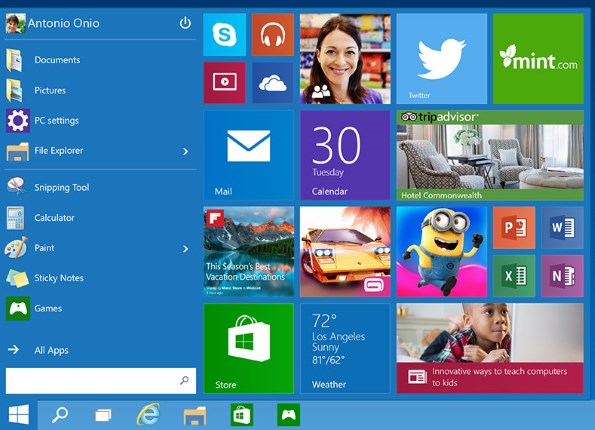
Персонализация рабочего стола
Windows предоставляет множество возможностей для настройки внешнего вида рабочего стола. Вы можете изменить обои, цвета окон, выбрать тему оформления и многое другое. Для этого откройте раздел «Персонализация» в настройках Windows.
Настройка панели задач
Панель задач Windows также поддается настройке. Вы можете изменить ее положение, добавить или удалить значки, настроить уведомления и многое другое. Для этого перейдите в соответствующий раздел панели задач.
Изменение шрифтов и масштаба
Пользователи Windows могут удобно настроить размер шрифтов и масштаб интерфейса для улучшения видимости и удобства работы. Это можно сделать в разделе «Настройка масштабирования текста и других элементов» в параметрах отображения Windows.
Изменение цветовой схемы
Windows позволяет легко изменить цветовую схему для вашего рабочего стола. Это может быть полезно для создания более комфортной среды работы или просто для изменения внешнего вида.
- Чтобы изменить цветовую схему, перейдите в Параметры (Settings) -> Персонализация (Personalization).
- Выберите раздел Цвет (Colors) на левой панели.
- Здесь вы можете выбрать цвет акцента, а также включить или выключить темный режим (Dark mode).
- Также вы можете настроить цвета для окон, панелей задач и других элементов интерфейса.
Персонализация рабочего стола
На рабочем столе Windows можно настроить множество элементов для удобства использования компьютера. Для этого можно изменить обои, цвета, значки и многое другое. Вот некоторые способы персонализации рабочего стола:
| 1. | Изменение обоев: выберите изображение или установите слайд-шоу для фона рабочего стола. |
| 2. | Настройка цветов: измените цвет окон, кнопок и других элементов интерфейса. |
| 3. | Изменение значков: установите собственные значки для папок и ярлыков. |
| 4. | Добавление виджетов: установите полезные виджеты на рабочем столе для быстрого доступа к информации. |
Обновление и защита Windows
Для обновления Windows перейдите в раздел «Настройки» и выберите «Обновление и безопасность». Здесь вы найдете доступные обновления и сможете установить их.
Помимо обновлений, необходимо обеспечить защиту компьютера с помощью антивирусного программного обеспечения и брандмауэра. Эти меры помогут предотвратить вредоносные атаки и уберечь ваши личные данные.
Не забывайте также регулярно делать резервные копии важных данных, чтобы в случае неудачного обновления или вирусной атаки вы могли быстро восстановить информацию.
