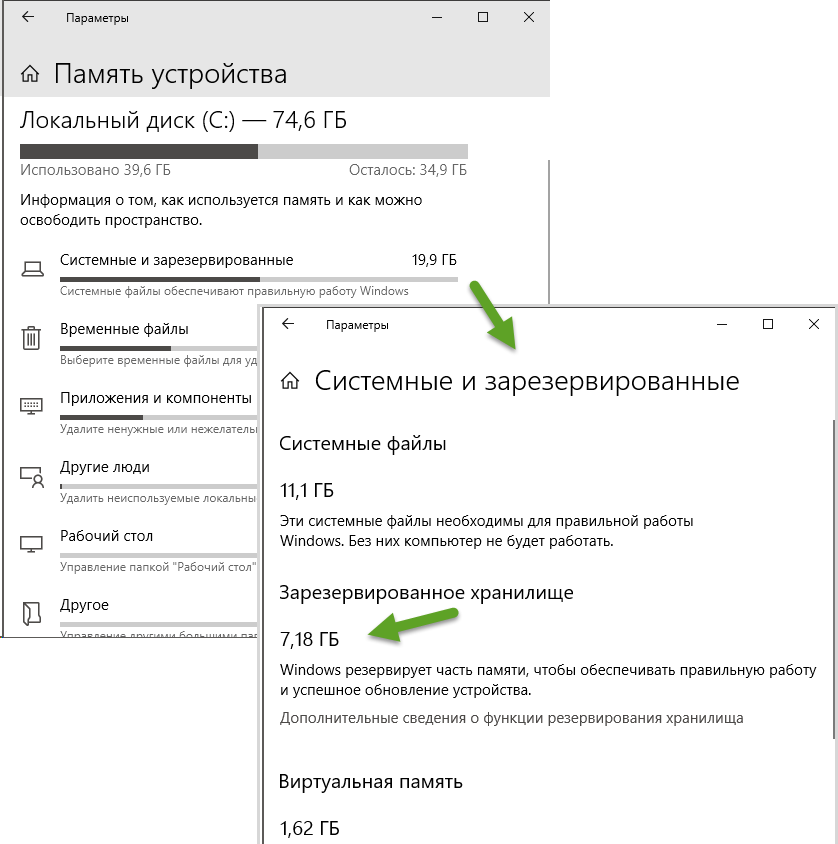
Windows 11 – операционная система с новым дизайном и улучшенными функциями, но она также имеет свои особенности, которые могут занимать ценное место на жестком диске. Одной из таких особенностей является зарезервированное хранилище, которое может занимать несколько гигабайтов места на системном разделе.
Отключение зарезервированного хранилища может помочь освободить дополнительное место на диске, что особенно актуально для устройств с ограниченным объемом памяти. В этой статье мы рассмотрим как отключить зарезервированное хранилище в Windows 11 и освободить место на системном разделе диска.
Отключение зарезервированного хранилища Windows 11

Зарезервированное хранилище Windows 11 занимает определенное пространство на системном разделе диска, что может привести к нехватке места. Для освобождения дополнительного места на диске можно отключить функцию зарезервированного хранилища. Вот как это сделать:
- Откройте «Параметры» Windows 11, нажав на иконку «Пуск» и выбрав «Параметры».
- Перейдите в раздел «Система» и выберите «Хранилище».
- Нажмите на «Дополнительные параметры хранилища» и перейдите в раздел «Зарезервированное хранилище».
- Переключите переключатель на позицию «Выкл.» рядом с опцией «Зарезервированное хранилище».
- После этого система освободит пространство, занимаемое зарезервированным хранилищем, и вы сможете использовать это место по своему усмотрению.
Отключив зарезервированное хранилище Windows 11, вы сможете эффективно управлять пространством на диске и избежать нехватки места для хранения данных.
Освобождение места на системном разделе
Удаление зарезервированного хранилища Windows 11 даст возможность освободить дополнительное место на системном разделе. Для этого выполните следующие шаги:
- Откройте «Панель управления» на вашем компьютере.
- Перейдите в раздел «Система и безопасность».
- Выберите «Администрирование» и затем «Управление дисками».
- Найдите зарезервированное хранилище Windows, щелкните правой кнопкой мыши и выберите «Удалить том».
- Согласитесь с удалением зарезервированного хранилища и подтвердите действие.
После выполнения этих шагов вы освободите место на системном разделе, что позволит улучшить производительность компьютера и использовать его более эффективно.
Шаг 1: Перейдите в «Диспетчер дисков»
1. Нажмите правой кнопкой мыши на кнопку «Пуск» и выберите «Управление дисками».
2. В открывшемся окне найдите раздел с зарезервированным хранилищем Windows 11.
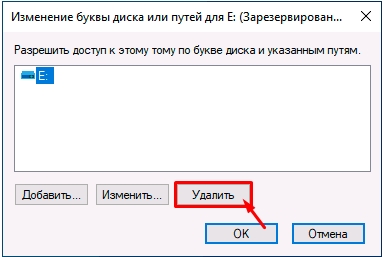
3. Щелкните правой кнопкой на этом разделе и выберите пункт «Изменить букву диска и пути…».
4. Нажмите кнопку «Удалить» и подтвердите удаление зарезервированного хранилища.
5. Перезагрузите компьютер для завершения процесса.
Шаг 2: Выберите системный раздел для освобождения места
Перед тем как приступить к освобождению места, необходимо определить, какой именно системный раздел нужно очистить. Обычно системный раздел обозначен буквой C: и содержит операционную систему Windows 11. Для этого:
- Откройте Проводник.
- Нажмите на «Этот компьютер» или «Мой компьютер».
- Во всплывающем окне найдите диск C:.
- Убедитесь, что перед вами именно системный раздел с операционной системой Windows 11.
После того, как вы определили системный раздел, вы будете готовы продолжить процесс освобождения места.
Подробная инструкция по отключению зарезервированного хранилища Windows 11 и освобождению места на системном разделе диска
1. Нажмите правой кнопкой мыши на кнопку «Пуск» и выберите «Windows Terminal (Администратор)».
2. В открывшемся окне Windows Terminal введите команду: diskpart и нажмите «Enter».
3. Введите команду: list volume и найдите том, соответствующий зарезервированному хранилищу (обычно имеет объем около 450-500 МБ).
4. После определения номера тома введите команду: select volume X, где X — номер тома зарезервированного хранилища.
5. Далее введите команду: remove letter=»X», где X — буква накопителя зарезервированного хранилища. Это отключит диск, освободив место.
6. Убедитесь, что диск успешно отключен, введя команду: list volume и проверив отсутствие зарезервированного хранилища в списке томов.
7. Закройте Windows Terminal и перезагрузите компьютер, чтобы изменения вступили в силу.
После выполнения этих шагов зарезервированное хранилище Windows 11 будет отключено, а место на системном диске будет освобождено.
Шаг 1: Откройте командную строку от имени администратора
Для начала процесса отключения зарезервированного хранилища Windows 11 необходимо открыть командную строку от имени администратора.
Для этого выполните следующие шаги:
1. Нажмите правой кнопкой мыши на кнопку «Пуск» и выберите «Windows PowerShell (Администратор)» или «Командная строка (Администратор)».
2. Если появится запрос на подтверждение, нажмите «Да».
Теперь вы можете перейти к следующему шагу по отключению зарезервированного хранилища Windows 11.
Шаг 2: Введите команду для отключения резервирования
Для отключения резервирования зарезервированного хранилища в Windows 11 выполните следующие шаги:
| 1. | Откройте командную строку от имени администратора. Для этого нажмите Win + X и выберите «Windows Terminal (Admin)» или «Командная строка (Администратор)». |
| 2. | Введите следующую команду и нажмите Enter: |
DISM.exe /Online /Set-ReservedStorageState /State:Disabled | |
| 3. | Подождите, пока команда выполнится. После завершения процесса зарезервированное хранилище будет отключено, и место на системном разделе диска освободится. |
