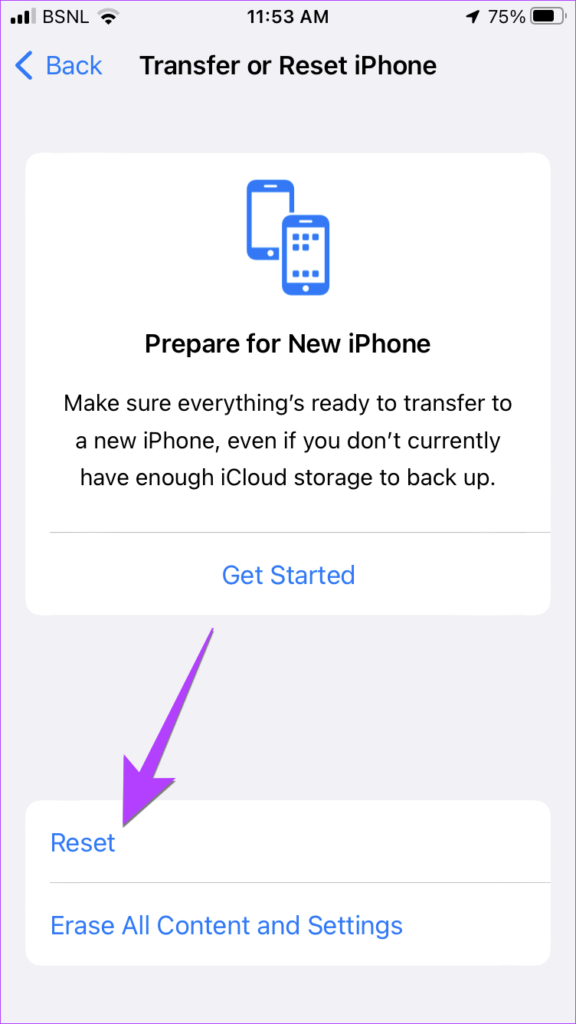
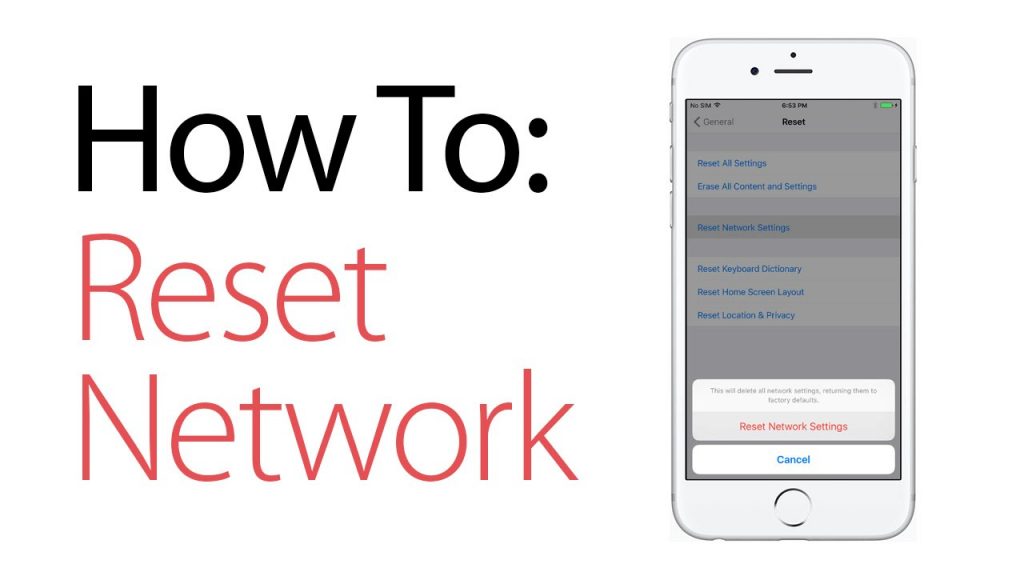
Сброс сетевых настроек — это процедура, которая очищает все сетевые настройки устройства, возвращая их к заводским параметрам. Это может быть полезно в случае проблем с интернетом, Wi-Fi, Bluetooth или другими сетевыми функциями.
На iPhone, сброс сетевых настроек удалит все сохраненные Wi-Fi сети, пароли, настройки VPN и т.д. После этого устройство будет искать новые сети и подключаться к ним заново. Это может помочь решить многие проблемы с сетью.
На устройствах Android аналогичная процедура также сбросит Wi-Fi и Bluetooth настройки, сетевые настройки оператора и другие параметры. После сброса устройство будет как после покупки, и может потребоваться новая настройка сетей.
В операционной системе Windows сброс сетевых настроек также возвращает все параметры к начальным. Это может быть полезно, если у вас возникли проблемы с подключением к сети или интернетом.
Что делает сброс настроек сети на iPhone, Android, Windows?
При выполнении сброса настроек сети данные Wi-Fi паролей, VPN-конфигурации, сетевые настройки и другие параметры сетевого соединения будут удалены. После процедуры нужно будет восстановить все сетевые соединения заново.
На iPhone, Android и Windows сброс настроек сети доступен в разделе настроек устройства. Обычно это помогает решить проблемы с соединением и улучшает стабильность работы сети.
Сброс настроек сети на iPhone
Когда вы выполняете сброс настроек сети, все сохраненные сети Wi-Fi, пароли, VPN-настройки, а также другие сетевые настройки будут удалены, и устройство вернется к настройкам по умолчанию.
Сброс настроек сети может быть полезен, если у вас возникли проблемы с подключением к интернету или сетевыми службами на iPhone. Обязательно убедитесь, что у вас есть все необходимые пароли для подключения к сетевым ресурсам после сброса настроек.
Причины и последствия сброса сети на iPhone
Сброс сети на iPhone может быть полезным в случае возникновения проблем с подключением к сети Wi-Fi или мобильной сети. Процедура сброса сети удаляет все связанные сетевые настройки, включая пароли Wi-Fi, сетевые настройки, настройки VPN и APN. Это может помочь при исправлении различных сетевых проблем, таких как отсутствие подключения к Wi-Fi, медленная скорость передачи данных или проблемы с мобильной связью.
Однако, перед сбросом сетевых настроек следует учитывать, что все сетевые пароли и настройки будут удалены, и вам придется заново вводить данные для подключения к сетям Wi-Fi и мобильной связи. Также, после сброса сетевых настроек может потребоваться перезагрузка устройства для применения изменений. Поэтому, перед выполнением этой операции, удостоверьтесь, что у вас есть все необходимые данные для повторной настройки сетевых подключений.
Сброс настроек сети на Android
Сброс настроек сети на устройстве Android позволяет вернуть все сетевые настройки к заводским значениям. Это может быть полезно в случаях, когда у вас возникли проблемы с Wi-Fi, Bluetooth или мобильным интернетом.
Как сбросить настройки сети на Android:
1. Откройте меню «Настройки» на вашем устройстве Android.
2. Прокрутите вниз и найдите раздел «Система» или «Общие настройки».
3. В этом разделе найдите опцию «Сброс» или «Сбросить сетевые настройки».
4. Нажмите на эту опцию и подтвердите свой выбор.
После сброса настроек сети ваше устройство перезагрузится, и все сетевые настройки будут сброшены к исходным значениям. После этого вам может потребоваться повторно настроить подключения к Wi-Fi сетям, Bluetooth устройствам и мобильному интернету.
Как восстановить соединение после сброса сети на Android
После сброса сетевых настроек на устройстве Android могут возникнуть проблемы с подключением к сети Wi-Fi, мобильным данным или Bluetooth. Вот несколько шагов, которые помогут восстановить соединение:
- Перезагрузите устройство. Часто простая перезагрузка помогает восстановить сетевые настройки.
- Проверьте настройки соединения. Убедитесь, что включены Wi-Fi, мобильные данные или Bluetooth.
- Забудьте сеть Wi-Fi и подключитесь заново. Перейдите в настройки Wi-Fi, выберите нужную сеть и введите пароль, если это необходимо.
- Удалите сопряженные устройства Bluetooth и подключите их заново. Перейдите в настройки Bluetooth, забудьте устройства и добавьте их заново.
- Сбросьте сетевые настройки еще раз. Если проблема не устранена, попробуйте снова сбросить сетевые настройки на устройстве.
Сброс настроек сети на Windows
Для выполнения сброса настроек сети на Windows нужно перейти в меню «Параметры» (Settings), затем выбрать «Сеть и Интернет» (Network & Internet) и далее прокрутить страницу вниз для выбора «Сеть и общение» (Network Reset). После этого следует подтвердить действие и дождаться завершения процесса, который может занять некоторое время. После завершения сброса настроек сети, необходимо будет заново настроить все подключения Wi-Fi и другие сетевые настройки.
Подготовка и рекомендации перед сбросом настроек на Windows
Перед тем как сбросить сетевые настройки на устройстве Windows, следует принять несколько подготовительных шагов и учесть ряд рекомендаций.
| 1. Создайте резервные копии | Перед выполнением сброса настроек рекомендуется создать резервные копии важных данных, чтобы избежать потери информации при процедуре. |
| 2. Запишите настройки | Прежде чем сбросить сетевые параметры, рекомендуется записать текущие настройки сети, чтобы восстановить их в случае необходимости. |
| 3. Проверьте подключение | Убедитесь, что устройство Windows имеет стабильное подключение к Интернету перед сбросом сетевых настроек, чтобы избежать возможных проблем с доступом к информации в процессе. |
