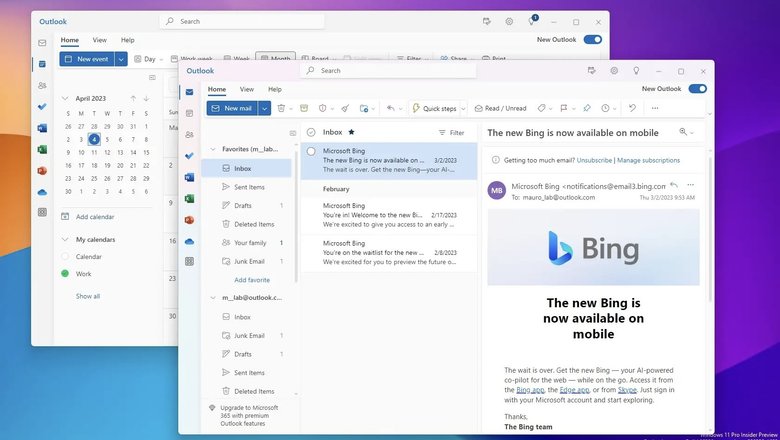
Операционная система Windows – это одна из самых популярных платформ для персональных компьютеров. История ее развития началась в далеком 1985 году, когда была выпущена первая версия ОС от компании Microsoft.
Windows претерпела множество изменений и улучшений за все время своего существования, и каждая новая версия приносила с собой новые функции и возможности.
На странице 28 мы рассмотрим некоторые особенности и возможности самых популярных версий Windows, а также подробнее узнаем о том, какие новинки ждут пользователей в будущем.
Восстановление системы Windows
Чтобы воспользоваться этой функцией, откройте меню «Пуск» и найдите пункт «Система и безопасность». Далее выберите «Восстановление системы» и следуйте инструкциям на экране.
Помните, что восстановление системы может занять некоторое время, и все ваши личные файлы останутся неизменными. Данная функция может быть очень полезной в случае возникновения проблем с работой Windows.
Системные требования Windows
Для установки Windows на вашем компьютере или ноутбуке необходимо соблюдать минимальные системные требования:
Процессор: 1 ГГц или более
Оперативная память: 1 ГБ для 32-разрядной версии или 2 ГБ для 64-разрядной версии
Жесткий диск: 16 ГБ для 32-разрядной версии или 20 ГБ для 64-разрядной версии
Графический адаптер: Совместим с DirectX 9 или более новый с драйвером WDDM 1.0
Дисплей: Разрешение 800×600 или выше
Дополнительно: Для доступа к интернету и использования определенных функций может потребоваться активация ОС, счет Microsoft и доступ к интрнету. Также могут накладываться ограничения на медиа-возможности.
Минимальные параметры для установки
Для установки операционной системы Windows необходимо иметь следующие минимальные параметры:
Процессор: 1 гигагерц (ГГц) или быстрее с поддержкой PAE, NX и SSE2
Оперативная память: 1 гигабайт (ГБ) для 32-разрядной версии или 2 ГБ для 64-разрядной версии
Жесткий диск: 16 ГБ свободного пространства для 32-разрядной версии или 20 ГБ для 64-разрядной версии
Графический адаптер: Графическое устройство DirectX 9 с драйвером WDDM 1.0 или более поздней версии
Дисплей: Монитор с разрешением 800 x 600 пикселей или выше
Другое: Доступ в Интернет для активации операционной системы и обновлений
Процессор, Оперативная память, Пространство на жестком диске
Оперативная память – это временное хранилище данных, к которому процессор имеет быстрый доступ. Оперативная память используется для хранения запущенных программ, рабочих файлов, иных данных. Чем больше оперативной памяти, тем больше приложений компьютер способен одновременно выполнять.
Пространство на жестком диске – это постоянное хранилище данных, куда сохраняются файлы и программы. Чем больше пространства на жестком диске, тем больше данных можно хранить и устанавливать. Резервное копирование важных данных на внешний накопитель также рекомендуется.
Установка Windows
Шаг 1: Подготовка к установке.
Перед установкой Windows убедитесь, что у вас есть все необходимые драйверы и программы для вашего компьютера. Также убедитесь, что у вас есть лицензионный ключ для активации операционной системы.
Шаг 2: Загрузка с установочного носителя.
Вставьте установочный диск или флешку с Windows в компьютер и перезагрузите систему. Загрузитесь с установочного носителя.
Шаг 3: Настройка установки.
Следуйте инструкциям на экране, выбирая язык, регион, и другие настройки. Выберите раздел для установки операционной системы.
Шаг 4: Установка Windows.
Дождитесь завершения установки Windows. После установки, введите лицензионный ключ для активации и завершите настройку операционной системы.
Подготовка к установке операционной системы

Перед началом установки Windows необходимо выполнить ряд подготовительных действий, чтобы обеспечить успешное прохождение процесса установки.
Вот некоторые основные шаги, которые следует выполнить перед установкой операционной системы:
- Создайте резервную копию важных файлов и данных, чтобы предотвратить их потерю в случае ошибки или проблемы во время установки.
- Проверьте, что у вас есть все необходимые драйвера для вашего оборудования, такие как звуковая карта, видеокарта, сетевая карта и т.д. Скачайте их заранее или подготовьте установочные диски.
- Убедитесь, что ваш компьютер соответствует минимальным системным требованиям для установки Windows. Проверьте объем свободного места на диске и доступность необходимых ресурсов.
- Отключите все внешние устройства, кроме необходимых для установки, чтобы избежать возможных конфликтов при установке операционной системы.
Выбор версии Windows
Создание загрузочного носителя
Создание загрузочного носителя — необходимо, если у вас нет загрузочного диска или USB-накопителя. Для этого можно использовать специальное программное обеспечение или инструменты, предоставляемые самой компанией Microsoft. Создание загрузочного носителя позволяет установить или восстановить операционную систему Windows.
Проверка и подготовка диска
Проверка и подготовка диска — это важный этап перед установкой Windows. Проверка диска на наличие ошибок и фрагментацию, а также его подготовка (форматирование) позволяют предотвратить проблемы при установке операционной системы. Для этого можно использовать инструменты диспетчера дисков или специализированные программы.
