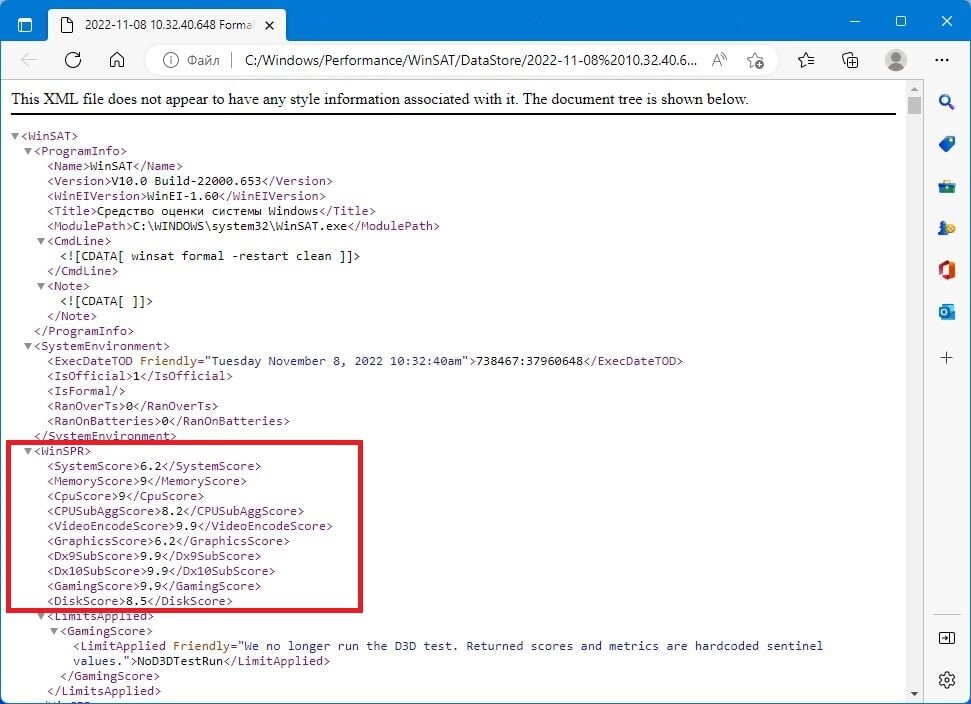
Индекс производительности в Windows 11 помогает оценить общую эффективность вашего компьютера на основе различных критериев. Зная этот показатель, вы можете определить, насколько хорошо ваше устройство работает и в каких областях возможно улучшение.
Для того чтобы посмотреть индекс производительности в Windows 11, вам нужно перейти в раздел «Параметры». Далее выберите «Система» и далее нажмите на «О системе». В этом разделе вы найдете информацию о вашем компьютере, включая индекс производительности.
Необходимо учитывать, что индекс производительности может быть особенно полезен при поиске возможных узких мест в вашей системе, которые могут замедлять работу компьютера. Таким образом, регулярная проверка индекса производительности поможет поддерживать ваше устройство в хорошем состоянии.
Как проверить индекс производительности в Windows 11
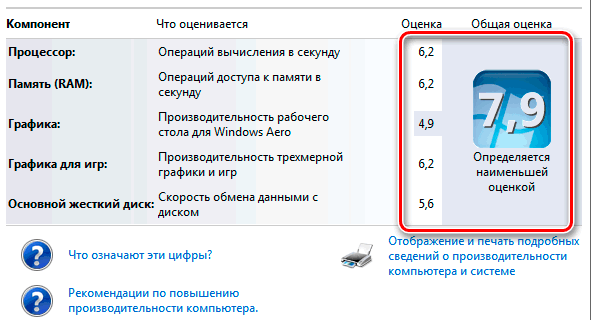
Индекс производительности в Windows 11 может помочь вам оценить общую производительность вашего компьютера. Для того чтобы проверить индекс производительности в Windows 11, выполните следующие шаги:
- Откройте Панель управления.
- Выберите категорию «Оборудование и звук».
- Перейдите в раздел «Оценка производительности и возможности вашего компьютера».
- В этом разделе нажмите на ссылку «Оценить производительность».
- Дождитесь завершения процесса оценки, после чего вам будет показан индекс производительности вашего компьютера.
С помощью этой функции вы сможете быстро узнать, насколько хорошо ваш компьютер справляется с различными задачами и приложениями.
Шаг 1: Откройте настройки системы
Для того чтобы увидеть индекс производительности в Windows 11, первым шагом откройте настройки системы. Для этого нажмите на кнопку «Пуск», затем выберите «Настройки» (иконка шестеренки) из списка приложений.
Откройте меню «Пуск» и выберите «Настройки» в Windows 11.
Для того чтобы просмотреть индекс производительности на компьютере под управлением Windows 11, вам необходимо открыть меню «Пуск». Для этого щелкните на иконке «Пуск» в левом нижнем углу экрана или нажмите клавишу Windows на клавиатуре.
После открытия меню «Пуск» в Windows 11, найдите и щелкните на значке «Настройки» (шестеренка). Этот значок предоставляет доступ к различным настройкам операционной системы.
Прокрутите вниз и найдите раздел «Система».
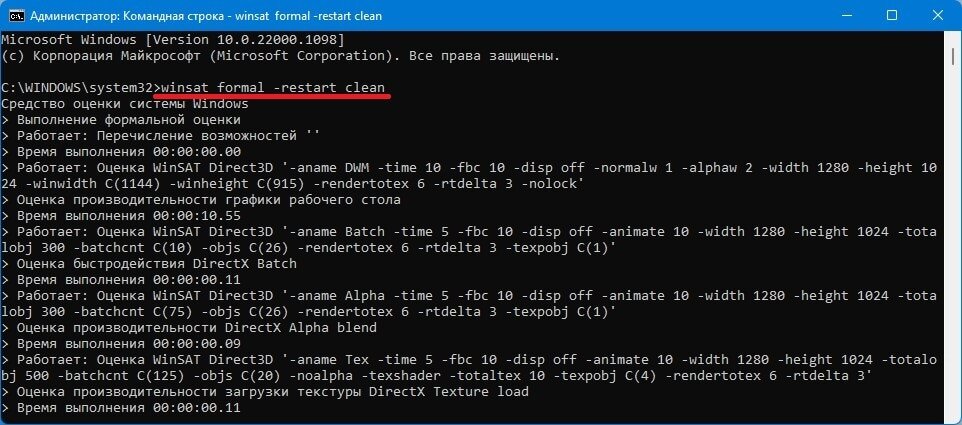
Чтобы узнать текущий индекс производительности в Windows 11, вам нужно прокрутить вниз по экрану и найти раздел «Система».
Это можно сделать, открыв «Параметры» (Щелчок на значке «Пуск» и выбор «Параметры» или нажатие на Win + I) и выбрав раздел «Система».
После того как вы найдете раздел «Система», вам необходимо нажать на «О системе» и далее «Оценка производительности и показателей».
Шаг 2: Найдите индекс производительности
Для того чтобы узнать индекс производительности вашего устройства под управлением Windows 11, выполните следующие действия:
- Нажмите на кнопку «Пуск» в левом нижнем углу экрана.
- Введите в поисковой строке «Настройки» и откройте приложение «Настройки».
- Перейдите в раздел «Система» и выберите пункт «О системе».
- Прокрутите страницу вниз и найдите секцию «Характеристики устройства».
- В этой секции вы увидите индекс производительности вашего устройства, который представлен числом от 1 до 11.
Теперь вы знаете, где найти индекс производительности в Windows 11!
В разделе «Система» выберите «О системе».
Для просмотра индекса производительности в Windows 11 необходимо перейти в раздел «Система». Для этого выполните следующие шаги:
- Нажмите правой кнопкой мыши на кнопку «Пуск» и выберите «Система».
- В открывшемся окне выберите «О системе».
- Далее нажмите на ссылку «Оценка и улучшение производительности вашего компьютера» в разделе «Операционная система».
- Теперь вы сможете ознакомиться с индексом производительности вашего устройства в Windows 11.
Оценка производительности вашего устройства будет отображена рядом с пунктом «Оценка производительности Windows».

Для просмотра индекса производительности вашего устройства в Windows 11, вам следует обратить внимание на раздел «Оценка производительности Windows». Этот показатель дает общую оценку производительности компьютера на основе различных характеристик системы. При наведении на значок «Оценка производительности Windows» вы увидите числовое значение оценки.
