
Создание резервной копии операционной системы Windows – важная мера безопасности для сохранения ваших данных и системных настроек. Однако, создание резервной копии – лишь первый шаг. В случае необходимости, восстановление из образа резервной копии Windows становится ключевым этапом в восстановлении работоспособности системы.
Средство архивации в Windows предоставляет возможность не только создать резервную копию, но и восстановить систему из этой копии. В этой статье мы рассмотрим процесс восстановления Windows из образа резервной копии, чтобы помочь вам быстро и эффективно восстановить свою операционную систему.
Данный процесс позволяет восстановить систему в случае сбоя операционной системы, вирусных атак или других проблем, восстанавливая систему в идентичном состоянии, в каком она была на момент создания образа резервной копии. Итак, давайте изучим шаги, необходимые для успешного восстановления операционной системы Windows из образа резервной копии.
Восстановление образа резервной копии Windows
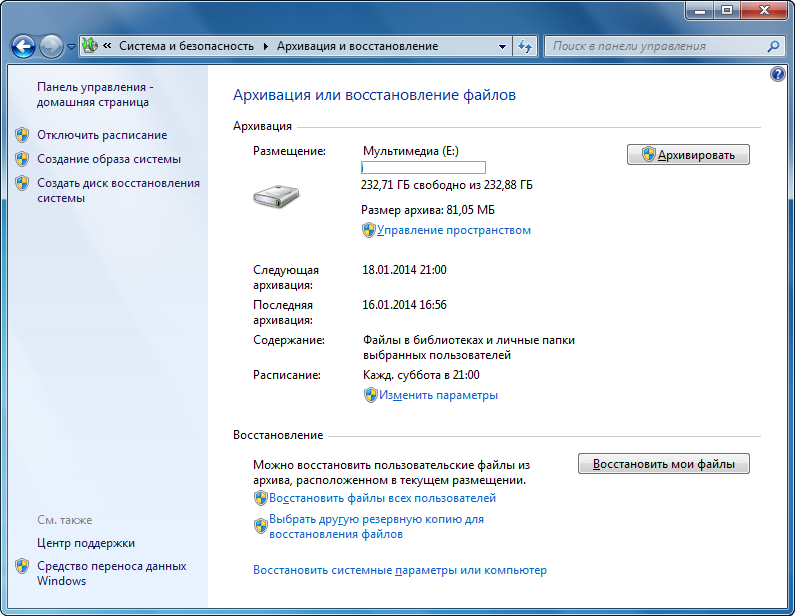
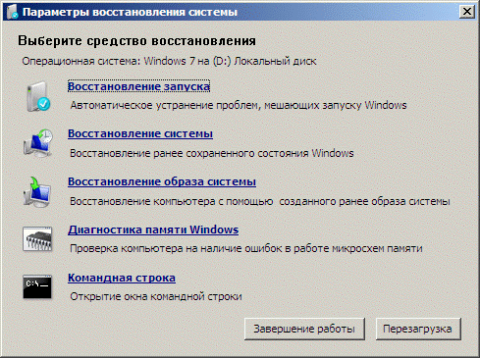
Для восстановления образа резервной копии Windows, созданного средством архивации, следует выполнить следующие шаги:
1. Перезагрузите компьютер с загрузочного USB-накопителя или диска с образом системы.
2. Запустите процесс восстановления системы, следуя инструкциям на экране.
3. Выберите опцию восстановления из образа резервной копии, найдите сохраненный образ и начните процесс восстановления.
4. Дождитесь завершения процесса восстановления и перезагрузите компьютер.
После выполнения этих шагов ваш компьютер будет восстановлен из образа резервной копии Windows, сохраненного средством архивации.
Этапы восстановления образа резервной копии Windows
Для успешного восстановления образа резервной копии Windows необходимо следовать определенным этапам:
| 1. | Запуск системы в режиме восстановления. |
| 2. | Выбор пункта «Поиск образа восстановления». |
| 3. | Подключение носителя с образом копии Windows. |
| 4. | Выбор образа для восстановления и подтверждение выбора. |
| 5. | Установка параметров восстановления и начало процесса восстановления. |
| 6. | Дождитесь завершения восстановления и перезагрузки системы. |
После выполнения этих этапов образ резервной копии Windows будет успешно восстановлен, и ваша система будет восстановлена до состояния, соответствующего моменту создания резервной копии.
Запуск программы архивации
Для этого следует:
| 1. | Перезагрузить компьютер и зайти в режим восстановления системы. |
| 2. | Выбрать опцию «Восстановление из образа резервной копии». |
| 3. | Выбрать нужный образ и указать место его хранения. |
| 4. | Нажать «Восстановить» и дождаться завершения процесса. |
После завершения всех этапов восстановления, ваша система Windows будет восстановлена из образа резервной копии, сохраненной с помощью программы архивации.
Выбор образа для восстановления
Перед началом процесса восстановления из образа резервной копии Windows необходимо правильно выбрать нужный образ. Для этого следует обратить внимание на следующие параметры:
| Имя образа | Дата создания | Размер файла |
| Backup_2021-10-15 | 15 октября 2021 года | 4.5 GB |
| Backup_2021-11-05 | 5 ноября 2021 года | 5.2 GB |
Выберите образ, созданный наиболее близко к дате, когда ваша система была стабильной. Также учтите размер файла образа, чтобы убедиться, что у вас достаточно места для его восстановления на диске.
Подтверждение начала процесса
Для начала процесса восстановления Windows с образа резервной копии, созданной средством архивации, необходимо подтвердить ваше намерение. Убедитесь, что вы выбрали правильный образ для восстановления, так как этот процесс удалит все текущие данные с вашего устройства. Подтвердите начало процесса нажатием на кнопку «Восстановить» или аналогичным действием (в зависимости от используемого программного обеспечения). После этого начнется восстановление операционной системы из выбранного образа.
Создание точки восстановления
Прежде чем приступить к восстановлению системы из резервной копии, необходимо создать точку восстановления. Точка восстановления представляет собой состояние системы в определенный момент времени, которое можно использовать для восстановления системы в случае сбоев или ошибок.
Для создания точки восстановления в Windows следуйте инструкциям:
- Откройте «Панель управления» и выберите «Система и безопасность».
- Выберите «Система» и затем «Защита системы» слева в меню.
- На вкладке «Защита системы» выберите диск, для которого хотите создать точку восстановления, и нажмите «Создать».
- Введите описание точки восстановления, чтобы легче опознать её позже, и нажмите «Создать».
- Дождитесь завершения процесса создания точки восстановления.
Теперь у вас есть точка восстановления, которую можно использовать для восстановления системы в случае необходимости. Помните, что регулярное создание точек восстановления поможет вам быстро восстановить работоспособность системы при возникновении проблем.
Открытие настроек системы
Для восстановления из образа резервной копии Windows необходимо открыть настройки системы. Для этого щелкните правой кнопкой мыши по кнопке «Пуск» в левом нижнем углу экрана и выберите «Панель управления». В открывшемся окне найдите раздел «Система и безопасность» и выберите пункт «Резервное копирование и восстановление». В этом разделе можно выбрать опцию «Восстановление моих файлов» и следовать инструкциям по восстановлению данных из созданного ранее образа резервной копии Windows.
Выбор места хранения образа
При создании образа резервной копии Windows очень важно выбрать правильное место для его хранения. Ниже перечислены некоторые варианты:
- Внешний жесткий диск: использование внешнего HDD обеспечит отдельное хранилище для образа, что обеспечит безопасность и удобство доступа.
- Сетевое хранилище (NAS): если у вас есть доступ к сетевому хранилищу, вы можете использовать его для хранения образа и обеспечить доступ к нему из любой точки сети.
- Облачное хранилище: использование облачного хранилища позволит вам хранить образ в безопасном месте в Интернете и иметь к нему доступ с любого устройства подключенного к Интернету.
Выбор места хранения образа важно принимать с учетом ваших потребностей в безопасности данных, удобстве доступа к ним и уровне защиты от потерь информации.
