
Старые игры могут вызывать ностальгию и желание снова окунуться в атмосферу прошлого на новом компьютере. Однако, с появлением новых операционных систем, таких как Windows 11, могут возникнуть проблемы с совместимостью. Но не отчаивайтесь, есть способы установить и запустить старые игры на вашем новеньком Windows 11!
Сначала важно убедиться, что ваша старая игра поддерживается Windows 11. Ищите обновленные версии игры, патчи или советы по совместимости на официальных сайтах разработчиков. Некоторые старые игры могут требовать запуск в режиме совместимости с предыдущими версиями Windows.
Если у вас нет возможности установить старую игру напрямую на Windows 11, попробуйте воспользоваться виртуальной машиной, эмуляторами или специализированными программами для запуска старых игр. Это может быть отличным решением для игр, которые не поддерживаются на новой ОС.
Как установить старую игру на новый компьютер с Windows 11
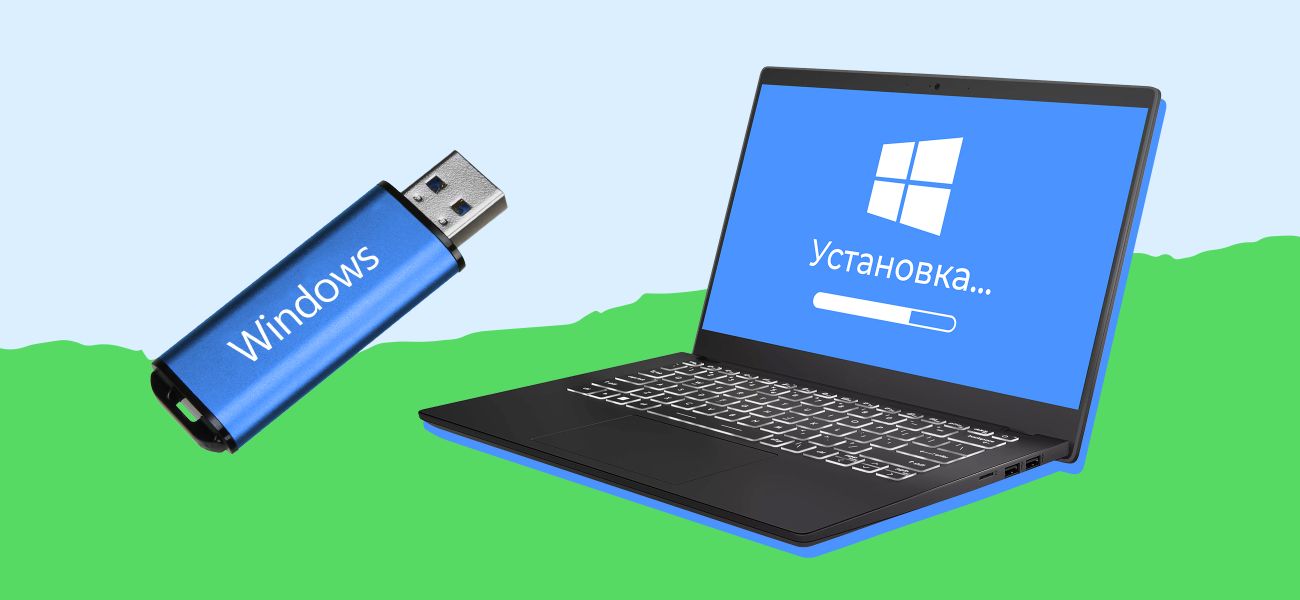
Установка старых игр на новый компьютер с Windows 11 иногда может вызвать сложности из-за совместимости. Однако, с помощью некоторых шагов, можно попробовать запустить любимую игру даже на самой новой операционной системе от Microsoft.
Шаг 1: Проверьте совместимость
Перед установкой убедитесь, что выбранная игра совместима с Windows 11. Проверьте требования к системе и возможные проблемы совместимости.
Шаг 2: Режим совместимости
Попробуйте запустить игру в режиме совместимости. Нажмите правой кнопкой мыши на ярлыке игры, выберите «Свойства», затем «Совместимость» и установите соответствующие параметры.
| Версия Windows: | Выберите более раннюю версию Windows, например, Windows 7 или Windows XP. |
| Разрешение экрана: | Измените разрешение экрана для лучшей совместимости с игрой. |
| Прочие параметры: | Используйте другие параметры совместимости по необходимости. |
После установки параметров режима совместимости запустите игру и проверьте ее работоспособность.
Подготовка к установке
Перед тем как начать установку старой игры на новый компьютер с Windows 11, следует выполнить некоторые подготовительные шаги:
1. Проверьте системные требования
Убедитесь, что ваш компьютер соответствует минимальным системным требованиям игры. В случае несоответствия, возможны проблемы с запуском.
2. Сделайте резервную копию
Прежде чем начать установку, создайте резервную копию важных файлов и данных на вашем компьютере. Это позволит избежать потери информации в случае возникновения проблем в процессе установки.
Проверка совместимости игры и Windows 11
Прежде чем установить старую игру на новый компьютер с Windows 11, необходимо проверить совместимость игры с этой операционной системой. В некоторых случаях, старые игры могут не работать или вызывать проблемы на более новых версиях Windows.
Как проверить совместимость:
1. Проверьте системные требования игры. Обычно эти требования указаны на упаковке или на сайте разработчика. Убедитесь, что ваш компьютер соответствует минимальным и рекомендуемым требованиям.
2. Попробуйте найти информацию о совместимости игры с Windows 11 на интернет-ресурсах или форумах. Возможно, другие пользователи уже испытали данную игру на Windows 11 и могут поделиться своим опытом.
3. Попробуйте запустить игру на Windows 11. В некоторых случаях игра может работать без проблем даже без официальной поддержки операционной системы.
Если после проведения этих шагов игра все еще не запускается или работает нестабильно на Windows 11, возможно потребуется использовать совместимость с предыдущими версиями Windows или другие специальные инструменты.
Создание точки восстановления
Перед установкой старой игры на новый компьютер с операционной системой Windows 11 рекомендуется создать точку восстановления. Это позволит вернуть систему к исходному состоянию в случае возникновения проблем.
Шаг 1: Открытие меню «Параметры»
Откройте меню «Параметры» Windows 11, нажав на иконку «Пуск» в левом нижнем углу экрана, затем выберите «Параметры» (шестеренка).
Шаг 2: Поиск функции «Создать точку восстановления»
В поисковой строке меню «Параметры» введите «системные восстановительные точки» и выберите соответствующий пункт в результатах поиска.
Загрузка необходимых драйверов
Перед установкой старой игры на новый компьютер с Windows 11 необходимо загрузить соответствующие драйвера, чтобы обеспечить правильное функционирование устройства. Вам понадобится загрузить драйвера для видеокарты, звуковой карты, сетевой карты и других устройств, которые могут потребоваться для игры.
Для загрузки драйверов вы можете посетить официальные веб-сайты производителей вашего оборудования или использовать специальные программы для обновления драйверов. Убедитесь, что загруженные драйвера совместимы с вашей операционной системой Windows 11, чтобы избежать конфликтов и неполадок в работе устройств.
После загрузки драйверов установите их на ваш компьютер, следуя инструкциям производителя. После этого ваш компьютер будет готов к установке и запуску старой игры.
Установка старой игры
Для начала, убедитесь, что ваш новый компьютер соответствует минимальным системным требованиям игры. Проверьте операционную систему, объем оперативной памяти и требования к процессору.
Затем определитесь, каким способом вы можете запустить установочный файл игры: через CD/DVD, флеш-накопитель, интернет или другим способом.
Запустите установочный файл игры и следуйте инструкциям мастера установки. Возможно, вам потребуется указать путь для установки игры и другие параметры.
После завершения установки, запустите игру и проверьте, работает ли она на новом компьютере без проблем. Если возникают трудности, обратитесь к руководству по игре или посетите официальный веб-сайт для получения поддержки.
Запуск установочного файла
После того как вы скопировали установочный файл игры на новый компьютер с Windows 11, откройте проводник и найдите файл. Обычно установочные файлы имеют расширение .exe или .msi.
Дважды щелкните по установочному файлу, чтобы запустить процесс установки игры. В некоторых случаях может потребоваться выполнить данный файл с правами администратора.
Выбор папки для установки
При установке старой игры на новый компьютер с Windows 11 важно выбрать правильную папку для установки. Лучше всего создать отдельную папку на диске С или другом диске с достаточным объемом свободного места. Это поможет избежать возможных конфликтов с системными файлами и обеспечит более удобное управление установленными играми. После выбора папки для установки следуйте инструкциям по установке игры и дождитесь завершения процесса. После установки игры можно создать ярлык на рабочем столе для быстрого запуска.
