Выделение текста – это одна из основных функций операционной системы Windows, которая позволяет пользователю выделять и выделять важные фрагменты текста или файлов. По умолчанию цвет выделения обычно выделен синим цветом, но что делать, если вы хотите изменить этот цвет на что-то более подходящее или индивидуальное?
В этой статье мы рассмотрим различные способы изменения цвета выделения в Windows. Мы покажем, как настроить цвет выделения текста через функции операционной системы и с помощью сторонних программ, чтобы сделать ваш рабочий процесс более комфортным и удобным.
Изменение цвета выделения в Windows
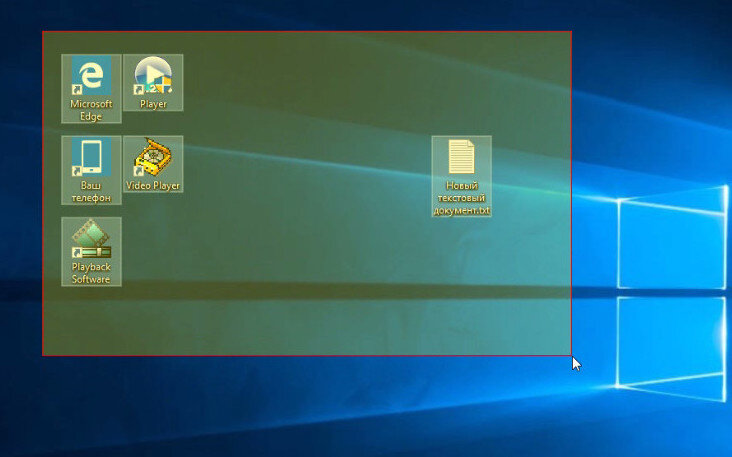
В Windows цвет выделения (при выделении текста с помощью мыши) по умолчанию обычно синий. Тем не менее, вы можете легко изменить этот цвет, чтобы сделать его более удобным для вас.
Для изменения цвета выделения в Windows, вам нужно выполнить следующие шаги:
- Откройте «Панель управления» и перейдите в раздел «Параметры отображения».
- Выберите опцию «Цвета» и прокрутите список цветов, пока не найдете «Цвет выделения».
- Щелкните по этому пункту и выберите желаемый цвет для выделения.
- После выбора цвета нажмите кнопку «Применить», чтобы сохранить изменения.
Теперь цвет выделения в Windows будет изменен на указанный вами. Это позволит вам персонализировать свою операционную систему и сделать ее более удобной для работы.
Настройка цвета выделения в Windows
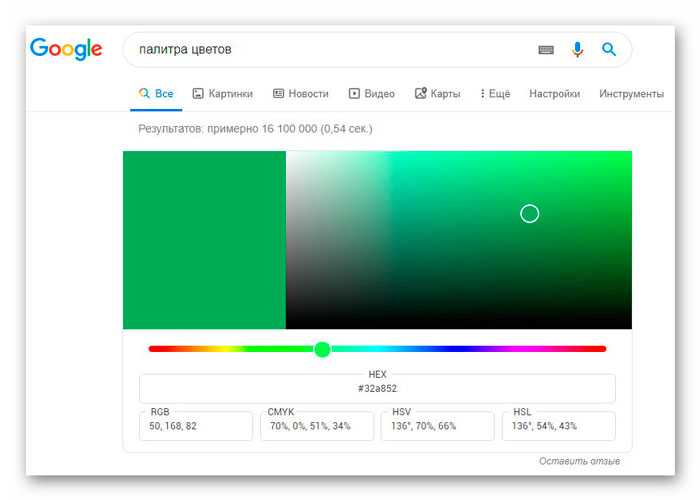
В Windows можно легко изменить цвет выделения текста, чтобы сделать его более удобным для вас. Для этого откройте Панель управления и выберите пункт «Цвета и фон». Здесь вы можете настроить цвет выделения, изменяя его на свой вкус. После внесения изменений нажмите «ОК», чтобы сохранить их. Теперь текст, который вы выделяете, будет выделяться цветом, который вы выбрали.
Изменение цвета выделения текста
| Шаг | Инструкция |
|---|---|
| 1 | Откройте Панель управления Windows. |
| 2 | Выберите раздел «Внешний вид и персонализация». |
| 3 | Выберите «Персонализация». |
| 4 | Нажмите «Цвета окна и прозрачность». |
| 5 | Настройте цвет выделения в разделе «Цвета». |
Следуя этим простым шагам, вы сможете изменить цвет выделения текста в Windows по вашему вкусу.
Изменение цвета фона выделения
Для изменения цвета фона выделения текста в Windows можно воспользоваться настройками цветовой схемы операционной системы.
1. Нажмите правой кнопкой мыши на рабочем столе и выберите «Персонализация».
2. В открывшемся окне выберите «Цвета» слева на экране.
3. Прокрутите страницу вниз и найдите раздел «Дополнительные параметры цвета» внизу окна.
4. Нажмите на ссылку «Цвета других элементов интерфейса» и выберите необходимый цвет фона выделения.
5. После выбора цвета нажмите кнопку «Сохранить» для применения изменений.
Персонализация цветовой схемы выделения
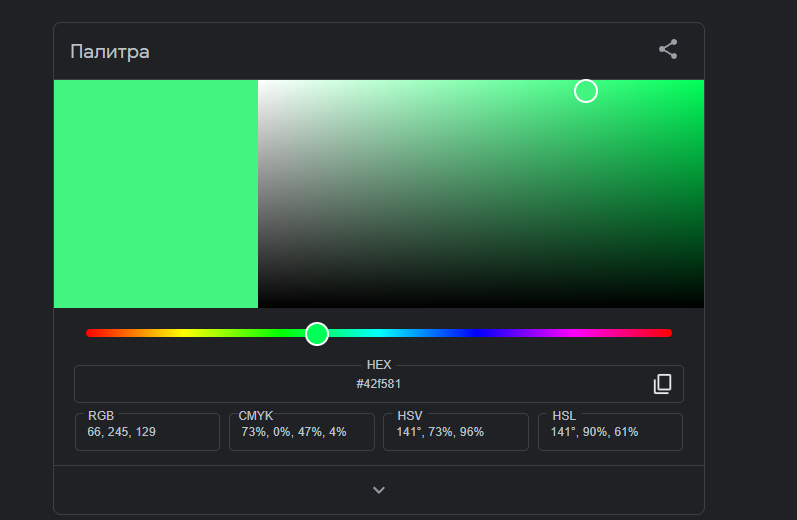
Windows предоставляет возможность изменить цвет выделения в системе, что позволяет сделать интерфейс более персонализированным. Для этого следует выполнить следующие шаги:
Шаг 1: Нажмите правой кнопкой мыши на рабочем столе и выберите «Персонализация».
Шаг 2: В меню слева выберите «Цвет».
Шаг 3: Прокрутите вниз и найдите вариант «Выберите цвет выделения».
Шаг 4: Выберите желаемый цвет из предложенного набора или настройте его самостоятельно, используя ручку «Выбор цвета».
Шаг 5: Нажмите «Сохранить», чтобы применить выбранный цвет выделения.
Теперь вы можете наслаждаться новым цветовым решением для выделения объектов в Windows. Попробуйте различные варианты, чтобы найти идеальное сочетание для вашего рабочего стола.
Выбор основного цвета выделения

Для изменения основного цвета выделения в Windows, вам необходимо выполнить следующие шаги:
1. Перейдите в Панель управления Windows.
2. Затем выберите «Цвета и фон» или «Персонализация».
3. Далее найдите раздел, отвечающий за цвет выделения и нажмите на него.
4. Выберите нужный цвет из предложенных вариантов или настройте собственный, используя палитру.
5. Подтвердите выбор цвета и закройте настройки.
После выполнения этих шагов, ваш основной цвет выделения в Windows изменится на выбранный вами.
Настройка прозрачности выделения
Для того чтобы изменить прозрачность выделения в Windows, можно воспользоваться следующими шагами:
| 1. | Откройте «Параметры» в Windows |
| 2. | Выберите раздел «Система» |
| 3. | Перейдите во вкладку «Экран» |
| 4. | Настройте прозрачность выделения, используя ползунок «Прозрачность выделения» |
После внесения изменений, нажмите «Применить» для сохранения настроек. Теперь вы сможете настраивать прозрачность выделения в Windows в соответствии с вашими предпочтениями.
Сохранение настроек цвета выделения в Windows
После того как вы изменили цвет выделения в Windows, важно сохранить эти настройки, чтобы они применялись каждый раз при использовании системы. Для этого выполните следующие шаги:
1. Нажмите правой кнопкой мыши на рабочем столе и выберите «Персонализация».
2. В открывшемся окне выберите «Цвета» в левом меню.
3. Прокрутите вниз и найдите «Дополнительные настройки цвета».
4. Нажмите на «Цвет элементов» и выберите «Выделение».
5. Укажите желаемый цвет из палитры.
6. Нажмите «Сохранить», чтобы применить изменения.
Теперь ваш выбранный цвет выделения будет сохранен в Windows и использоваться по умолчанию. Вы можете легко вернуться к этим настройкам в любое время, следуя тем же шагам.
