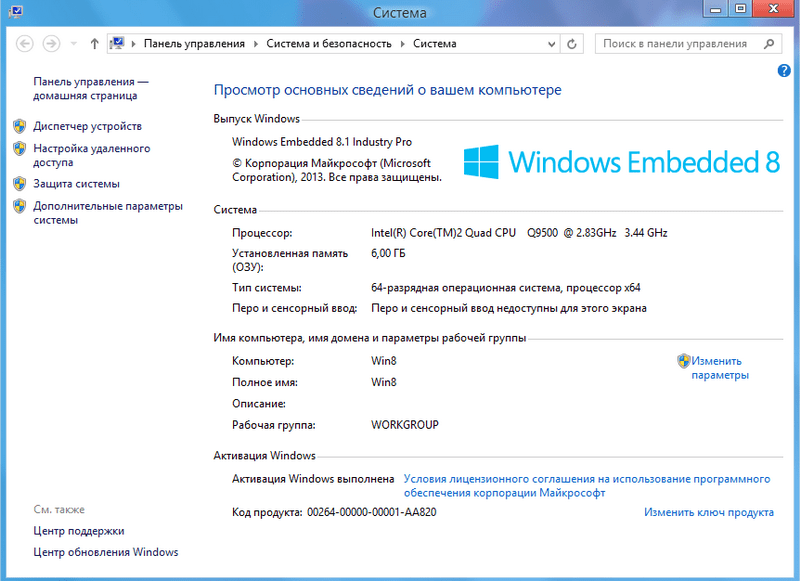
Windows Embedded 8.1 – это операционная система, созданная компанией Microsoft специально для устройств с ограниченными ресурсами. Если у вас есть старый компьютер или ноутбук, который уже не тянет современные версии Windows, то Windows Embedded 8.1 может стать отличным решением для продолжения его использования.
Главным преимуществом Windows Embedded 8.1 является его лёгкий вес и низкие системные требования. Операционная система занимает меньше места на диске, требует меньше оперативной памяти и процессорной мощности, что делает её идеальным выбором для старых и слабых компьютеров.
В этой статье мы рассмотрим, как установить Windows Embedded 8.1 на слабом ПК, какие возможности предоставляет эта операционная система, а также какие приложения и программы можно использовать для эффективной работы на таком устройстве. Не отказывайтесь от своего старого компьютера – он может стать полезным инструментом с помощью Windows Embedded 8.1!
Оптимизация Windows Embedded 8.1
Оптимизация операционной системы Windows Embedded 8.1 позволяет значительно увеличить производительность даже на слабом ПК. Ниже представлены основные способы оптимизации:
1. Установка минимального набора приложений: Избегайте лишних программ и служб, которые могут замедлить работу системы.
2. Отключение ненужных служб: Проверьте список служб и отключите те, которые не используются. Это поможет освободить ресурсы системы.
3. Оптимизация запуска приложений: Переносите приложения на SSD или использование программ управления автозагрузкой для ускорения загрузки.
4. Обновление драйверов: Важно регулярно обновлять драйвера устройств для улучшения совместимости и производительности системы.
5. Очистка системы: Регулярно проводите очистку временных файлов, кэша и реестра для улучшения работы операционной системы.
Следуя этим простым рекомендациям, вы сможете значительно повысить производительность Windows Embedded 8.1 на вашем слабом ПК.
Улучшение производительности
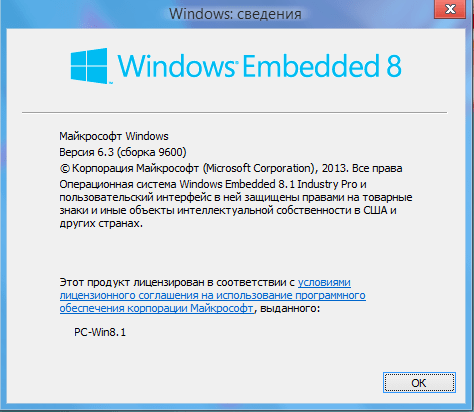
Для повышения производительности слабого ПК под Windows Embedded 8.1 можно сделать несколько простых действий. Во-первых, отключите ненужные службы и программы, запускающиеся при старте системы. Это поможет освободить ресурсы и ускорить загрузку.
Также рекомендуется очистить систему от ненужных файлов и программ, провести дефрагментацию диска, а также установить обновления системы и драйверов. Это поможет повысить стабильность работы ПК и улучшить его производительность.
Другим способом улучшения производительности может быть установка дополнительной оперативной памяти или SSD-накопителя, если это возможно для вашего устройства. Это значительно ускорит работу системы и повысит общую производительность ПК.
Оптимизация служб и запуск в фоновом режиме
Для улучшения производительности системы на слабом ПК рекомендуется оптимизировать загруженные службы и запускать их в фоновом режиме. Зайдите в панель управления, затем в раздел «Администрирование», и откройте «Службы». Выключите все ненужные службы, которые могут тормозить работу системы. Также настройте автоматический запуск служб на «Ручной», чтобы они не загружали систему при старте.
Для запуска программ в фоновом режиме используйте менеджер задач Windows. Откройте менеджер задач (Ctrl + Shift + Esc), найдите нужную программу, кликните на нее правой кнопкой мыши и выберите «Запустить задачу в фоновом режиме». Это позволит программе работать без привлечения лишних ресурсов, что улучшит общую производительность системы.
Отключение ненужных эффектов и программ
Для оптимизации производительности вашего слабого ПК под управлением Windows Embedded 8.1 рекомендуется отключить ненужные эффекты и программы, которые могут замедлять работу системы.
| 1. | Отключите анимацию элементов Windows: для этого перейдите в «Параметры» -> «Система» -> «Уведомления и действия» и выключите опцию «Показывать окна и кнопки». |
| 2. | Отключите автозагрузку ненужных программ: откройте «Диспетчер задач», перейдите в раздел «Запуск» и отключите запуск приложений, которые не нужны при старте системы. |
| 3. | Удалите из системы ненужные приложения: перейдите в «Параметры» -> «Система» -> «Приложения и функции» и удалите программы, которые вы не используете. |
Минимальные системные требования
Для установки Windows Embedded 8.1 на слабый ПК рекомендуется следующая конфигурация:
— Процессор не ниже 1 ГГц
— Оперативная память объемом не менее 1 ГБ
— Свободное место на жестком диске минимум 16 ГБ
— Графическая карта с поддержкой DirectX 9
Данные требования помогут обеспечить стабильную работу операционной системы на слабых компьютерах.
Выбор легких альтернативных программ

При использовании Windows Embedded 8.1 на слабом ПК важно выбирать легкие программы, которые не будут перегружать систему. Вот несколько альтернатив, которые могут быть полезны:
| Браузер: | Вместо тяжелых браузеров типа Chrome или Firefox, можно использовать легкие альтернативы, например Slimjet или Midori. |
| Офисные программы: | Для работы с документами можно использовать легкие аналоги Microsoft Office, например LibreOffice или OnlyOffice. |
| Медиаплеер: | Для просмотра видео и прослушивания музыки на слабом ПК можно выбрать легкий медиаплеер, например VLC Player или SMPlayer. |
| Антивирус: | Для защиты системы от вредоносных программ рекомендуется использовать легкие антивирусные программы, например Avast Free Antivirus или Kaspersky Free. |
Очистка и дефрагментация жесткого диска

Регулярная очистка и дефрагментация жесткого диска помогает оптимизировать работу системы и улучшить ее производительность. Очистка позволяет избавиться от временных файлов, кэша и ненужных данных, освободив тем самым место на диске.
Очистка жесткого диска:
1. Откройте Проводник и выберите жесткий диск, который нужно очистить.
2. Нажмите правой кнопкой мыши на выбранный диск и выберите «Свойства».
3. Перейдите на вкладку «Общие» и нажмите «Очистить диск».
4. Выберите типы файлов, которые хотите удалить, и нажмите «OK».
Дефрагментация жесткого диска:
1. Откройте Диспетчер задач и перейдите на вкладку «Сервисы».
2. Выберите «Дефрагментатор диска» и нажмите «Анализировать».
3. После анализа выберите «Дефрагментировать» для оптимизации диска.
Выполняйте очистку и дефрагментацию регулярно, чтобы поддерживать жесткий диск в хорошем состоянии и обеспечить плавную работу системы.
