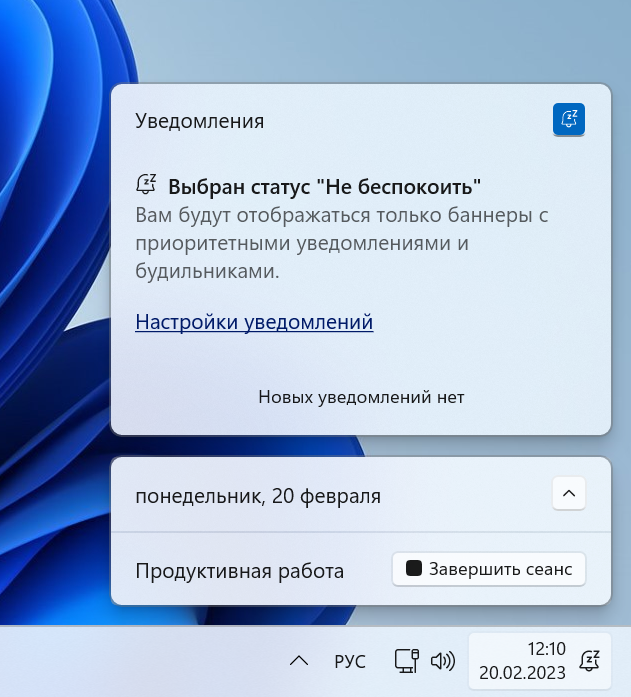
Значки приложений на панели задач Windows важны для уведомлений и напоминаний, но иногда их мигание может быть раздражающим.
Если вы хотите избавиться от мигания значков приложений на панели задач в Windows 11 или Windows 10, есть несколько способов сделать это без особых усилий.
В этой статье мы рассмотрим несколько методов, позволяющих отключить мигание значков приложений на панели задач Windows и настроить работу операционной системы так, как вам удобно.
Отключение мигания значков приложений
Мигание значков приложений на панели задач Windows 11 и Windows 10 может быть раздражающим. Чтобы отключить эту функцию, следуйте инструкциям:
Шаг 1: Нажмите правой кнопкой мыши на пустом месте панели задач и выберите «Параметры панели задач».
(здесь могут быть слегка отличаться в зависимости от версии Windows)
Шаг 2: В разделе «Выбор способа уведомления программ» найдите опцию «Мигание значков задач» и переключите её в положение «Выключено».
(для Windows 10 это будет раздел «Уведомления и действия»)
Шаг 3: Перезагрузите компьютер, чтобы изменения вступили в силу.
Настройки Windows 11

Чтобы отключить мигание значков приложений на панели задач в Windows 11, выполните следующие действия:
- Щелкните правой кнопкой мыши по пустому месту на панели задач.
- Выберите «Параметры панели задач».
- Прокрутите вниз до раздела «Системные уведомления и действия».
- Переключите параметр «Мигать значки на панели задач» в положение «Выключено».
Теперь значки приложений не будут мигать на панели задач в Windows 11.
Открываем Панель задач
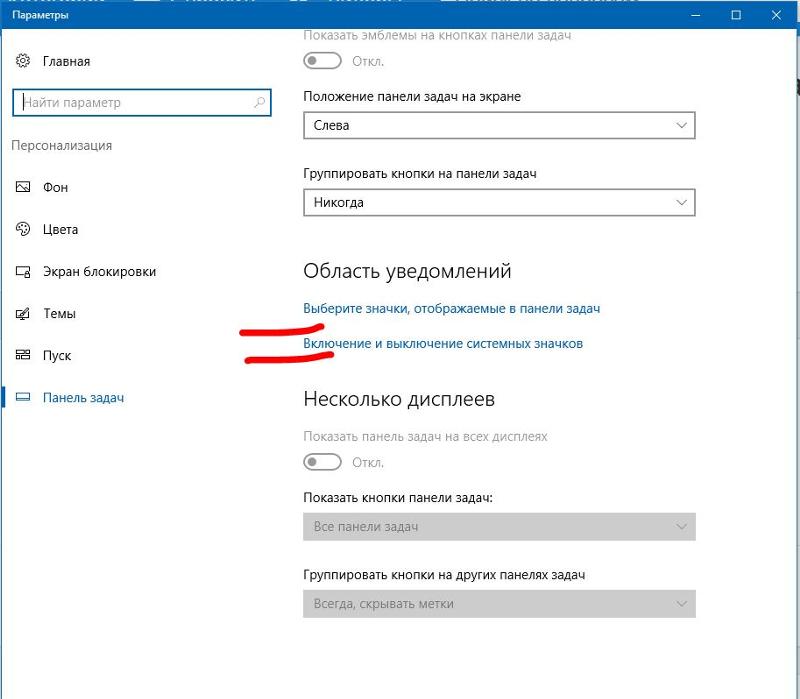
Для того чтобы настроить мигание значков приложений на Панели задач в Windows 11 и Windows 10, нужно выполнить следующие действия:
| 1. | Нажмите на иконку Панели задач в нижней части экрана. |
| 2. | Для Windows 11: Нажмите правой кнопкой мыши на пустом месте Панели задач, затем выберите «Задачи» и «Открыть центр уведомлений и действий». |
| 2. | Для Windows 10: Нажмите правой кнопкой мыши на пустом месте Панели задач и выберите «Настройки». |
Находим «Параметры панели задач и стартового меню»
Для отключения мигания значков приложений на панели задач Windows 11 и Windows 10, нужно открыть «Параметры панели задач и стартового меню». Для этого:
- Щелкните правой кнопкой мыши на пустом месте панели задач
- Выберите «Настроить панель задач»
- Переходите в раздел «Параметры панели задач и стартового меню»
По завершении этих шагов, вы сможете приступить к настройке мигания значков приложений на панели задач в соответствии с вашими предпочтениями.
Настройки Windows 10
Для отключения мигания значков приложений на панели задач в Windows 10:
| 1. | Откройте «Настройки» Windows (нажмите клавишу Win + I). |
| 2. | Выберите «Персонализация». |
| 3. | Перейдите к разделу «Задача». |
| 4. | Отключите параметр «Мигание значков задачи». |
Открытие Панели управления
Для отключения мигания значков приложений на панели задач Windows 11 и Windows 10, необходимо открыть Панель управления:
Windows 11:
- Нажмите на иконку «Пуск» в левом нижнем углу экрана.
- Выберите «Настройки» (иконка шестеренки).
- Выберите «Система».
- В разделе «Панель управления» выберите «Мигание значков приложений на панели задач» и отключите соответствующий переключатель.
Windows 10:
- Нажмите правой кнопкой мыши на кнопке «Пуск» в левом нижнем углу экрана.
- Выберите «Панель управления» в контекстном меню.
- Перейдите в раздел «Параметры отображения» или «Отображение и персонализация».
- Выберите «Настройка значков панели задач».
- Отключите опцию «Мигание значков» приложений.
Ищем «Настройки панели уведомлений»

Чтобы отключить мигание значков приложений на панели задач в Windows 11 и Windows 10, сначала откройте «Настройки». Для этого нажмите на значок «Пуск» в левом нижнем углу экрана и выберите «Настройки» (иконка шестеренки).
В окне «Настройки» выберите «Система» и затем на левой панели найдите и щелкните ссылку «Уведомления и действия».
Дополнительные способы
Кроме описанных методов, есть еще несколько способов отключить мигание значков приложений на панели задач в Windows 11 и Windows 10.
1. Изменение реестра: для продвинутых пользователей возможно изменение настроек через реестр Windows. Однако перед проведением подобных изменений рекомендуется создать резервную копию реестра или системы, чтобы избежать проблем.
2. Использование специальных сторонних программ: существуют программы-настройщики, которые позволяют настраивать различные параметры Windows, включая поведение значков на панели задач. Однако убедитесь, что вы загружаете программы только с проверенных источников, чтобы избежать угроз безопасности.
Использование специальных программ
Если вы хотите отключить мигание значков приложений на панели задач, но не хотите проводить ручные изменения в реестре или редактировать параметры системы, вы можете воспользоваться специальными программами для настройки интерфейса Windows.
Существуют различные программы, позволяющие изменять различные параметры операционной системы, включая настройки панели задач. Некоторые из них предлагают широкие возможности по кастомизации интерфейса Windows 11 и Windows 10, включая возможность отключения мигания значков приложений на панели задач. Перед использованием таких программ убедитесь, что они совместимы с вашей версией ОС и загрузите их только с официальных источников.
