
Звуки уведомлений могут быть полезны для оперативного уведомления пользователя о различных событиях на компьютере, однако иногда они могут быть раздражающими и отвлекающими. Если вам нужно сосредоточиться на работе или просто хотите избавиться от лишнего шума, отключение звуков уведомлений в Windows 10 может быть весьма полезным.
Windows 10 предоставляет возможность настроить звуки уведомлений на ваш вкус и даже отключить их полностью. В этой статье мы рассмотрим несколько способов, как можно отключить звуки уведомлений в операционной системе Windows 10.
Отключение звуков уведомлений может быть особенно полезно во время презентаций, конференц-звонков или просто для создания более спокойной атмосферы во время работы. Выберите подходящий для вас способ и наслаждайтесь тишиной без лишних звуков в Windows 10.
Как отключить звуки уведомлений Windows 10
Windows 10 предлагает возможность настроить звуки уведомлений по вашему усмотрению. Чтобы их отключить, следуйте инструкциям ниже:
| Шаг 1: | Откройте «Параметры» Windows 10, нажав сочетание клавиш Win + I. |
| Шаг 2: | Выберите раздел «Система» и перейдите в «Уведомления и действия». |
| Шаг 3: | Прокрутите вниз до раздела «Настройки звука уведомлений» и выберите «Настроить звуки уведомлений». |
| Шаг 4: | Для каждого события выберите «Без звука» в выпадающем списке или установите звук по вашему выбору. |
| Шаг 5: | После завершения настроек, нажмите «Применить» и затем «ОК». |
Теперь звуки уведомлений Windows 10 отключены, и вы можете наслаждаться тишиной или выбранными звуками в уведомлениях.
Методы отключения звуков уведомлений:
1. Отключение звуков уведомлений через Панель управления:
1.1. Откройте Панель управления и выберите «Звук».
1.2. Перейдите на вкладку «Звуки» и найдите раздел «Проигрывание звуков».
1.3. Выберите событие, для которого нужно отключить звук уведомления, и в выпадающем списке выберите «Без звука».
2. Отключение звуков уведомлений через Настройки Windows 10:
2.1. Нажмите правой кнопкой мыши на значок «Пуск» и выберите «Настройки».
2.2. Перейдите в раздел «Система» и выберите «Уведомления и действия».
2.3. Найдите нужное приложение или функцию, для которых нужно отключить звук, и переключите переключатель «Действие» в положение «Выкл».
Следуя этим методам, вы сможете отключить звуки уведомлений на Windows 10 и настроить работу системы под ваше удобство.
Использование настроек звука в Панели управления
Чтобы отключить звуки уведомлений Windows 10, вы можете воспользоваться настройками звука в Панели управления.
Шаг 1: Кликните правой кнопкой мыши на иконку динамика в системном лотке (рядом с часами) и выберите «Звуки».
Шаг 2: В открывшемся окне «Свойства звука» перейдите на вкладку «Звуки».
Шаг 3: Для отключения звуков уведомлений выберите звуковую схему «Без звука» и нажмите «Применить».
Шаг 4: Нажмите «OK», чтобы сохранить изменения.
Теперь звуки уведомлений в Windows 10 будут отключены.
Изменение звуков уведомлений в настройках Windows 10
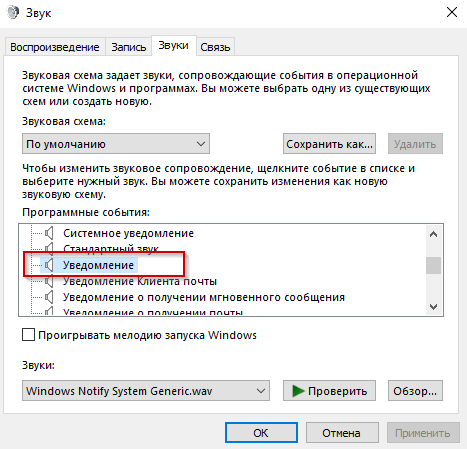
Windows 10 позволяет легко настраивать звуки уведомлений, чтобы сделать ваш опыт работы с компьютером более персонализированным. Чтобы изменить звуки уведомлений, выполните следующие шаги:
- Откройте «Параметры» (Settings) с помощью комбинации клавиш Win + I.
- Перейдите в раздел «Система» (System).
- Выберите «Уведомления и действия» (Notifications & actions) слева.
- Прокрутите вниз до раздела «Подраздел».
- Нажмите на «Уведомления» (Notification sound).
- Выберите звук уведомления из списка предустановленных звуков.
Таким образом, вы можете легко изменить звуки уведомлений в настройках Windows 10 и выбрать подходящий вам вариант.
Отключение звуков уведомлений для конкретных приложений:
1. Откройте Панель управления Windows 10.
2. Выберите категорию «Управление звуками» или «Звук» в зависимости от версии Windows.
3. Во вкладке «Воспроизведение» найдите соответствующее приложение, звуки которого вы хотите отключить. Например, Skype.
4. Выделите приложение и нажмите кнопку «Свойства».
5. В открывшемся окне выберите вкладку «Звуки».
6. В поле «Звук события» выберите «Без звука» из выпадающего списка.
7. Нажмите «Применить» и затем «OK», чтобы сохранить изменения.
Управление звуками уведомлений в настройках приложений
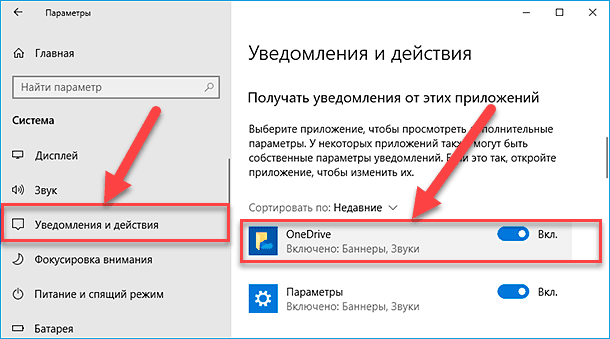
Windows 10 позволяет настраивать звуки уведомлений для каждого приложения. Чтобы изменить звуки уведомлений для конкретного приложения, выполните следующие шаги:
| Шаг | Действие |
|---|---|
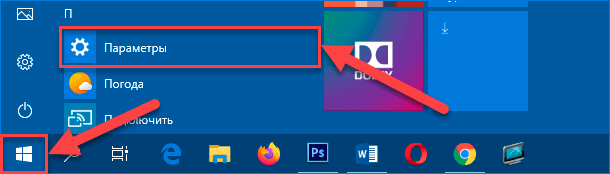
| 1 | Откройте меню «Параметры» (Settings) нажатием на значок «Пуск» и выберите «Параметры» (Settings). |
| 2 | Перейдите в раздел «Система» (System) и выберите «Уведомления и действия» (Notifications & actions). |
| 3 | Прокрутите вниз и найдите раздел «Параметры уведомлений по источнику» (Get notifications from these senders). |
| 4 | Выберите приложение, для которого хотите изменить звуки уведомлений, и нажмите на него. |
| 5 | В разделе «Управление звуками» (Sound) вы можете выбрать нужный звук уведомления или отключить звуковые уведомления для этого приложения. |
Использование сторонних программ для управления звуковыми оповещениями
Если встроенные инструменты Windows 10 не удовлетворяют ваши потребности по управлению звуковыми уведомлениями, вы можете обратиться к сторонним программам. Существует множество приложений, которые позволяют легко настроить звуки оповещений и уведомлений на вашем компьютере.
1. SoundVolumeView: Это бесплатная программа, которая позволяет управлять громкостью звуковых уведомлений, включая их отключение по мере необходимости.
2. Noisy: Это удобное приложение, которое позволяет автоматически отключать звуковые уведомления в зависимости от вашего расписания работы.
3. EarTrumpet: Это популярное приложение для управления звуком в Windows 10, включая возможность индивидуально настроить звуковые оповещения для каждого приложения.
Выбирайте программу, которая соответствует вашим нуждам и предпочтениям, чтобы настроить звуковые оповещения на Windows 10 по вашему вкусу.
Регулировка громкости и звуков на рабочем столе Windows 10:
Для регулировки громкости и других звуков на рабочем столе Windows 10, перейдите в правый нижний угол экрана, где находится значок динамика. Нажмите на него правой кнопкой мыши и выберите «Звуки».
В открывшемся окне вы сможете адаптировать звуковые параметры по своему усмотрению, включая громкость системных звуков, уведомлений и звуков приложений.
Чтобы изменить уровень громкости, переместите ползунок «Микшера громкости» в соответствующем разделе.
Также вы можете выбрать, какие звуки требуется воспроизводить и какие – нет, настроив параметры уведомлений во вкладке «Звуки».
