Многие пользователи сталкиваются с проблемой загрузки операционной системы Windows с M.2 SSD. Это может быть вызвано различными факторами, такими как неправильные настройки BIOS, дефектный SSD или проблемы с загрузочным разделом.
Что же делать, если Windows не загружается с вашего M.2 SSD? В данной статье мы рассмотрим несколько распространенных причин этой проблемы и предложим решения для их устранения, чтобы вы смогли успешно загрузить операционную систему.
Независимо от того, что послужило причиной нерабочей загрузки Windows с M.2 SSD, важно понимать возможные способы исправления ситуации. Продолжайте чтение, чтобы узнать, как решить проблему и вернуть функциональность вашему SSD.
Проблема с загрузкой Windows с M.2 SSD?
При возникновении проблем с загрузкой Windows с M.2 SSD возможно имеются проблемы с настройками BIOS или драйверами. Для исправления ситуации следует проверить наличие обновлений для BIOS и драйверов. Также рекомендуется убедиться, что последняя версия операционной системы установлена на вашем компьютере.
Если проблема не устраняется, возможно требуется перенастройка загрузочного порядка в BIOS. Проверьте, что M.2 SSD правильно определен в настройках загрузки. Также стоит проверить, что диск не поврежден и правильно подключен к системе.
Если после всех манипуляций проблема с загрузкой Windows с M.2 SSD сохраняется, возможно стоит обратиться к профессионалам для более глубокого анализа и решения проблемы.
Проверка подключения M.2 SSD
Первым шагом при возникновении проблем с загрузкой Windows с M.2 SSD следует проверить корректность подключения вашего накопителя. Убедитесь, что M.2 SSD правильно установлен в слот на материнской плате. Проверьте, чтобы контакты были надежно соединены и накопитель был правильно зафиксирован.
Для того чтобы убедиться в правильном подключении M.2 SSD, рекомендуется также проверить наличие неисправностей в слоте M.2 на материнской плате, а также уровень совместимости вашего накопителя с материнской платой и BIOS компьютера.
Проверьте фиксацию M.2 SSD в разъеме
Одной из причин проблем с загрузкой Windows с M.2 SSD может быть неправильное подключение или неисправная фиксация диска в разъеме. Убедитесь, что M.2 SSD правильно установлен в соответствующий разъем на материнской плате. Проведите внимательный осмотр и убедитесь, что контакты диска и разъема чистые и не повреждены. При необходимости переустановите диск и убедитесь, что он надежно фиксируется в разъеме. Этот шаг может помочь исправить проблему невозможности загрузить Windows с M.2 SSD.
Убедитесь в правильном подключении к материнской плате

Если кабель не обеспечивает надлежащее соединение, SSD мог не распознаваться корректно системой, что может привести к проблемам с загрузкой Windows. Поэтому убедитесь, что все контакты на месте и надежно закреплены.
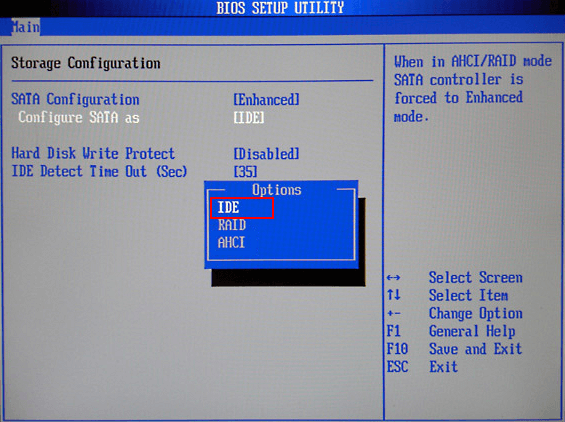
Кроме того, важно убедиться, что в BIOS материнской платы правильно настроены настройки загрузки, чтобы система могла определить M.2 SSD как устройство загрузки. Проверьте BIOS и убедитесь, что M.2 SSD правильно определён и установлен в качестве первого загрузочного устройства.
Обновление драйверов и BIOS
Одним из способов решения проблемы загрузки Windows с M.2 SSD может быть обновление драйверов и BIOS вашего компьютера. Убедитесь, что установлены последние версии драйверов для вашего M.2 SSD и материнской платы.
Для обновления драйверов и BIOS посетите официальный сайт производителя вашего устройства. Там вы сможете найти необходимые инструкции и загрузить актуальные версии драйверов и прошивок.
| Шаги по обновлению драйверов и BIOS: |
|---|
| 1. Перейдите на сайт производителя устройства. |
| 2. Найдите раздел поддержки или загрузок. |
| 3. Выберете модель вашего устройства и скачайте последние версии драйверов и BIOS. |
| 4. Следуйте инструкциям по установке обновлений. |
После обновления драйверов и BIOS перезагрузите компьютер и попытайтесь загрузить Windows с M.2 SSD. Этот шаг может решить проблему, если причиной была несовместимость или устаревшие драйверы.
Установите последние драйвера для M.2 SSD на сайте производителя
Одной из причин проблем с загрузкой Windows с M.2 SSD может быть отсутствие или устаревшие драйвера для этого устройства. Для исправления этой проблемы необходимо посетить официальный сайт производителя M.2 SSD и загрузить последние версии драйверов.
Чтобы установить драйвера, следуйте инструкциям на сайте производителя. Обычно процесс заключается в скачивании исполняемого файла и запуске установщика. После установки новых драйверов перезагрузите компьютер и проверьте, решена ли проблема с загрузкой Windows с M.2 SSD.
Проверьте доступность обновлений BIOS для максимальной совместимости
Для корректной работы M.2 SSD может потребоваться обновление BIOS вашей материнской платы. Некоторые старые версии BIOS могут не поддерживать загрузку с M.2 SSD или иметь ограничения по скорости передачи данных. Проверьте официальный веб-сайт производителя вашей материнской платы на предмет доступных обновлений BIOS.
Перед обновлением BIOS убедитесь, что вы следуете инструкциям производителя и внимательно ознакомьтесь с информацией об обновлении на его официальном сайте. Неправильное обновление BIOS может привести к серьезным проблемам с работой материнской платы.
Использование инструментов восстановления Windows
Если у вас возникли проблемы с загрузкой Windows с M.2 SSD, можно воспользоваться инструментами восстановления операционной системы. В Windows 10 существует несколько способов восстановления системы, включая восстановление из резервной копии, использование функции «Сброс этого ПК» и другие методы.
Для восстановления Windows с M.2 SSD сначала необходимо перезагрузить компьютер и затем запустить соответствующий инструмент (например, «Восстановление системы»). Следуйте инструкциям на экране, чтобы восстановить работоспособность системы со своего SSD.
Если вы не уверены в своих действиях, лучше обратиться к специалисту по обслуживанию компьютеров или техподдержке Microsoft для профессиональной помощи.
Попробуйте восстановление системы через резервную копию
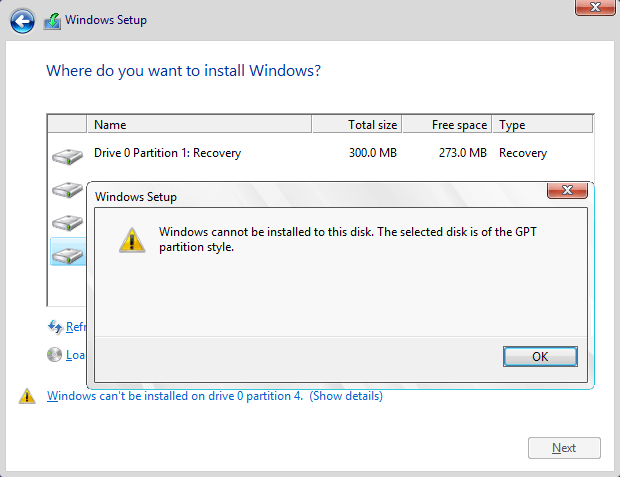
Если ваша система Windows не загружается с M.2 SSD, попробуйте восстановить систему через резервную копию.
Для этого выполните следующие шаги:
- Загрузитесь с установочного носителя Windows: Вставьте и загрузитесь с установочного DVD или USB-накопителя с Windows, выберите язык и параметры, а затем нажмите «Восстановить компьютер».
- Выберите опцию восстановления системы: В меню выбора действий выберите «Откат к предыдущей версии» или «Восстановление образа системы».
- Следуйте указаниям мастера восстановления: Процесс восстановления системы может занять некоторое время, следуйте указаниям мастера для восстановления системы с помощью резервной копии.
После завершения процесса восстановления системы перезагрузите компьютер и проверьте, загружается ли Windows с M.2 SSD.
