Владельцы компьютеров на операционной системе Windows иногда могут столкнуться с проблемой, когда они не обладают достаточными правами для удаления определенных программ. Это может быть вызвано разными причинами, но решить данную ситуацию возможно с помощью несложных действий.
Обычно, отсутствие прав для удаления программы является следствием ограниченных административных прав пользователя. В таких случаях, необходимо либо получить доступ к учетной записи администратора, либо использовать специальные инструменты для решения проблемы. Как исправить данную ситуацию?
В данной статье мы рассмотрим возможные способы устранения ошибки «Недостаточно прав для удаления программы в Windows» и предоставим инструкции по выполнению необходимых шагов для решения проблемы.
Отсутствие необходимых прав для удаления программы в Windows
Если вам недостаточно прав для удаления программы в Windows, возможно, проблема заключается в вашем пользовательском аккаунте.
Для решения этой проблемы следуйте инструкциям:
- Попробуйте выполнить удаление программы от имени администратора. Для этого щелкните правой кнопкой мыши на ярлык программы и выберите «Запуск от имени администратора».
- Если это не помогло, войдите в учетную запись администратора компьютера и попробуйте удалить программу снова.
- Убедитесь, что ваш пользователь имеет соответствующие права на удаление программ, проверив настройки безопасности вашей учетной записи.
Как получить права для удаления программы в Windows
Чтобы удалить программу в Windows, необходимо иметь достаточные права доступа к системе. Если при попытке удаления вы получаете сообщение о недостаточных правах, следуйте следующим рекомендациям:
1. Администраторские права: Убедитесь, что у вас есть права администратора на компьютере. Если вы не являетесь администратором, попросите его предоставить вам соответствующие права.
2. Запуск от имени администратора: Попробуйте запустить процесс удаления программы от имени администратора. Для этого щелкните правой кнопкой мыши на ярлыке программы и выберите «Запуск от имени администратора».
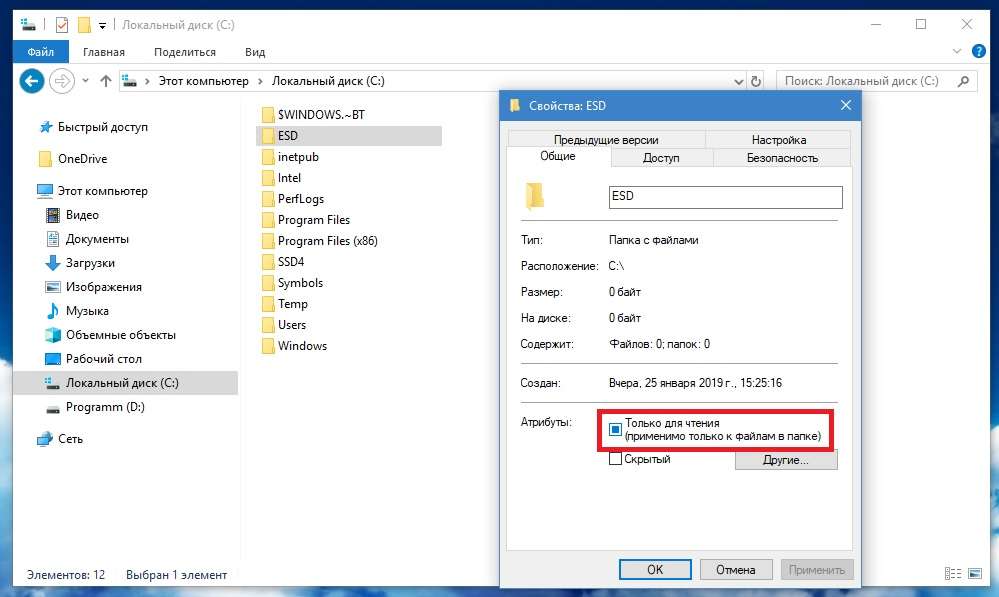
3. Установка прав доступа: Проверьте установленные права доступа к папкам, где находится программа. Убедитесь, что у вас есть права на запись в эти папки.
Следуя этим рекомендациям, вы сможете получить необходимые права для удаления программы в Windows.
Решение проблемы недостаточных прав для удаления программы в Windows
Если вы столкнулись с ошибкой «Недостаточно прав для удаления программы», вам нужно выполнить несколько шагов для ее устранения.
1. Попробуйте запустить деинсталлятор от имени администратора. Для этого щелкните правой кнопкой мыши на ярлыке программы и выберите «Запустить от имени администратора».
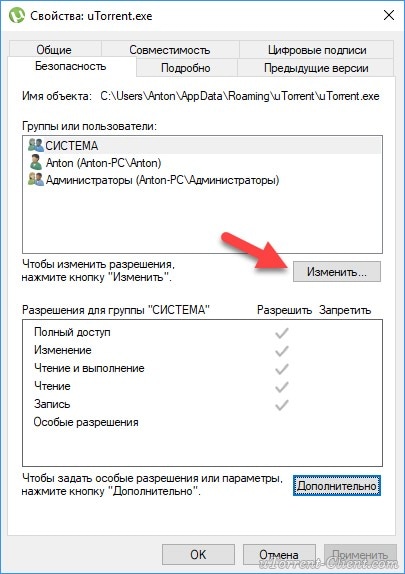
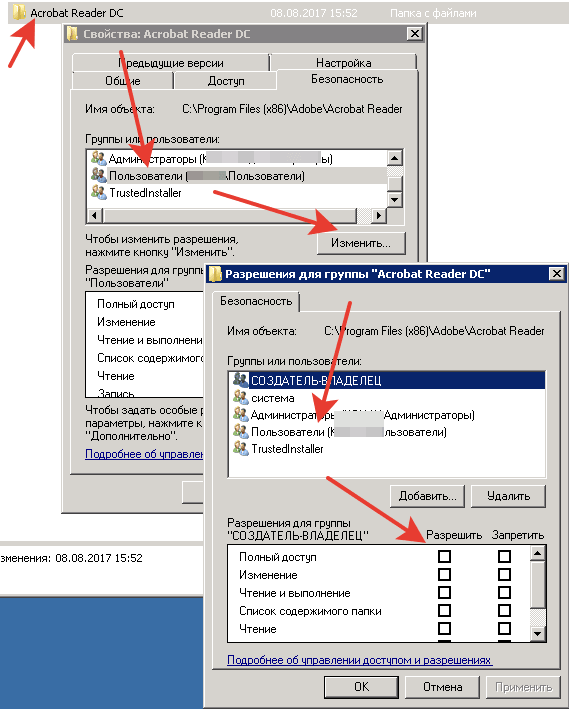
2. Если первый способ не помог, попробуйте изменить права доступа к папке, в которой установлена программа. Щелкните правой кнопкой мыши на папку, выберите «Свойства», затем перейдите на вкладку «Безопасность» и установите необходимые разрешения для вашей учетной записи.
3. В некоторых случаях может помочь запуск Windows в режиме безопасного режима и удаление программы через Панель управления.
Какие действия приводят к ошибке «Недостаточно прав для удаления программы в Windows»?
Эта ошибка может возникать по следующим причинам:
- Вы пытаетесь удалить программу, используя учетную запись без прав администратора.
- У программы активирован режим защиты от удаления.
- Файлы программы заблокированы другими процессами.
- Отсутствие прав доступа к системным файлам и каталогам, где установлена программа.
- Проблемы с правами доступа в реестре Windows.
Вызов ошибки в Windows?
Ошибка в Windows может быть вызвана различными причинами, такими как неправильные настройки системы, поврежденные файлы или конфликты программ. Обычно ошибка сопровождается информационным сообщением или кодом ошибки, который может помочь понять причину и найти решение проблемы.
| Код ошибки | Описание |
| 0x80070005 | Ошибка доступа, обычно возникает при попытке выполнить операцию без необходимых прав доступа |
| 0x80240034 | Ошибка обновления, может быть связана с проблемами при установке обновлений |
| 0xc000021a | Критическая ошибка, обычно возникает при сбоях в системе или повреждении файлов |
Для исправления ошибки в Windows можно попробовать выполнить следующие действия:
- Проверить наличие обновлений для системы и установить их, если необходимо
- Выполнить сканирование системы на наличие вредоносных программ
- Попробовать восстановить систему до предыдущей точки восстановления
- Обратиться к специалисту, если проблема не удается решить самостоятельно
Причины ограничения прав
1. Ограниченный аккаунт пользователя: Некоторые пользователи Windows могут иметь ограниченные права доступа, что ограничивает их возможность управлять программами и файлами на компьютере.
2. Управление администратором: Для удаления программы требуются права администратора, так как этот процесс может повлиять на работу всей системы.
3. Ошибки в настройках безопасности: Некорректные настройки безопасности могут привести к ограничению прав доступа к определенным действиям, включая удаление программ.
Пользователи в системе

В операционной системе Windows каждый пользователь имеет свои уникальные права и настройки. Различаются администраторы, обладающие полным доступом к системе, и обычные пользователи с более ограниченными правами. Если у вас нет достаточных прав для удаления программы, возможно, вам не хватает административных привилегий.
Для проверки и изменения прав пользователя можно открыть раздел «Учетные записи» в Панели управления. Здесь вы сможете установить или изменить права пользователя, чтобы исправить проблему с удалением программы.
| Тип пользователя | Права |
|---|---|
| Администратор | Полный доступ к системе, включая установку и удаление программ |
| Пользователь | Ограниченные права, необходимо обращаться к администратору для изменений в системе |
Способы обойти ограничения

Когда у вас недостаточно прав для удаления программы в Windows, можно попробовать несколько способов, чтобы обойти ограничения:
1. Активация учетной записи администратора: Войдите в учетную запись администратора или попросите вашего системного администратора предоставить вам необходимые права.
2. Использование программ третьих сторон: Существуют программы, которые могут помочь удалить нежелательные приложения без необходимости прав администратора. Поиск и установка таких программ может быть полезным решением.
3. Изменение параметров безопасности: В некоторых случаях можно временно изменить параметры безопасности вашей системы для удаления программы. Однако, это может повлечь за собой угрозу для безопасности данных, поэтому будьте осторожны.
Используйте указанные способы осторожно и обязательно учитывайте потенциальные риски. Если возникли сомнения, лучше обратиться за помощью к специалисту.
Как удалить программу, если нет достаточных прав?
Если у вас нет достаточных прав для удаления программы в Windows, существуют несколько способов, которые позволят вам все равно выполнить эту задачу:
- Попробуйте выполнить удаление программы от имени администратора. Для этого щелкните правой кнопкой мыши на ярлыке программы и выберите «Запуск от имени администратора».
- Если первый способ не помог, попробуйте отключить защиту учетных записей пользователя. Для этого откройте Панель управления, перейдите в раздел Учетные записи и учетные записи пользователей, затем измените уровень защиты UAC.
- Используйте специальные программы для удаления приложений, такие как Revo Uninstaller или IObit Uninstaller. Они помогут удалить программу даже без прав администратора.
Эти методы позволят вам успешно удалить программу даже в случае отсутствия необходимых прав доступа.
