Если вы являетесь страстным игроком в League of Legends и столкнулись с неопределенной ошибкой при запуске игры на Windows 10, то не отчаивайтесь. Эта проблема довольно распространена и может быть решена несколькими простыми способами. В данной статье мы рассмотрим некоторые из наиболее эффективных методов устранения этой ошибки, чтобы вы смогли вернуться к игре без лишних сложностей.
Сначала стоит попробовать перезапустить игру и проверить, не решилось ли проблема сама собой. Иногда неопределенная ошибка возникает из-за временных сбоев в работе программы, и после перезапуска все может заработать нормально. Однако, если это не помогло, то можно попробовать другие способы исправления данной проблемы.
Один из эффективных методов исправления неопределенной ошибки в League of Legends на Windows 10 — это обновление драйверов вашего компьютера. Убедитесь, что все драйвера, особенно видеокарты, актуальны и установлены корректно. Устаревшие драйверы могут приводить к различным ошибкам в играх, в том числе и к неопределенной ошибке в League of Legends. Обновление драйверов можно выполнить с помощью специальных программ или в ручном режиме через меню управления устройствами.
Как исправить ошибку «League Unspecified Error» на Windows 10
Ошибка «League Unspecified Error» может возникнуть при запуске игры League of Legends на Windows 10 и может вызвать неудобства игрокам. Для исправления этой ошибки рекомендуется выполнить следующие шаги:
- Проверьте Интернет-подключение: Убедитесь, что ваше интернет-соединение стабильно и работает корректно. Попробуйте перезагрузить маршрутизатор.
- Обновите драйверы графической карты: Установите последние обновления для видеодрайверов вашей графической карты, чтобы обеспечить совместимость с игрой.
- Запустите игру в режиме совместимости: Попробуйте запустить игру League of Legends в режиме совместимости с Windows 7 или Windows 8. Для этого выберите исполняемый файл игры, нажмите правой кнопкой мыши, выберите «Свойства», затем «Совместимость» и установите соответствующие настройки.
- Проверьте целостность файлов игры: Запустите клиент лаунчера League of Legends и выберите опцию «Проверить и исправить». Это позволит проверить целостность игровых файлов и, возможно, исправить ошибки.
- Обратитесь в службу поддержки: Если проблема не решается после выполнения вышеперечисленных шагов, обратитесь в службу поддержки League of Legends для получения индивидуальной помощи и рекомендаций.
Проверка подключения к интернету
1. Проверьте, что ваш компьютер подключен к сети Wi-Fi или Ethernet.
2. Убедитесь, что другие программы и устройства могут успешно подключиться к интернету.
3. Перезагрузите маршрутизатор и модем, чтобы обновить подключение.
4. Проверьте наличие обновлений для драйверов сетевых устройств на вашем компьютере.
5. Запустите сетевой диагностический инструмент Windows для поиска и устранения проблем с подключением.
Проверка соединения через провод и Wi-Fi
Первым шагом в решении проблемы с League of Legends можно проверить ваше интернет-соединение. Убедитесь, что у вас стабильное подключение к сети.
1. Подключение через провод: Подключите компьютер к маршрутизатору или модему с помощью сетевого кабеля. Убедитесь, что кабель не поврежден и правильно подключен.
2. Подключение через Wi-Fi: Если используете Wi-Fi, убедитесь, что сигнал достаточно сильный и стабильный. Попробуйте перезагрузить роутер или поменять частотный канал.
Если после проведения этих шагов проблема не решена, переходите к следующему этапу по исправлению ошибки в League of Legends.
Обновление программного обеспечения
Проверьте, что у вас установлена последняя версия операционной системы Windows 10. Для этого откройте настройки, выберите «Обновление и безопасность», затем «Проверить наличие обновлений». Если обновления доступны, установите их и перезагрузите компьютер.
Также убедитесь, что у вас установлена последняя версия League of Legends. Заходите на официальный сайт игры и загрузите последнюю версию клиента. Запустите установочный файл и следуйте инструкциям по установке.
Проверьте, что у вас установлены последние версии драйверов на видеокарту и звуковую карту. Для этого откройте меню «Устройства» в Windows 10, выберите свою видеокарту и звуковую карту, затем нажмите «Обновить драйвер». По завершению процесса перезагрузите компьютер.
Установка последних обновлений Windows

Чтобы исправить ошибку «Unspecified Error» в League of Legends на Windows 10, важно убедиться, что ваша операционная система обновлена до последней версии. Для этого выполните следующие шаги:
1. Перейдите в Настройки Windows: Нажмите на иконку «Пуск» и выберите «Настройки».
2. Перейдите в раздел «Обновление и безопасность»: В настройках выберите раздел «Обновление и безопасность».
3. Проверьте наличие доступных обновлений: Нажмите на кнопку «Проверить наличие обновлений» и дождитесь завершения процесса.
4. Установите обновления: Если обновления доступны, нажмите на кнопку «Установить обновления».
5. Перезагрузите компьютер: После установки обновлений перезапустите компьютер, чтобы изменения вступили в силу.
После выполнения этих шагов перезапустите League of Legends и проверьте, исправилась ли ошибка «Unspecified Error».
Обновление драйверов графической карты
Драйверы графической карты играют важную роль в производительности игры League of Legends. Убедитесь, что у вас установлены последние версии драйверов, чтобы избежать проблем с отображением игры.
Шаг 1: Перейдите на официальный сайт производителя вашей графической карты (например, NVIDIA, AMD, Intel).
Шаг 2: Найдите раздел поддержки и загрузок, где можно найти последние версии драйверов.
Шаг 3: Скачайте и установите последнюю версию драйвера для вашей графической карты.
После обновления драйверов перезапустите компьютер и запустите игру League of Legends, чтобы проверить, исправилась ли ошибка «Unspecified Error».
Изменение настроек брандмауэра
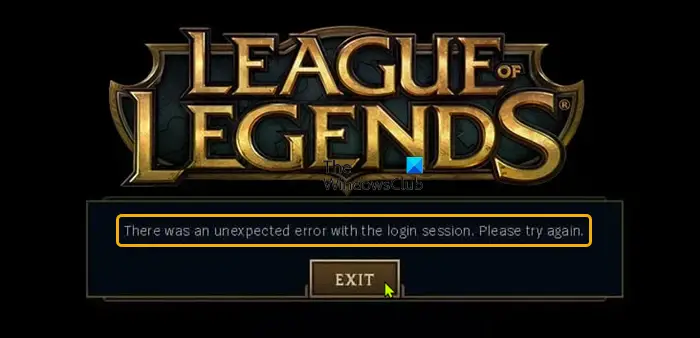
Чтобы исправить ошибку в Лиге Легенд «Неопределенная ошибка» на Windows 10, необходимо убедиться, что брандмауэр не блокирует доступ приложения к сети. Для этого выполните следующие шаги:
Шаг 1: Нажмите правой кнопкой мыши на значок Windows в правом нижнем углу экрана и выберите «Панель управления».
Шаг 2: Перейдите в раздел «Система и безопасность» и выберите «Windows Defender Firewall».
Шаг 3: Нажмите на «Разрешить приложение через брандмауэр» и найдите Лигу Легенд в списке.
Шаг 4: Убедитесь, что у Лиги Легенд стоят галочки в колонках «Частные» и «Общие сети». Если их нет, установите их, нажав на кнопку «Изменить настройки» и поставив галочки.
После завершения этих шагов попробуйте запустить Лигу Легенд снова и проверьте, исправилась ли ошибка «Неопределенная ошибка».
