Владельцы компьютеров с операционной системой Windows 10 могут столкнуться с проблемой, когда некоторые файлы или директории находятся на неподходящем для них типе файловой системы. Особенно это касается системы NTFS, которая является стандартной для Windows.
Перекрестное сохранение или перемещение файлов между разными типами файловых систем может вызвать некоторые неприятные сюрпризы, вплоть до потери данных. Для решения этой проблемы важно знать как проверить и исправить тип файловой системы на своем компьютере.
В этой статье мы рассмотрим шаги, которые необходимо предпринять, чтобы убедиться, что файл находится на томе NTFS в Windows 10 и как исправить ситуацию, если это не так. Следуйте нашим инструкциям, чтобы предотвратить возможные проблемы с файловой системой на вашем компьютере.
Проверка файла на томе NTFS в Windows 10
Для проверки файла на томе NTFS в Windows 10 выполните следующие шаги:
- Откройте Проводник Windows и найдите файл, который нужно проверить.
- Щелкните правой кнопкой мыши на файле и выберите «Свойства».
- В открывшемся диалоговом окне перейдите на вкладку «Общее».
- Нажмите кнопку «Дополнительно», чтобы открыть дополнительные свойства файла.
- В разделе «Атрибуты» проверьте значение «Файловая система».
- Если значение равно «NTFS», это означает, что файл находится на томе NTFS.
Проверка файла на томе NTFS в Windows 10 позволит убедиться, что файл использует систему файлов NTFS, которая обеспечивает большую надежность и расширенный набор функций.
Шаг 1: Откройте свойства файла
Чтобы убедиться, что файл находится на томе NTFS в Windows 10, щелкните правой кнопкой мыши на файле и выберите «Свойства».
Откройте Проводник Windows
Для того чтобы проверить или переместить файл на том NTFS в Windows 10, первым шагом откройте проводник Windows. Для этого нажмите на значок «Проводник» на панели задач или нажмите клавишу Win + E на клавиатуре. Проводник Windows позволит вам легко управлять файлами и папками на вашем компьютере.
Найдите нужный файл и кликните правой кнопкой мыши
Для того чтобы найти нужный файл на вашем компьютере, откройте проводник и перейдите в соответствующую директорию.
Когда вы нашли необходимый файл, кликните правой кнопкой мыши по нему для вызова контекстного меню.
В контекстном меню можно выбрать различные действия с файлом, такие как копирование, перемещение, удаление и другие.
Также в контекстном меню можно найти опции для изменения прав доступа к файлу или его свойствам.
Используйте правую кнопку мыши как удобный способ быстрого доступа к функциям, связанным с файлами, на вашем компьютере.
Шаг 2: Проверьте систему файлов
Для проверки, на какой файловой системе находится ваш том, выполните следующие шаги:
| 1. | Откройте проводник Windows и найдите диск, на который вы хотите проверить систему файлов. |
| 2. | Щелкните правой кнопкой мыши на диске и выберите «Свойства». |
| 3. | Во вкладке «Общее» вы увидите информацию о файловой системе. |
| 4. | Убедитесь, что файловая система указана как «NTFS». |
Перейдите на вкладку «Общее»

Для того чтобы убедиться, что файл находится на томе NTFS в Windows 10, следует выполнить следующие шаги:
- Щелкните правой кнопкой мыши по файлу, к которому вы хотите получить доступ.
- Выберите пункт «Свойства».
- Перейдите на вкладку «Общее».
- Прокрутите список атрибутов до раздела «Тип файловой системы».
- Проверьте, что рядом с этим разделом указано «NTFS».
Если вместо «NTFS» указано что-то другое, значит файл не находится на NTFS-томе. В этом случае понадобится исправить файловую систему, чтобы обеспечить корректную работу с файлом в Windows 10.
Нажмите «Дополнительные параметры»
Чтобы изменить систему файлов на NTFS в Windows 10, необходимо открыть командную строку с правами администратора. Для этого нажмите Win + X и выберите «Командная строка (Администратор)».
После этого введите команду diskpart и нажмите Enter. Затем введите команду list volume, чтобы увидеть список всех томов на вашем компьютере.
Найдите том, который вы хотите переконфигурировать на NTFS, и запомните его номер. Затем введите команду select volume X, где X – номер выбранного тома.
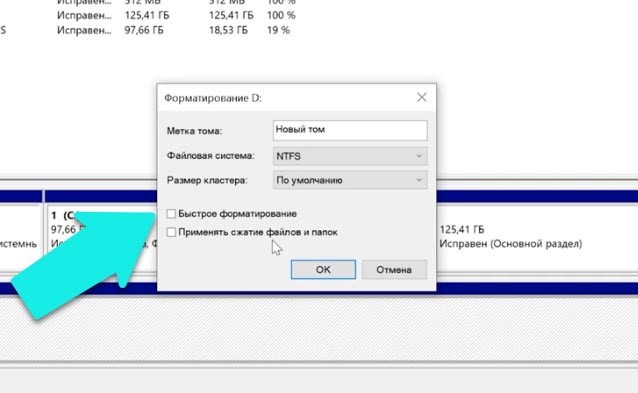
Наконец, введите команду format fs=ntfs и нажмите Enter. Система файлов на выбранном томе будет изменена на NTFS.
