Ошибки файловой системы могут быть причиной различных проблем на компьютере, и одной из них является код ошибки (-2018375670) в Windows 10. Эта ошибка может возникнуть из-за повреждения файлов или некорректных настроек системы.
Не паникуйте! Существует несколько способов исправить ошибку файловой системы (-2018375670) без необходимости переустановки операционной системы.
В данной статье мы рассмотрим различные методы, которые помогут вам избавиться от этой ошибки и вернуть нормальную работу вашему компьютеру.
Решение проблемы с ошибкой файловой системы (-2018375670) в Windows 10

Ошибка файловой системы (-2018375670) в Windows 10 может возникать по разным причинам, таким как повреждение файлов, проблемы с жестким диском или неправильные настройки системы. Для решения данной проблемы следуйте следующим шагам:
| Шаг 1: | Попробуйте выполнить проверку ошибок с помощью инструмента CHKDSK. Запустите командную строку от имени администратора и введите команду chkdsk C: /f /r, где C — это буква диска с операционной системой. |
| Шаг 2: | Обновите драйвера жесткого диска. Перейдите в Диспетчер устройств, найдите соответствующий диск, нажмите правой кнопкой мыши на него и выберите «Обновить драйвер». |
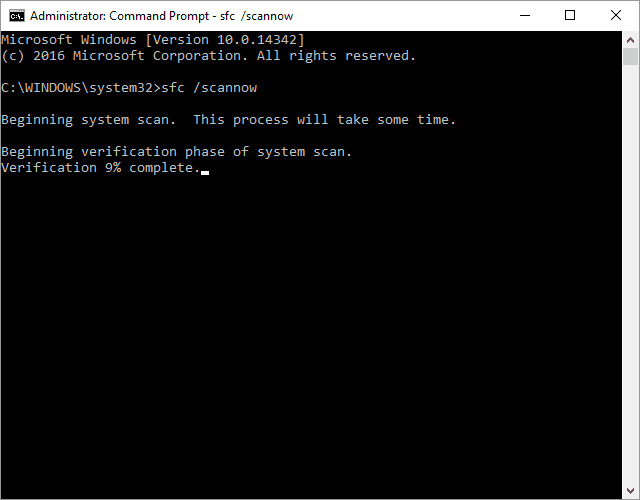
| Шаг 3: | Попробуйте выполнить сканирование системных файлов с помощью команды sfc /scannow в командной строке от имени администратора. |
| Шаг 4: | Выполните проверку наличия вирусов на компьютере с помощью антивирусной программы. |
| Шаг 5: | Попробуйте создать резервную копию важных данных и выполните переустановку операционной системы Windows 10, если другие способы не помогли. |
Проверка целостности файловой системы
Проверка целостности файловой системы может помочь выявить и исправить ошибки, которые могут привести к появлению кода ошибки -2018375670 в Windows 10. Воспользуйтесь следующими шагами для проведения проверки:
| 1. | Откройте командную строку от имени администратора. |
| 2. | Введите команду sfc /scannow и нажмите Enter. |
| 3. | Дождитесь завершения процесса сканирования и исправления ошибок. |
| 4. | После завершения перезагрузите компьютер. |
После перезагрузки проверьте, исправилась ли ошибка файловой системы. Если проблема остается, воспользуйтесь другими методами исправления или обратитесь к специалисту.
Использование встроенной утилиты CHKDSK
- Откройте командную строку как администратор.
- Введите команду chkdsk C: /f и нажмите Enter. Замените C на букву диска, на котором произошла ошибка.
- При запросе, нажмите Y, чтобы планировщик задач запустил CHKDSK при следующей перезагрузке.
- Перезагрузите компьютер и дождитесь завершения проверки и исправления ошибок.
CHKDSK поможет выявить и устранить проблемы с файловой системой и диском, что может помочь исправить ошибку (-2018375670) в вашей системе.
Проверка диска на наличие ошибок
- Откройте Проводник Windows (Windows Explorer).
- Найдите нужный диск, на который установлена операционная система (обычно диск C:).
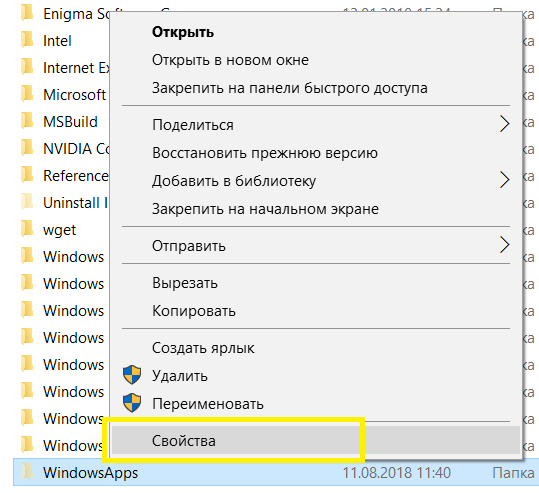
- Нажмите правой кнопкой мыши на диске и выберите «Свойства».
- Перейдите на вкладку «Инструменты» и нажмите кнопку «Проверить».
- Отметьте опцию «Автоматическая исправление ошибок» и «Поиск поврежденных секторов».
- Нажмите «Проверить» и дождитесь завершения проверки.
После завершения проверки диска перезагрузите компьютер и проверьте, была ли исправлена ошибка файла (-2018375670).
Обновление драйверов и ОС
Одним из способов исправить ошибку файловой системы (-2018375670) в Windows 10 может быть обновление драйверов устройств и операционной системы.
Для обновления драйверов необходимо:
| 1. | Откройте Диспетчер устройств, нажав Win + X и выбрав соответствующий раздел. |
| 2. | Обновите драйвера устройств, выделив нужное устройство, нажав правую кнопку мыши и выбрав «Обновить драйвер». |
Чтобы обновить операционную систему Windows 10:
| 1. | Откройте «Настройки» (Win + I), выберите «Обновление и безопасность». |
| 2. | Нажмите «Проверить наличие обновлений» и установите доступные обновления. |
После обновления драйверов и ОС перезагрузите компьютер и проверьте, исправилась ли ошибка файловой системы (-2018375670).
Обновление драйверов устройств
- Откройте Диспетчер устройств. Для этого нажмите Win + X и выберите «Диспетчер устройств».
- В Диспетчере устройств найдите устройство, для которого нужно обновить драйверы, и щелкните правой кнопкой мыши на нем. Выберите «Обновить драйвер».
- Выберите «Автоматический поиск обновленного программного обеспечения». Windows 10 начнет поиск обновлений для выбранного устройства.
- Если система найдет обновления, следуйте инструкциям на экране, чтобы установить их.
После обновления драйверов перезагрузите компьютер и проверьте, исправилась ли ошибка файловой системы (-2018375670) в Windows 10.
Установка последних обновлений Windows 10
Для исправления ошибки файловой системы (-2018375670) в Windows 10, рекомендуется установить последние обновления операционной системы. Обновления часто содержат исправления для известных проблем, включая ошибки файловых систем.
Для установки последних обновлений выполните следующие действия:
- Откройте «Настройки» (Settings) Windows 10.
- Перейдите в раздел «Обновление и безопасность» (Update & Security).
- Нажмите на «Проверить наличие обновлений» (Check for updates).
- Следуйте инструкциям на экране для установки доступных обновлений.
После установки последних обновлений перезагрузите компьютер и проверьте, исправилась ли ошибка файловой системы (-2018375670). В случае продолжения проблемы, рассмотрите другие способы исправления.
Использование специализированных утилит
Для исправления ошибки файловой системы (-2018375670) в Windows 10 вы можете воспользоваться специализированными утилитами, предназначенными для анализа и восстановления поврежденных файлов и дисков. Некоторые из таких утилит включают в себя:
- TestDisk — бесплатная утилита для восстановления данных с поврежденных дисков;
- GetDataBack — мощный инструмент для восстановления удаленных файлов и восстановления данных с поврежденных разделов;
- EaseUS Data Recovery Wizard — простой в использовании софт для восстановления данных с поврежденных дисков;
Выберите утилиту, соответствующую вашим потребностям, загрузите ее и следуйте инструкциям по использованию для исправления ошибки файловой системы в Windows 10.
