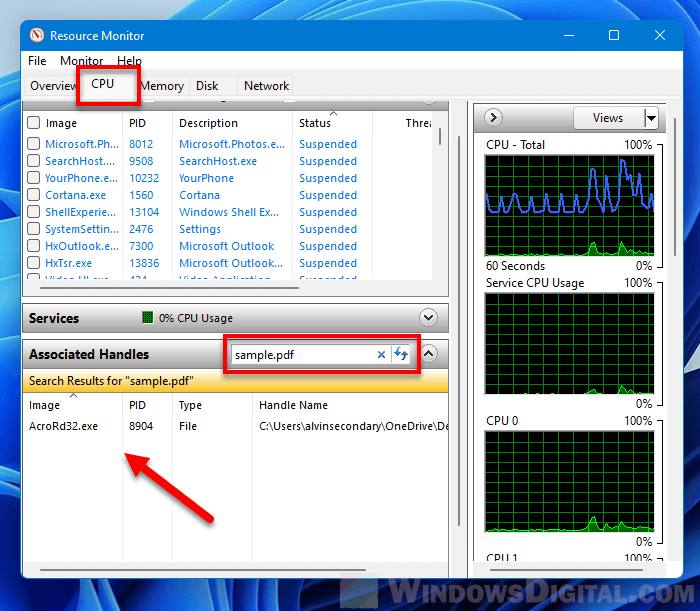
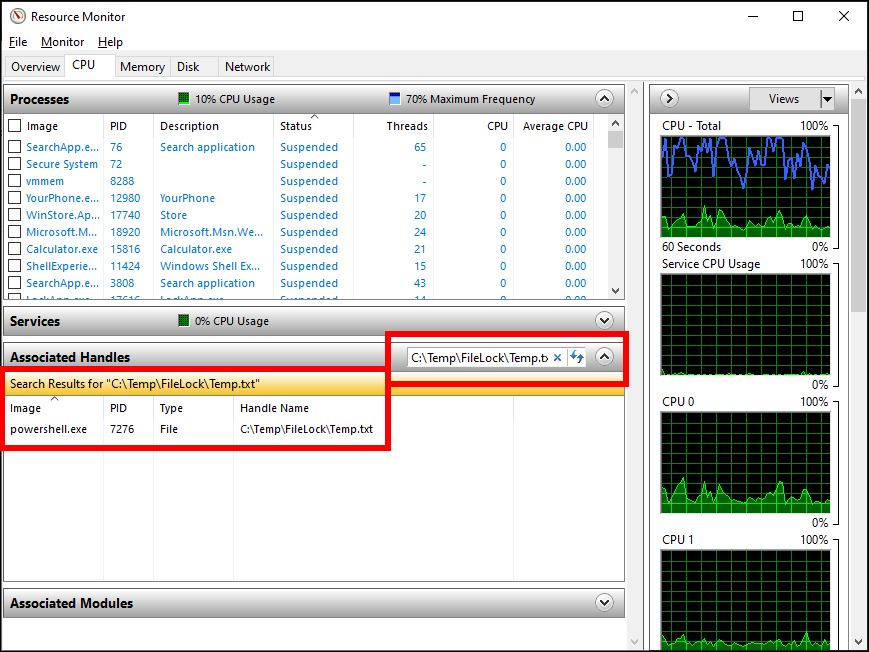
Windows 11 может иногда мешать пользователю выполнить операцию на файле из-за того, что он уже используется другим процессом. Для выяснения, какой процесс занял файл, существует несколько способов.
Первым способом является использование диспетчера задач. Попробуйте открыть диспетчер задач (комбинация клавиш Ctrl + Shift + Esc) и перейти на вкладку «Детали». Найдите свой файл в списке и посмотрите, какой процесс его использует.
Если диспетчер задач не помогает, можно воспользоваться специализированными инструментами, такими как Process Explorer от Microsoft. Этот инструмент предоставляет более подробную информацию о процессах, включая использование файлов.
Как определить, какой процесс использует файл в Windows 11?
Чтобы определить, какой процесс использует определенный файл в Windows 11, можно воспользоваться встроенным инструментом диспетчера задач. Для этого необходимо выполнить следующие шаги:
- Откройте диспетчер задач. Для этого можно воспользоваться комбинацией клавиш Ctrl + Shift + Esc или нажать правой кнопкой мыши на панели задач и выбрать «Диспетчер задач».
- В диспетчере задач выберите вкладку «Подробно».
- Нажмите на колонку «Процесс», чтобы упорядочить процессы по алфавиту.
- Найдите процесс, который использует нужный файл. Может потребоваться прокрутить список процессов или воспользоваться поиском.
- После того как вы определили процесс, который использует файл, вы можете завершить его, если необходимо.
Таким образом, вы сможете легко определить, какой процесс использует определенный файл на компьютере под управлением Windows 11.
Метод через Диспетчер задач
- Откройте Диспетчер задач, нажав комбинацию клавиш Ctrl + Shift + Esc.
- В меню Диспетчера задач выберите вкладку «Процессы».
- Найдите процесс, который можно связать с файлом, по имени или идентификатору процесса.
- Щелкните правой кнопкой мыши на процессе и выберите пункт «Открыть место файла» для отображения расположения файла.
Этот метод позволяет определить, какой процесс связан с файлом и его текущее расположение на компьютере.
Откройте Диспетчер задач Windows

Для того чтобы узнать, какой процесс использует файл на вашем компьютере под управлением Windows 11, вам необходимо открыть Диспетчер задач. Сделать это можно одним из следующих способов:
- Нажмите комбинацию клавиш Ctrl + Shift + Esc на клавиатуре. Это откроет Диспетчер задач непосредственно.
- Нажмите комбинацию клавиш Ctrl + Alt + Delete, затем выберите «Диспетчер задач» из предложенного списка.
- Щелкните правой кнопкой мыши на панели задачи (наведите указатель на панель задачи внизу экрана) и выберите «Диспетчер задач» из контекстного меню.
После того, как вы откроете Диспетчер задач, вы сможете увидеть список запущенных процессов и ресурсов, которые они используют. Далее вы сможете определить, какой процесс занимает файл, с которым у вас возникли проблемы.
Найдите процесс, использующий файл
Чтобы узнать, какой процесс использует определенный файл в Windows 11, вам понадобится использовать Диспетчер задач. Вот как это сделать:
- Откройте Диспетчер задач, нажав Ctrl + Shift + Esc.
- Перейдите на вкладку «Детали».
- Найдите процесс, использующий нужный файл, нажмите правой кнопкой мыши на него и выберите пункт «Определить местоположение файла».
- Вы увидите путь к файлу и процесс, который его использует.
Использование программы Process Explorer
Чтобы использовать Process Explorer:
1. Скачайте и установите программу Process Explorer на ваш компьютер.
2. Запустите Process Explorer от имени администратора.
3. В меню программы выберите опцию «Find» (Поиск) и затем «Find Handle or DLL» (Найти дескриптор или DLL).
4. Введите название файла, который вас интересует, и нажмите «Search» (Поиск).
5. Process Explorer покажет вам процессы, которые используют указанный файл.
Теперь вы сможете легко определить, какой процесс именно использует нужный вам файл в Windows 11.
Скачайте и установите Process Explorer
После скачивания запустите установочный файл и следуйте инструкциям мастера установки. Убедитесь, что процесс установки успешно завершился.
Откройте программу и найдите нужный файл
Чтобы узнать, какой процесс использует файл в Windows 11, следует открыть программу Task Manager.
Для этого можно использовать сочетание клавиш Ctrl + Shift + Esc или нажать правой кнопкой мыши на панели задач и выбрать Task Manager.
В открывшемся окне Task Manager перейдите на вкладку «Детали» (Details).
Найдите нужный файл в списке процессов, щелкнув по заголовку соответствующей колонки. Всплывет подсказка с путем к файлу, который использует процесс.
Использование командной строки
Для определения процесса, который использует определенный файл, в Windows 11 можно воспользоваться инструментами командной строки. Для этого откройте командную строку, нажав Win + R, введите «cmd» и нажмите Enter.
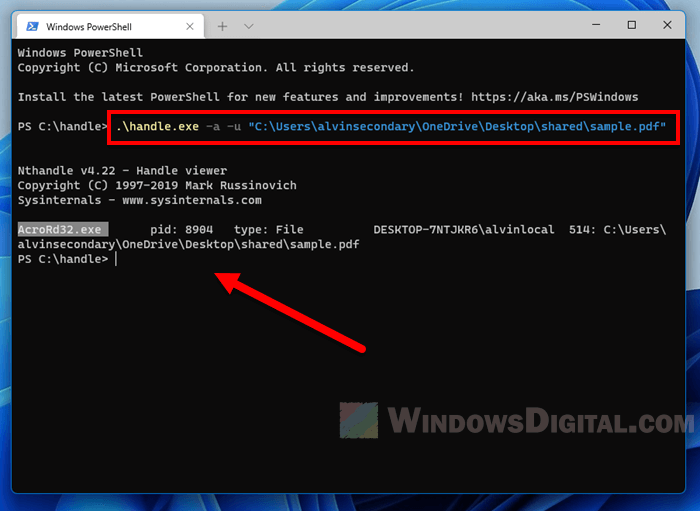
Затем введите команду: handle full_путь_к_файлу, где «full_путь_к_файлу» — путь к файлу, который вас интересует. Эта команда покажет все процессы, которые имеют открытый дескриптор файла.
Также можно воспользоваться командой: tasklist /FI "PID eq идентификатор_процесса" для получения информации о процессе по его идентификатору PID.
Эти команды помогут определить, какой процесс использует конкретный файл в Windows 11.
Откройте командную строку с правами администратора
Чтобы определить, какой процесс использует файл в Windows 11, откройте командную строку с правами администратора. Для этого можно воспользоваться следующими шагами:
| 1. | Нажмите Win + X на клавиатуре, чтобы открыть контекстное меню. |
| 2. | Выберите «Windows PowerShell (Администратор)» или «Командная строка (Администратор)». |
| 3. | Подтвердите запрос на получение прав администратора, если появится соответствующее сообщение. |
