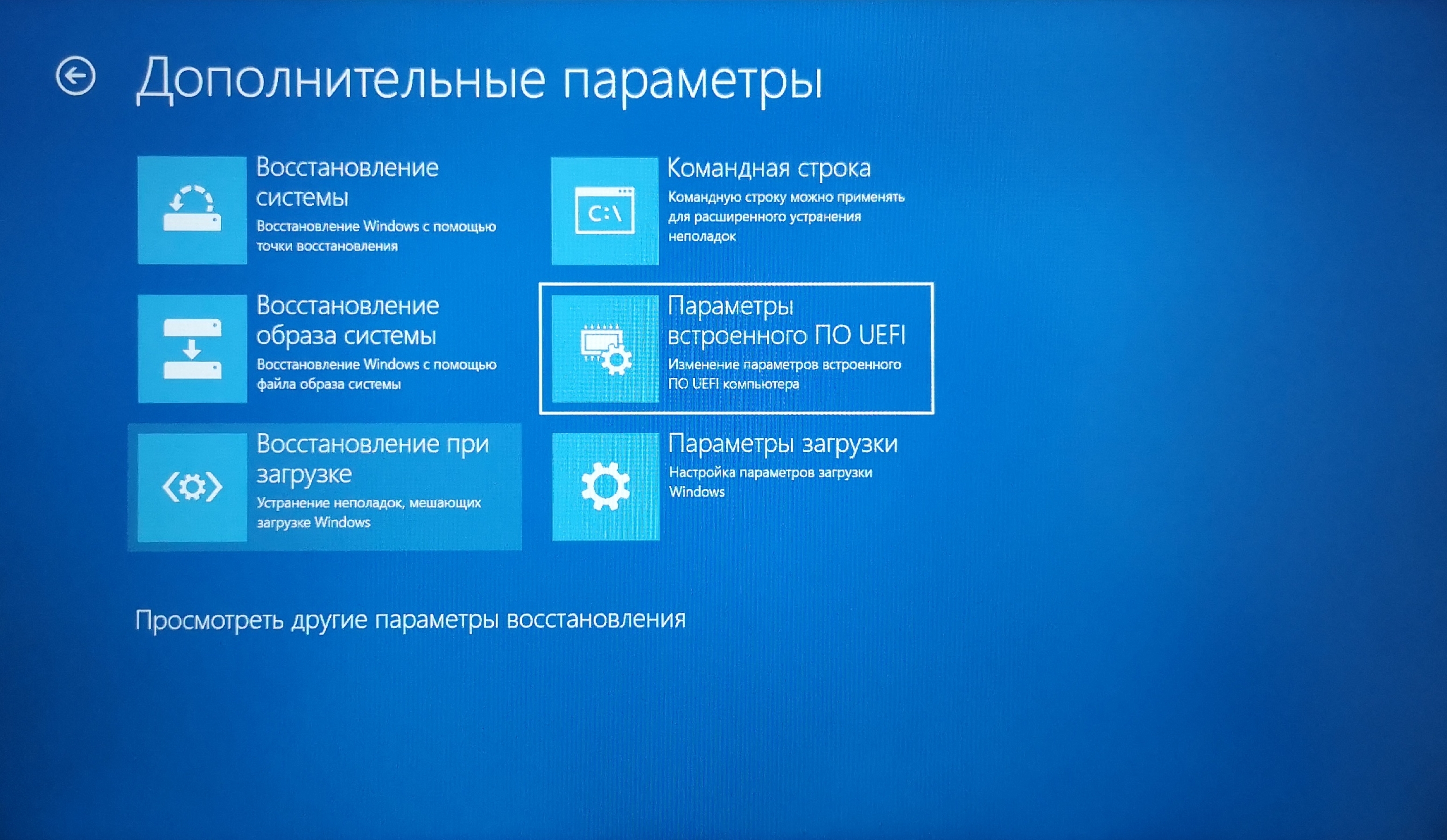
Каждый пользователь компьютера должен знать, как попасть в БИОС или UEFI, так как это может потребоваться при выполнении различных операций, например, при изменении параметров оборудования или восстановлении системы. В операционной системе Windows 11 способы доступа к БИОС или UEFI могут немного отличаться от предыдущих версий Windows, но основные принципы остаются теми же.
В данной статье мы рассмотрим как попасть в БИОС или UEFI в Windows 11 с помощью нескольких простых способов. Обратите внимание, что для доступа к БИОС или UEFI потребуется права администратора на вашем компьютере, поэтому убедитесь, что вы вошли под учетной записью администратора.
Как зайти в БИОС или UEFI в Windows 11
Для того чтобы войти в БИОС или UEFI в Windows 11, следуйте этим простым инструкциям:
- Перезагрузите компьютер.
- Нажмите клавишу, которая открывает меню загрузки (обычно это F2, F12, Del или Esc).
- В меню загрузки выберите «BIOS Setup» или «UEFI Firmware Settings».
- После этого вы окажетесь в BIOS или UEFI, где сможете настроить нужные параметры.
Не забудьте сохранить изменения перед выходом из BIOS или UEFI, чтобы они вступили в силу.
Методы для доступа к БИОС или UEFI
Для доступа к БИОС или UEFI в Windows 11 существуют несколько способов, в зависимости от производителя компьютера и установленной операционной системы:
| Способ доступа | Действия |
| Нажатие клавиши при запуске | Часто требуется нажать клавишу Del, F2, F12 или другую указанную на экране при запуске компьютера. |
| С помощью параметров автоматической загрузки | В настройках Windows 11 можно указать доступ к UEFI через параметры загрузки. |
| Через Панель управления | В некоторых случаях можно войти в БИОС или UEFI через Панель управления Windows 11. |
Использование клавиши при включении компьютера
Для доступа к БИОС или UEFI при включении компьютера необходимо нажать определенную клавишу. Обычно это клавиша DEL, F2, F12 или ESC. Подробную информацию о том, какая именно клавиша нужна для вашего устройства, можно найти в инструкции к материнской плате или на сайте производителя. Прежде чем начать нажимать клавиши, убедитесь, что компьютер полностью выключен, а затем нажмите выбранную клавишу несколько раз после нажатия кнопки включения. В результате откроется меню настроек БИОС или UEFI, где вы сможете внести необходимые изменения.
Через настройки системы Windows 11
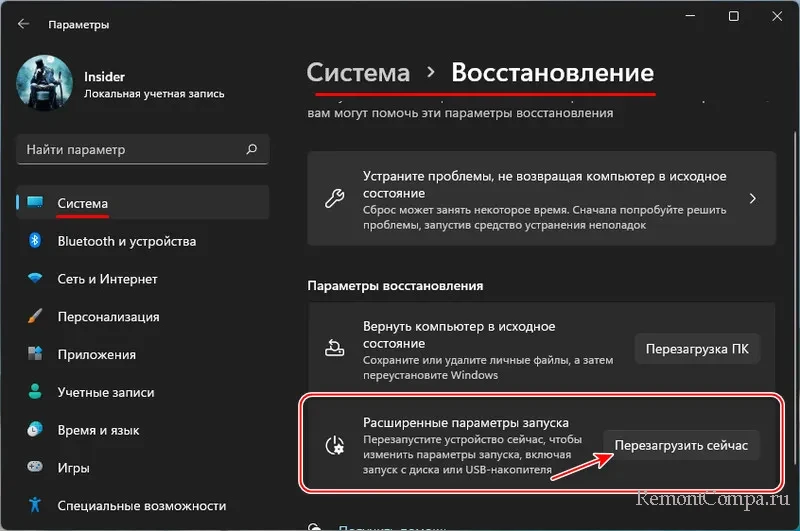
Если вы не можете зайти в BIOS или UEFI нажатием клавиши при запуске компьютера, попробуйте войти в управление загрузкой через настройки системы Windows 11. Для этого выполните следующие шаги:
| 1. | Откройте «Параметры» (Settings) Windows 11, нажав на значок шестеренки на панели задач или используя сочетание клавиш Win + I. |
| 2. | Выберите «Обновление и безопасность» (Update & Security) во вкладке «Общие» (General). |
| 3. | В левой панели выберите «Восстановление» (Recovery). |
| 4. | Под «Дополнительный запуск» (Advanced startup) нажмите «Перезапустить сейчас» (Restart now). |
| 5. | После перезапуска компьютера выберите «Устройство» (Troubleshoot) -> «Дополнительные параметры» (Advanced options) -> «UEFI Firmware Settings» или «BIOS Setup», в зависимости от типа вашей системы. |
Эти шаги позволят вам перезагрузить компьютер и войти в BIOS или UEFI через настройки системы Windows 11.
Настройка компьютера в БИОС или UEFI
Настройка компьютера в БИОС или UEFI позволяет изменить ключевые параметры системы, такие как загрузочное устройство, порядок загрузки, настройки охлаждения и другие важные параметры работы компьютера. Для доступа к этим настройкам необходимо зайти в BIOS или UEFI при загрузке компьютера.
Шаги для настройки компьютера в БИОС или UEFI:
- Запустите компьютер и нажмите определенную клавишу (обычно Del, F2, F10 или Esc) для входа в BIOS или UEFI.
- Перейдите в разделы настроек, где можно изменить параметры системы.
- Измените необходимые параметры с помощью стрелок на клавиатуре и клавиш Enter.
- После внесения изменений сохраните их, нажав на соответствующую клавишу (обычно F10) и перезагрузите компьютер.
Настройка компьютера в БИОС или UEFI поможет оптимизировать работу системы и решить различные проблемы, связанные с железом и программным обеспечением. Важно быть внимательным при внесении изменений, чтобы избежать нежелательных последствий для работы компьютера.
Изменение порядка загрузки устройств
Чтобы изменить порядок загрузки устройств в BIOS или UEFI, выполните следующие шаги:
- Зайдите в BIOS или UEFI. Сначала загрузитесь в BIOS или UEFI, как описано выше.
- Найдите раздел Boot (Загрузка). Обычно он находится в верхнем меню.
- Выберите опцию Boot Order (Порядок загрузки) или Boot Priority (Приоритет загрузки).
- Измените порядок устройств. Перемещайте устройства в списке так, чтобы нужное устройство было первым в списке.
- Сохраните изменения и выйдите. На экране будет указана клавиша для сохранения настроек. Обычно это F10 или сочетание клавиш Ctrl + S.
После выполнения этих шагов порядок загрузки на вашем компьютере будет изменен, и компьютер будет пытаться загрузиться с устройства, которое находится в верхней части списка.
Настройка параметров системы
После входа в BIOS или UEFI вы можете настроить различные параметры вашей системы. В этом разделе вы можете изменить порядок загрузки устройств, активировать или деактивировать определенные компоненты аппаратного обеспечения, настроить параметры питания и многое другое.
Таблица 1: Пример некоторых настроек, доступных в BIOS/UEFI
| Параметр | Описание |
|---|---|
| Boot Order | Устанавливает порядок загрузки устройств (например, жесткий диск, USB-накопитель, CD/DVD-привод) |
| Advanced Settings | Доступ к дополнительным параметрам и настройкам устройств |
| Power Management | Настройки энергосбережения и управления питанием |
| Security Settings | Настройки безопасности, включая пароли и защиту от несанкционированного доступа |
Завершение работы в БИОС или UEFI
После завершения необходимых настроек в меню БИОС или UEFI, для выхода и сохранения изменений обычно используется клавиша F10. С помощью этой клавиши вы выберете опцию «Save and Exit» или аналогичную, чтобы сохранить все внесенные вами изменения. Затем подтвердите свое действие, нажав Enter. После этого система перезагрузится с учетом внесенных изменений.
Сохранение изменений и выход из утилиты
После внесения необходимых изменений в BIOS или UEFI, обязательно сохраните их. Для этого обычно используется опция «Save Changes and Exit» или аналогичная. Нажмите на соответствующую клавишу (обычно F10) для сохранения изменений и выхода из утилиты.
После сохранения изменений у вас может потребоваться перезагрузить компьютер. Нажмите клавишу для выхода из BIOS или UEFI и перезагрузки системы. Теперь внесенные вами изменения должны быть применены.
