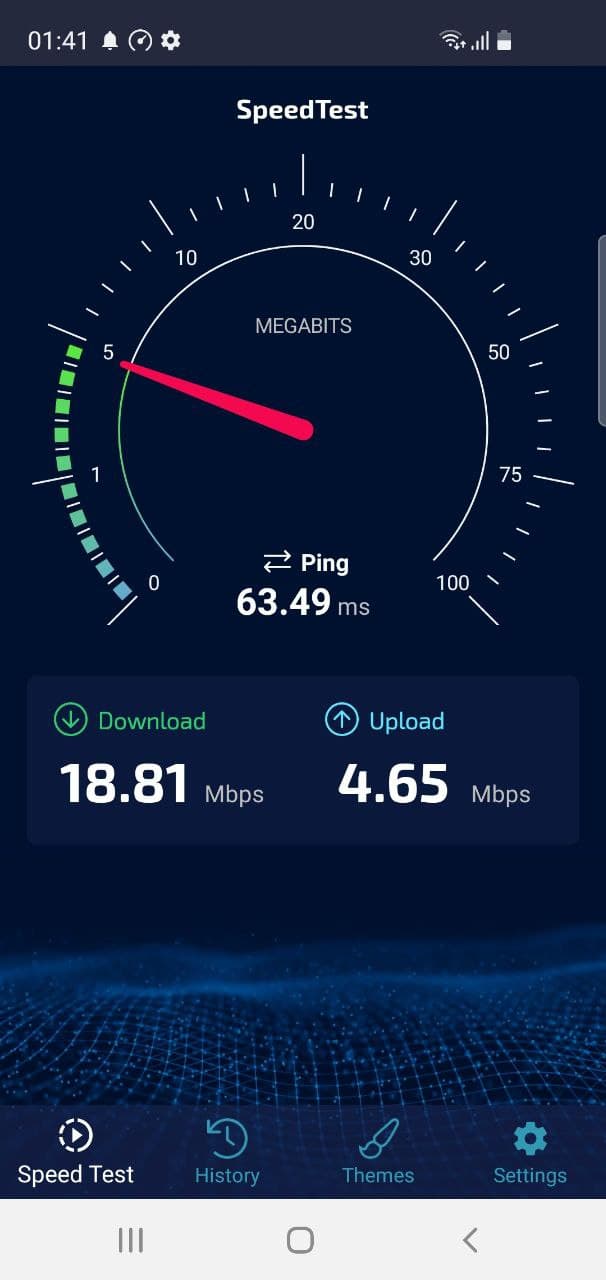
Хотите узнать скорость своего интернет-соединения на компьютере под управлением Windows 10? Тогда вам стоит обратить внимание на приложение speedtest, которое позволяет быстро и легко измерить скорость загрузки и отдачи данных.
Speedtest – это надежный инструмент для проверки качества соединения с интернетом, который доступен бесплатно для пользователей Windows 10. Скачать и установить приложение на свой компьютер можно всего за несколько простых шагов.
Не упустите возможность тщательно проверить скорость вашего интернета с помощью speedtest на русском языке, чтобы быть уверенным в стабильности вашего соединения в любое время дня и ночи.
Скачать Speedtest для Windows 10 на русском
Хотите проверить скорость интернета на своем компьютере с Windows 10 на русском языке? Тогда вам пригодится приложение Speedtest, которое позволяет точно измерить скорость вашего интернет-соединения. С помощью Speedtest вы сможете узнать скорость загрузки и скорость отдачи данных, а также задержку (ping). Вот как скачать Speedtest для Windows 10:
- Откройте Microsoft Store на вашем компьютере с Windows 10.
- В поисковой строке введите «Speedtest».
- Нажмите на приложение Speedtest от Ookla.
- Нажмите кнопку «Установить» и дождитесь завершения установки.
Теперь у вас есть удобное приложение Speedtest на русском языке, которое поможет вам быстро и точно измерить скорость вашего интернет-соединения прямо на вашем компьютере под управлением Windows 10.
Speedtest для Windows 10: инструкция
1. Откройте браузер на своем компьютере под управлением Windows 10.
2. Перейдите на официальный сайт Speedtest.
3. Нажмите на кнопку «Начать тест» и дождитесь завершения измерений.
4. После завершения теста вы увидите результаты, отображающие скорость загрузки и скорость загрузки вашего интернет-соединения.
5. Для более подробной информации о результатах теста и других функциях Speedtest, изучите дополнительные разделы на сайте.
С помощью Speedtest вы сможете легко и быстро оценить качество вашего интернет-соединения на устройстве под управлением Windows 10. Повышайте эффективность связи и настройте соединение максимально оптимальным образом!
Шаг 1: Настройка speedtest на ПК
Для того чтобы начать использовать speedtest на компьютере с операционной системой Windows 10, вам необходимо сначала загрузить и установить официальное приложение speedtest.
1. Откройте веб-браузер на вашем компьютере и перейдите на официальный сайт speedtest.
2. На главной странице найдите раздел загрузки приложения для Windows 10 и нажмите кнопку «Скачать».
3. После завершения загрузки откройте установочный файл speedtest.exe и следуйте инструкциям на экране для завершения установки приложения.
4. После установки запустите speedtest и войдите или зарегистрируйтесь, чтобы начать тестирование скорости интернет-соединения на вашем ПК.
Установка приложения speedtest
1. Перейдите в Microsoft Store на вашем устройстве под управлением Windows 10.
2. В поисковой строке введите «Speedtest by Ookla» и нажмите Enter.
3. Нажмите на кнопку «Установить» рядом с приложением Speedtest.
4. После завершения загрузки установленное приложение будет доступно в меню Пуск на вашем устройстве.
5. Откройте приложение Speedtest и следуйте инструкциям для проведения теста скорости вашего интернет-соединения.
Теперь у вас установлено приложение Speedtest на Windows 10, и вы можете использовать его для проверки скорости вашего интернет-соединения.
Выбор языка интерфейса
При установке Speedtest для Windows 10 вы можете выбрать язык интерфейса программы. Доступны различные языки, включая русский. Чтобы выбрать русский язык интерфейса, следуйте инструкциям:
- Запустите установщик Speedtest на вашем устройстве.
- Во время установки вам будет предложено выбрать язык. Найдите и выберите «Русский» в списке доступных языков.
- Продолжайте установку, следуя указаниям на экране. После завершения установки интерфейс Speedtest будет на русском языке.
Теперь вы сможете легко использовать Speedtest на Windows 10 на русском языке и проверять скорость интернет-соединения без возможных языковых проблем.
Speedtest для Windows 10: преимущества
1. Простота использования. Speedtest для Windows 10 обладает интуитивно понятным интерфейсом, который позволяет быстро и легко проверить скорость вашего интернет-соединения.
2. Надежность результатов. Приложение обеспечивает точные измерения скорости загрузки и загрузки данных, что делает его надежным инструментом для проверки качества интернет-подключения.
3. Гибкие настройки. Speedtest для Windows 10 позволяет настраивать различные параметры тестирования, что помогает получить более детальные данные о скорости соединения.
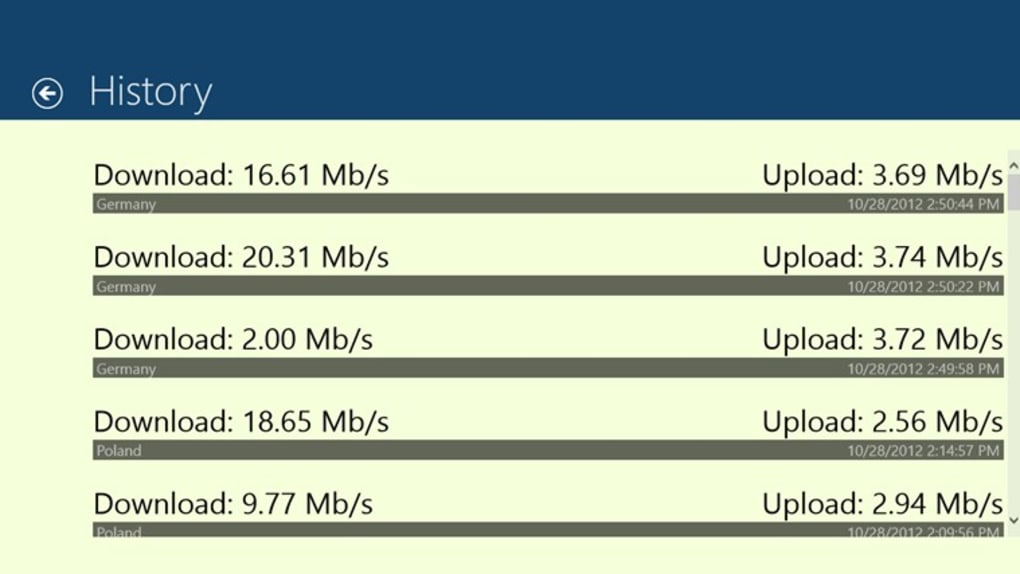
4. Отчеты о результатах. После завершения тестирования приложение предоставляет подробные отчеты о скорости соединения, что помогает анализировать и оптимизировать работу сети.
5. Многоязычность. Speedtest для Windows 10 поддерживает русский язык, что делает его удобным и доступным для широкого круга пользователей.
Быстрый и удобный тест скорости интернета
Speedtest – один из самых популярных сервисов для проведения теста скорости интернета. Он легко доступен, прост в использовании и позволяет получить актуальные результаты в режиме реального времени. Многие пользователи ценят его за точность и надежность данных.
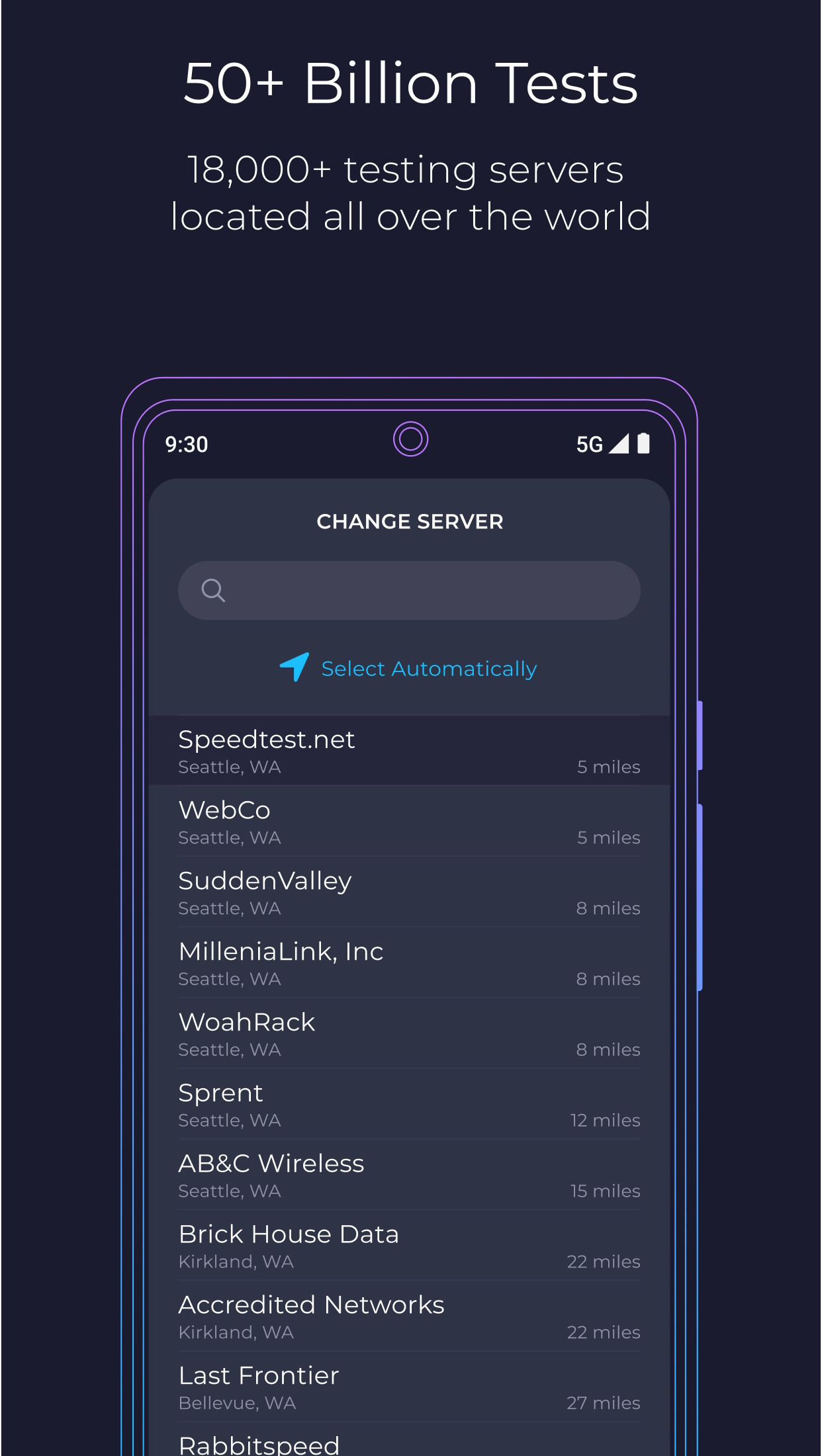
Чтобы начать тестирование, просто запустите Speedtest на вашем устройстве. Он автоматически определит ваше местоположение и подключится к ближайшему серверу для тестирования. Затем вы увидите результаты загрузки и загрузки данных, а также задержки (ping) между вашим устройством и сервером.
Имейте в виду, что результаты теста могут зависеть от множества факторов, включая тип подключения, техническое состояние оборудования и нагрузку на сеть. Поэтому не стоит удивляться, если скорость интернета будет немного отличаться от заявленной вашим провайдером.
Скачайте Speedtest для Windows 10 на русском языке с официального сайта и проверьте свою скорость интернета уже сегодня!
