
Ошибка 0x000003e3 при печати может вызвать серьезные проблемы и привести к задержкам в работе. Если вы столкнулись с этой ошибкой на операционной системе Windows, не отчаивайтесь, есть несколько способов ее устранения.
Нижеперечисленные методы помогут вам быстро и эффективно исправить ошибку принтера 0x000003e3, возникающую при подключении нового принтера или обновлении драйверов.
Выполнение простых действий и настройка настроек может решить проблему, и ваш принтер будет снова готов к печати без ошибок. Внимательно следуйте нашим советам и устраните неполадки в работе вашего принтера с минимальными усилиями.
Решение ошибки принтера 0x000003e3 на Windows: 7 способов
Если у вас возникла ошибка 0x000003e3 при попытке печати на принтере в Windows, не отчаивайтесь. Мы подготовили для вас 7 проверенных способов решения этой проблемы.
1. Проверьте подключение: Убедитесь, что принтер правильно подключен к компьютеру и включен.
2. Перезагрузите принтер и компьютер: Попробуйте перезагрузить как принтер, так и компьютер, чтобы устранить временные сбои.
3. Переустановите драйвер принтера: Попробуйте удалить текущий драйвер принтера и установить его заново.
4. Обновите драйвер принтера: Проверьте наличие обновлений для драйвера принтера и установите их, если это необходимо.
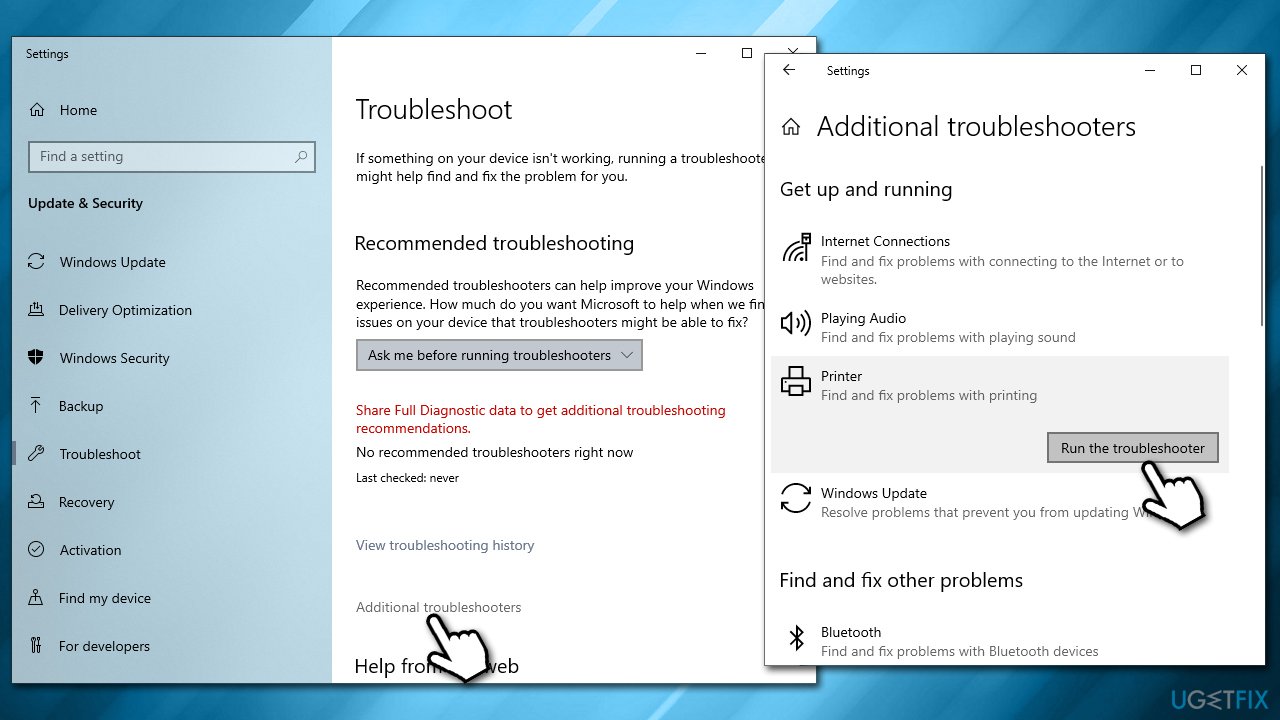
5. Запустите утилиту по устранению неполадок в Windows: Воспользуйтесь встроенной утилитой по устранению неполадок в Windows для поиска и исправления проблем.
6. Проверьте наличие вирусов: Сканируйте компьютер на наличие вредоносных программ, которые могут вызывать ошибку принтера.
7. Обратитесь за помощью к специалисту: Если все вышеперечисленные способы не помогли, обратитесь за помощью к опытному специалисту.
Как исправить ошибку принтера 0x000003e3 на Windows
Ошибка 0x000003e3 может возникнуть, когда вы пытаетесь установить принтер на Windows. Эта проблема может быть вызвана различными факторами, но ее можно легко исправить с помощью следующих методов:
- Проверьте подключение принтера и перезагрузите устройство.
- Установите обновленные драйвера для принтера с официального сайта производителя.
- Выполните очистку кэша устройства и удалите старые установки принтера.
- Запустите инструменты по устранению неполадок Windows для поиска и исправления ошибок.
- Отключите антивирусное ПО или временно отключите защиту Windows Firewall.
- Используйте инструменты реестра Windows для исправления ошибок в системе.
- Перезагрузите компьютер и повторно попробуйте установить принтер.
Следуя этим простым шагам, вы сможете успешно исправить ошибку принтера 0x000003e3 на Windows и начать печатать без проблем.
Удаление старых драйверов принтера
- Откройте Панель управления и выберите «Устройства и принтеры».
- Найдите принтер, с которым возникла проблема, и щелкните правой кнопкой мыши.
- Выберите «Удалить устройство» и подтвердите удаление.
- После этого перезагрузите компьютер.
- После перезагрузки установите новые драйверы для вашего принтера, следуя инструкциям производителя.
Удаление старых драйверов может помочь устранить конфликты и проблемы с устройством, что может быть причиной ошибки 0x000003e3. В случае если проблема не решена, попробуйте другие способы из списка.
Инструкция по удалению устаревших версий:
Для успешного устранения ошибки 0x000003e3 необходимо удалить устаревшие версии принтера. Следуйте этим шагам:
| Шаг 1: | Зайдите в «Панель управления» на вашем компьютере. |
| Шаг 2: | Выберите «Принтеры и сканеры» или «Устройства и принтеры». |
| Шаг 3: | Найдите принтер, который вызывает ошибку 0x000003e3, щелкните правой кнопкой мыши и выберите «Удалить устройство». |
| Шаг 4: | Подтвердите удаление и перезапустите компьютер. |
Поиск драйверов на официальном сайте производителя

Если вы столкнулись с ошибкой 0x000003e3 на принтере, первым шагом к ее решению может быть установка актуальных драйверов. Для этого рекомендуется посетить официальный сайт производителя принтера.
На сайте производителя вы сможете найти раздел поддержки или загрузок, в котором указаны все необходимые драйверы для вашего устройства. Обратите внимание на модель принтера и операционную систему, чтобы скачать соответствующий драйвер.
После загрузки драйвера установите его на компьютере, следуя инструкциям на экране. После установки перезагрузите компьютер и проверьте, удалось ли устранить ошибку 0x000003e3.
Проверка подключения и обновление операционной системы
Прежде чем приступать к решению ошибки 0x000003e3 на принтере, необходимо проверить правильность подключения принтера к компьютеру. Убедитесь, что все кабели надежно подключены и нет повреждений. Также стоит убедиться, что принтер включен и он находится в рабочем состоянии.
Далее, рекомендуется обновить операционную систему Windows. Установите все доступные обновления через Центр обновления Windows, чтобы устранить возможные программные ошибки, включая проблемы с драйверами принтера. Обновление операционной системы может помочь в решении ошибки на принтере 0x000003e3.
Проверка соединения принтера с компьютером
Если проблема сохраняется, попробуйте использовать другой USB-кабель или проверьте возможность подключения принтера по беспроводной сети, если поддерживается. Это позволит исключить проблемы с физическим соединением и переходить к более глубокому анализу причин ошибки.
Обновление Windows для устранения ошибок
Для обновления Windows выполните следующие шаги:
- Откройте «Параметры» (Settings) в Windows.
- Перейдите в раздел «Обновление и безопасность» (Update & Security).
- Нажмите на кнопку «Проверить наличие обновлений» (Check for Updates).
- Подождите, пока Windows проверит наличие доступных обновлений.
- Если обновления найдены, установите их путем нажатия на кнопку «Установить» (Install).
После завершения обновления перезагрузите компьютер и проверьте, исправилась ли ошибка на принтере. Если проблема остается, перейдите к другим методам решения проблемы с ошибкой 0x000003e3 на принтере. Но в большинстве случаев обновление Windows помогает устранить многие проблемы с печатью.
