
Windows 11 предлагает удобный режим ночного света, который помогает снизить утомляемость глаз вечером и ночью. Эта функция изменяет цветовую температуру экрана, делая его более теплым и мягким для комфортного просмотра в условиях недостаточной освещенности. Включение ночного света в Windows 11 несложно, и позволяет сделать работу за компьютером приятной даже в позднее время.
Как включить ночной свет в Windows 11:
1. Откройте «Параметры» Windows 11, нажав на значок шестеренки в меню Пуск или используя комбинацию клавиш Win + I.
2. В разделе «Система» выберите «Дисплей» в левом меню.
3. В разделе «Цветовая тема» найдите параметр «Ночной свет» и переключите его в положение «Включено».
Как включить ночной свет Windows 11
Ночной режим освещения экрана в Windows 11 помогает снизить утомление глаз при работе в темное время суток. Для активации ночного света настройте следующие шаги:
1. Откройте настройки Windows.
2. Выберите «Система».
3. Перейдите в раздел «Показ».
4. Настройте параметры ночного света в разделе «Цвет».
Теперь ваш экран будет автоматически переходить в ночной режим, что сделает работу с компьютером более комфортной в темное время суток.
Настройка ночного света через параметры Windows

Для включения ночного света в Windows 11 через параметры системы, следуйте инструкциям:
- Откройте «Параметры» Windows, нажав на значок шестеренки в меню «Пуск».
- Выберите раздел «Система».
- Перейдите на вкладку «Дисплей».
- Прокрутите вниз и найдите раздел «Цвета».
- В разделе «Цвета» включите режим «Ночной свет» с помощью переключателя.
- Вы можете также настроить параметры ночного света, выбрав время начала и окончания работы режима.
После выполнения этих шагов ночной свет будет включен в соответствии с выбранными настройками, что поможет снизить нагрузку на глаза при работе в темное время суток.
Откройте параметры Windows
1. Нажмите на кнопку «Пуск» в левом нижнем углу экрана.
2. Выберите иконку «Настройки» (шестеренка) или просто наберите «Настройки» в строке поиска.
3. В окне «Настройки» выберите раздел «Система».
4. В боковом меню выберите «Дисплей».
5. Прокрутите вниз до раздела «Параметры экрана».
6. Найдите включатель «Ночной свет» и переключите его в положение «Вкл».
7. Вы можете настроить время работы ночного света и интенсивность цвета в этом же разделе.
Выберите раздел «Система»
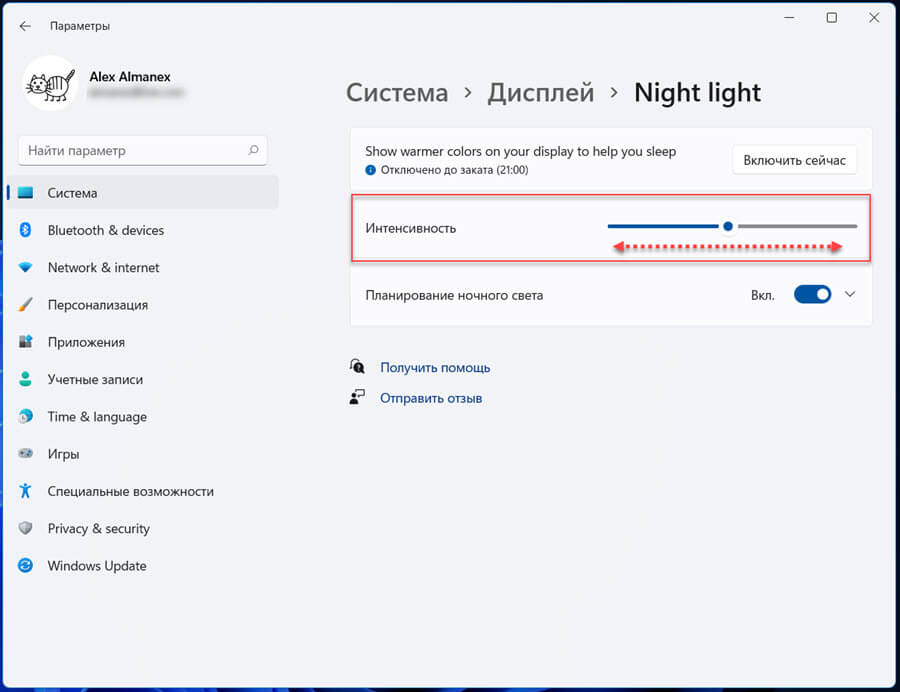
Для того чтобы включить ночной свет в Windows 11, необходимо открыть меню Пуск и выбрать «Настройки». Затем выберите раздел «Система».
| Шаг 1: | Откройте меню Пуск. |
| Шаг 2: | Выберите «Настройки». |
| Шаг 3: | В открывшемся окне выберите раздел «Система». |
Настройка ночного света с помощью системного трея
Для быстрого доступа к настройкам ночного света в Windows 11 можно воспользоваться системным треем. Для этого выполните следующие действия:
1. Нажмите на значок центра уведомлений в правом нижнем углу панели задач.
2. В открывшемся меню выберите иконку ночного света с луной.
3. Откроется панель управления ночным светом, где вы сможете регулировать цветовую температуру и яркость.
4. Для включения ночного света переключите соответствующий переключатель в верхней части панели.
5. Также можно настроить график работы ночного света, выбрав соответствующий пункт в меню.
Теперь вы умеете настраивать ночной свет с помощью системного трея в Windows 11.
Нажмите на панель уведомлений
Чтобы включить ночной свет в Windows 11, сначала откройте панель уведомлений. Для этого щелкните на значок в правом нижнем углу экрана или свайпните справа налево, если вы используете сенсорный экран. После того как панель уведомлений открывается, найдите значок «Ночной свет» и нажмите на него. Это активирует функцию ночного света и теперь ваш экран будет иметь теплый оттенок для комфортного использования в темное время суток.
Найдите значок ночного света и включите его
1. Нажмите на значок центра уведомлений в правом нижнем углу панели задач.
2. Нажмите на значок «Ночной свет» с изображением луны.
3. Выберите один из предустановленных режимов или настройте параметры в соответствии с вашими предпочтениями.
4. Нажмите на переключатель «Включить ночной свет», чтобы активировать его.
Теперь ваш экран будет настроен на работу в ночное время суток, что поможет снизить напряжение на глаза и улучшить ваше здоровье.
