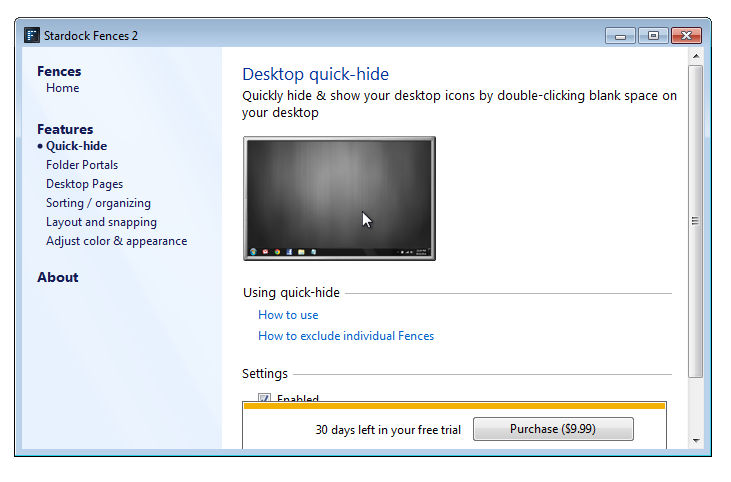
Fences – это удобное приложение для организации рабочего стола вашего компьютера под управлением операционных систем Windows. Оно позволяет группировать значки на рабочем столе в различные секции, создавая так называемые «ограждения» или «заборы», что делает рабочий стол более чистым и удобным для работы.
В новой версии Fences 3.01 разработчики предложили улучшенный интерфейс, более гибкие настройки и дополнительные функции для эффективного управления рабочим пространством. Теперь вы можете легко скрывать и отображать ограждения, применять разные стили оформления и настраивать параметры видимости значков.
Скачайте Fences 3.01 совершенно бесплатно и сделайте свой рабочий стол удобным и организованным. Превратите свое рабочее пространство в удобное и стильное место для работы с помощью этого удивительного приложения!
Скачать Fences для Windows (7/8/10) версия 3.01

Чтобы скачать Fences для Windows (7/8/10) версия 3.01, перейдите на официальный сайт разработчика и нажмите на кнопку «Скачать». После завершения загрузки запустите установочный файл и следуйте инструкциям на экране.
После установки Fences вы сможете настроить параметры ограждений, создавать категории для иконок и даже скрывать их при необходимости. Это поможет вам организовать рабочий стол так, как вам удобно.
Как установить Fences на ПК
Для начала загрузите установочный файл Fences с официального сайта и запустите его.
Выберите язык установки и нажмите «OK», затем прочтите и принимайте условия лицензионного соглашения.
Выберите путь установки и нажмите «Установить». Процесс установки займет несколько минут.
После завершения установки, запустите Fences и выполните настройку размещения и отображения рабочего стола по вашему усмотрению.
Теперь у вас установлен и настроен Fences на вашем ПК.
Шаг 1: Перейдите на официальный сайт
Шаг 2: Нажмите на кнопку «Скачать»
|
|

После нажатия на кнопку «Скачать» дождитесь завершения загрузки файла. После этого вы сможете запустить установку программы Fences на своем компьютере и насладиться удобным организатором рабочего стола.
Шаг 3: Запустите установочный файл
После завершения загрузки файла Fences для Windows, откройте папку, в которую он был сохранен. Найдите установочный файл с именем «FencesSetup.exe» и дважды щелкните по нему, чтобы начать процесс установки.
Будьте внимательны при установке программы и следуйте инструкциям мастера установки. При необходимости подтвердите разрешение на запуск файла.
После завершения установки Fences для Windows готов к использованию на вашем компьютере.
Особенности Fences для Windows
| 1. | Группировка и упорядочивание иконок: |
| Позволяет группировать иконки на рабочем столе в отдельные области (заборы), что упрощает их организацию и уменьшает беспорядок. | |
| 2. | Автоматическая сортировка: |
| Возможность автоматически сортировать иконки в заборах по определенным критериям для более удобного доступа к файлам и приложениям. | |
| 3. | Настройка внешнего вида: |
| Предоставляет возможность настройки стиля, цвета и прозрачности заборов, что помогает интегрировать их с общим дизайном рабочего стола. | |
| 4. | Быстрый доступ: |
| Позволяет быстро скрыть или показать заборы с иконками одним щелчком мыши, облегчая концентрацию на работе. |
Группировка и сортировка рабочего стола
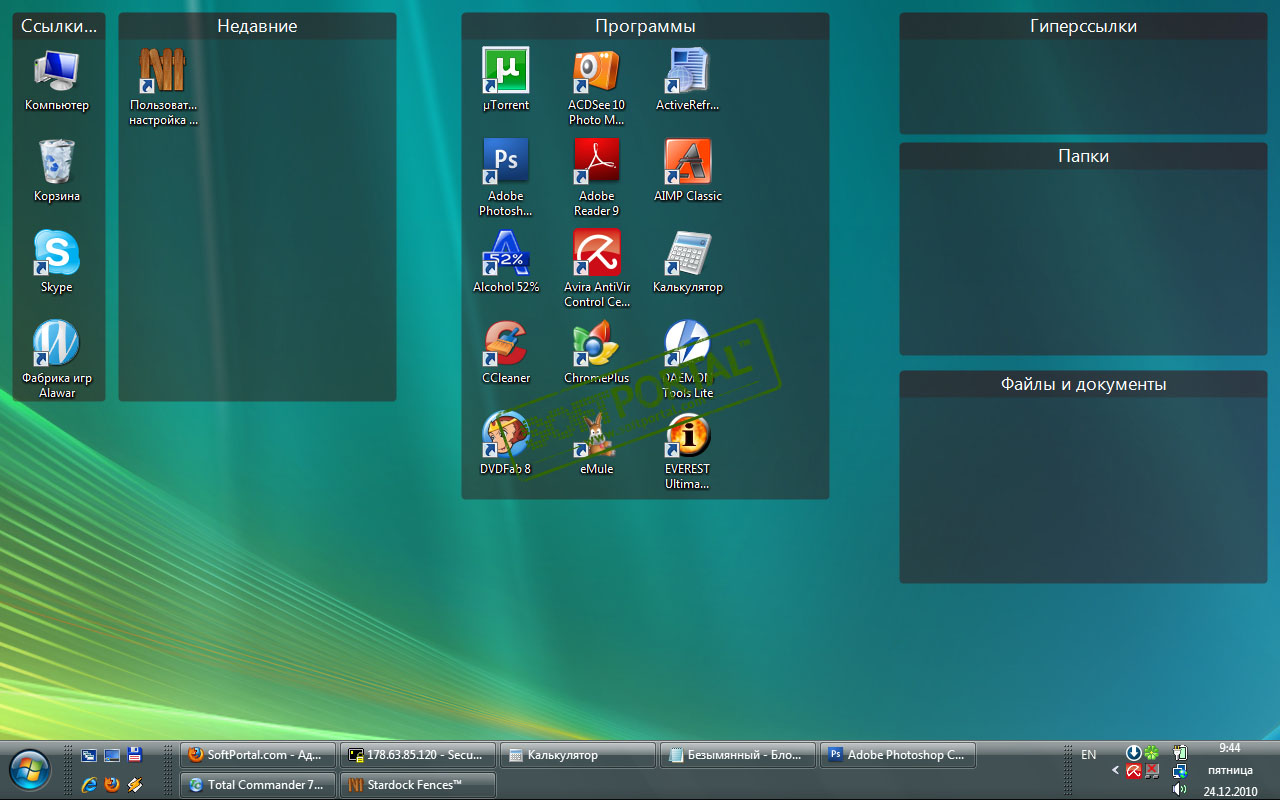
Возможности программы Fences позволяют быстро и удобно группировать и сортировать иконки на рабочем столе. Вы може создавать различные «ограждения» (Fences), в которых можно группировать иконки по типу, проектам или любым другим параметрам. Это помогает визуально разделить элементы на рабочем столе и создать порядок в рабочем пространстве.
Вы также можете легко сортировать и перемещать иконки внутри каждого «ограждения», упорядочивая их по желанию. Это поможет вам быстро находить нужные файлы и программы, не тратя время на поиск по всему рабочему столу. Группировка и сортировка рабочего стола с помощью Fences делает работу более организованной и эффективной.
| Преимущества группировки и сортировки рабочего стола: |
|---|
| 1. Удобство доступа к файлам и приложениям |
| 2. Визуальная чистота и порядок на рабочем столе |
| 3. Большая гибкость при организации рабочего пространства |
| 4. Экономия времени на поиск необходимых элементов |
