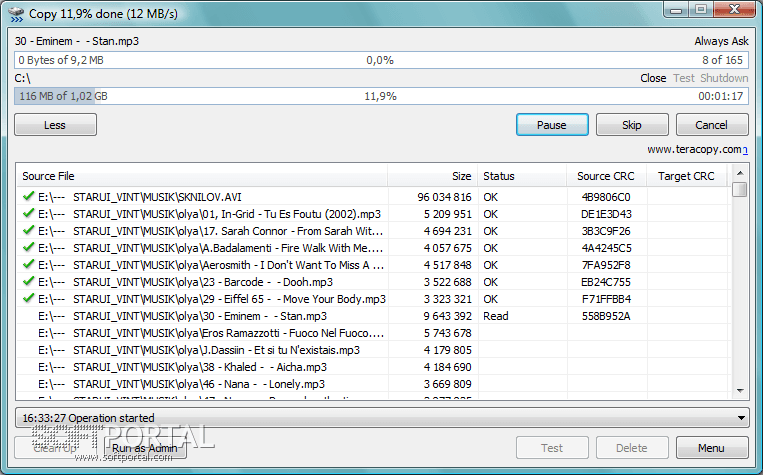
TeraCopy – это программное обеспечение, предназначенное для ускорения процессов копирования и перемещения файлов в Windows. Своей практичностью и удобством использования, оно завоевало популярность среди пользователей, которые часто работают с большим объемом данных. Версия 4.0.3 предлагает еще больше функциональных возможностей и улучшений в сравнении с предыдущими релизами.
Загрузить и установить TeraCopy 4.0.3 на Windows (7/8/10) можно абсолютно бесплатно и без особых усилий. Просто следуйте инструкциям по установке, которые будут представлены ниже, и наслаждайтесь быстрым и надежным копированием файлов на вашем компьютере.
Как скачать TeraCopy для Windows
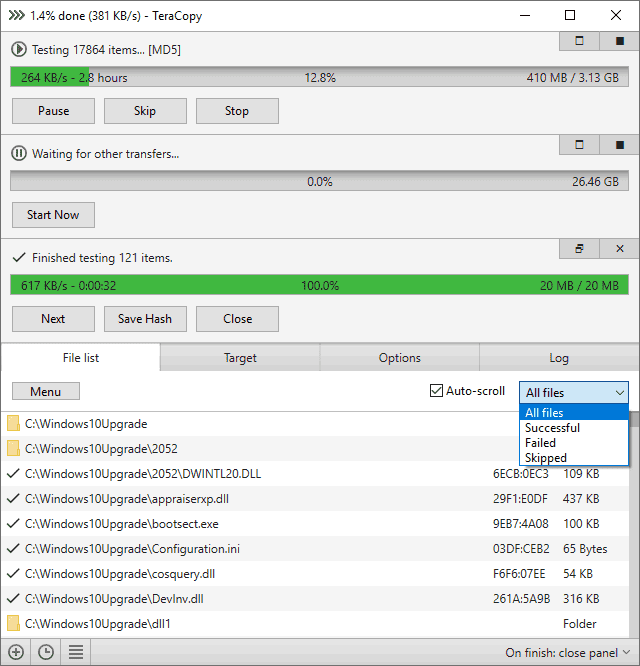
Для скачивания TeraCopy для Windows вам необходимо выполнить следующие шаги:
Шаг 1: Перейдите на официальный сайт разработчика по ссылке teracopy.com.
Шаг 2: На главной странице сайта найдите раздел «Download» и нажмите на кнопку «Скачать TeraCopy».
Шаг 3: Выберите версию программы совместимую с вашей операционной системой (Windows 7, 8, 10) и нажмите «Скачать».
Шаг 4: После загрузки установочного файла откройте его и следуйте инструкциям мастера установки для установки TeraCopy на ваш компьютер.
Теперь у вас установлена последняя версия TeraCopy на вашем компьютере!
Установка TeraCopy на Windows 7
1. Перейдите на официальный сайт TeraCopy и загрузите установочный файл для Windows 7.
2. Запустите скачанный установочный файл и следуйте инструкциям мастера установки. Нажмите «Next» для продолжения процесса.
3. Примите условия лицензионного соглашения и выберите папку для установки TeraCopy. Нажмите «Next».
4. Выберите дополнительные опции установки, если это необходимо, и нажмите «Install» для начала установки.
5. Дождитесь завершения установки TeraCopy и нажмите «Finish» для окончания процесса.
Теперь TeraCopy успешно установлен на вашем компьютере с операционной системой Windows 7. Готово! Вы можете начать использовать его для более эффективного копирования и перемещения файлов.
Шаги по скачиванию и установке
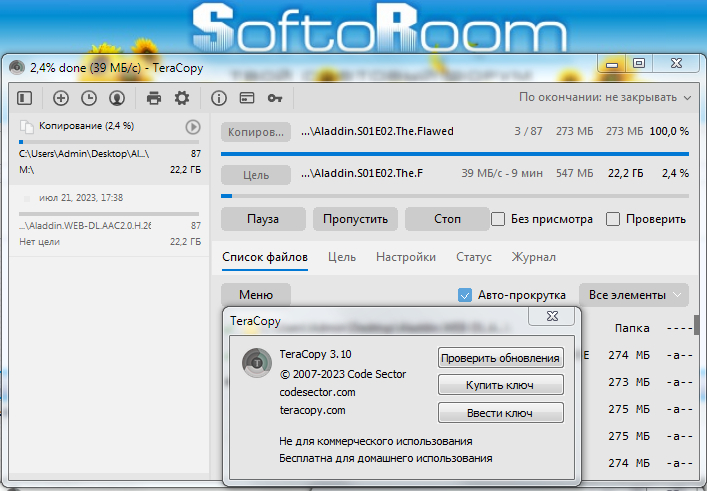
1. Перейдите на официальный сайт TeraCopy и найдите раздел скачивания программы.
2. Нажмите на кнопку «Скачать» и дождитесь завершения загрузки файла установщика.
3. Запустите установочный файл TeraCopy, следуйте инструкциям мастера установки.
4. Выберите язык установки, прочитайте соглашение о лицензии и нажмите «Далее».
5. Укажите папку для установки программы, выберите дополнительные опции, если необходимо.
6. Нажмите «Установить» и дождитесь завершения процесса установки TeraCopy на ваш компьютер.
7. После установки можно запустить программу и начать использовать ее для более эффективного копирования и перемещения файлов.
Совместимость с Windows 7
TeraCopy версии 4.0.3 поддерживает операционную систему Windows 7. Это означает, что пользователи Windows 7 могут без проблем установить и использовать TeraCopy для управления копированием и перемещением файлов на своем компьютере. Программа работает стабильно и эффективно на Windows 7, обеспечивая быструю передачу данных с возможностью приостановки и возобновления операций копирования. Независимо от операционной системы, TeraCopy предлагает надежные и удобные функции для улучшения процесса копирования файлов.
Обновление на Windows 8 и Windows 10
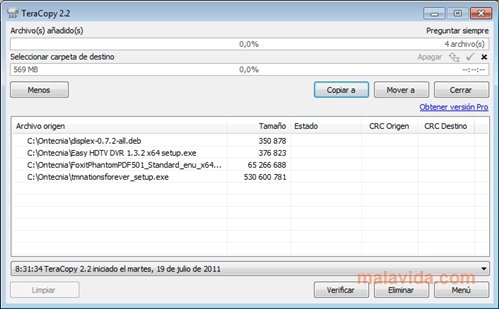
Для загрузки и установки TeraCopy на Windows 8 и Windows 10 предлагаем следующие инструкции:
Шаг 1: Зайдите на официальный сайт TeraCopy и найдите раздел загрузки программы.
Шаг 2: Найдите версию программы, совместимую с вашей операционной системой (Windows 8 или Windows 10).
Шаг 3: Нажмите на кнопку «Скачать» и дождитесь завершения загрузки файла установщика.
Шаг 4: Запустите файл установки TeraCopy и следуйте инструкциям мастера установки.
Шаг 5: После завершения установки произведите настройку программы согласно вашим предпочтениям.
Теперь у вас должна быть последняя версия TeraCopy на вашем компьютере под управлением Windows 8 или Windows 10. Наслаждайтесь быстрой и надежной копированием файлов!
Инструкция по обновлению до версии 4.0.3
Шаг 1: Скачайте установочный файл TeraCopy версии 4.0.3 с официального сайта.
Шаг 2: Запустите установочный файл и следуйте инструкциям мастера установки.
Шаг 3: Если у вас уже установлена предыдущая версия TeraCopy, мастер установки автоматически предложит выполнить обновление. Нажмите «Обновить» и дождитесь завершения процесса обновления.
Шаг 4: После успешного обновления перезапустите TeraCopy для применения изменений.
Теперь у вас установлена последняя версия TeraCopy 4.0.3, готовая к использованию.
