
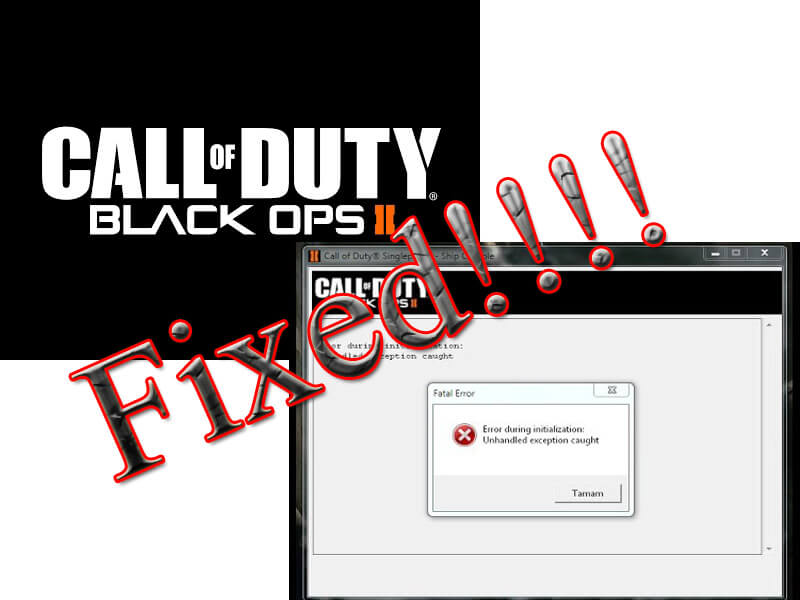
Игра Call of Duty: Black Ops 2 — одна из популярных игр в серии Call of Duty, но некоторые игроки сталкиваются с ошибкой «Unhandled Exception Caught» при запуске игры на операционной системе Windows 10. Эта проблема может создать неудобства и помешать вам насладиться игровым процессом. В этой статье мы рассмотрим четыре способа решения данной проблемы.
1. Обновить драйверы графической карты. Один из наиболее распространенных способов исправить ошибку «Unhandled Exception Caught» — обновить драйверы вашей графической карты. Убедитесь, что у вас установлена последняя версия драйверов, совместимая с вашей операционной системой.
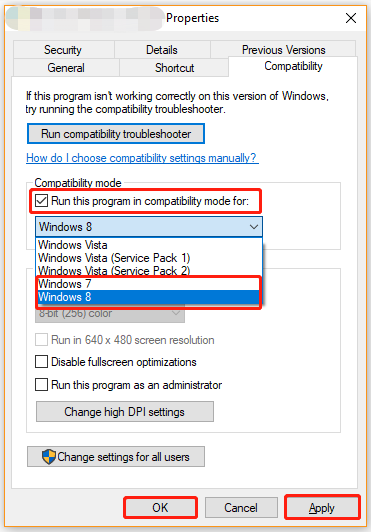
2. Запустить игру в режиме совместимости. Попробуйте запустить Call of Duty: Black Ops 2 в режиме совместимости с предыдущей версией Windows. Для этого найдите ярлык игры, кликните правой кнопкой мыши, выберите «Свойства» и в разделе «Совместимость» установите нужные параметры.
3. Установить все необходимые обновления Windows. Некоторые проблемы с запуском игр могут возникать из-за отсутствия обновлений операционной системы. Убедитесь, что у вас установлены все последние обновления Windows 10, чтобы избежать конфликтов и ошибок.
4. Переустановить игру. Если проблема «Unhandled Exception Caught» все еще не исчезла, попробуйте переустановить игру Call of Duty: Black Ops 2. Возможно, в процессе установки произошла ошибка, которая препятствует запуску игры.
Способы исправить Black Ops 2 Unhandled Exception Caught Windows 10
Если вы столкнулись с ошибкой «Unhandled Exception Caught» при запуске игры Black Ops 2 на Windows 10, не отчаивайтесь, вот четыре способа, которые могут помочь исправить эту проблему:
- Обновите драйвера графической карты до последней версии.
- Установите все обновления Windows и обновите DirectX.
- Попробуйте запустить игру в режиме совместимости с Windows 7 или 8.
- Убедитесь, что ваш антивирус или брандмауэр не блокируют запуск игры.
Методы решения проблемы

Если вы столкнулись с проблемой «Unhandled Exception Caught» в игре Call of Duty: Black Ops 2 на Windows 10, вот четыре способа ее исправить:
- Обновите драйверы видеокарты и DirectX до последних версий.
- Попробуйте запустить игру в совместимости с Windows 7 или Windows 8.
- Отключите антивирусные программы и программы мониторинга для проверки конфликтующих приложений.
- Попробуйте установить игру заново или проведите проверку целостности файлов через Steam.
Перезагрузка ПК
Выключение и включение компьютера
Проверка обновлений Windows
Для проверки обновлений Windows 10, откройте «Настройки» (Settings) -> «Обновление и безопасность» (Update & Security) -> «Обновление Windows» (Windows Update). Нажмите на кнопку «Проверить доступность обновлений» и дождитесь завершения процесса проверки. Если доступны обновления, установите их и перезапустите компьютер.
После установки всех обновлений проверьте работу игры Black Ops 2. Этот простой шаг может помочь устранить проблему с Unhandled Exception Caught и повысить стабильность работы игры на Windows 10.
Проверка целостности игры Black Ops 2
Если у вас возникают проблемы с игрой Black Ops 2 и ошибки unhandled exception caught, то одним из способов исправления проблемы может быть проверка целостности игры. Для этого нужно:
- Запустить Steam.
- Найти игру Black Ops 2 в библиотеке игр.
- Щелкнуть правой кнопкой мыши по игре и выбрать «Свойства».
- Во вкладке «Локальные файлы» выбрать «Проверить целостность игровых файлов».
- Дождаться завершения проверки и при необходимости восстановить поврежденные файлы.
После проведения данной процедуры, попробуйте запустить игру снова и проверьте, исправилась ли проблема с unhandled exception caught.
Проверка целостности файлов игры через Steam
Шаг 1: Запустите приложение Steam на вашем компьютере.
Шаг 2: Перейдите в библиотеку игр, выбрав соответствующий раздел в левой части окна.
Шаг 3: Найдите игру Call of Duty: Black Ops 2 в списке установленных игр и щелкните правой кнопкой мыши по ней.
Шаг 4: В открывшемся контекстном меню выберите пункт «Свойства».
Шаг 5: Перейдите на вкладку «Локальные файлы» и нажмите кнопку «Проверить целостность файлов игры».
Шаг 6: Дождитесь завершения процесса проверки. Steam автоматически выполнит проверку целостности файлов игры и, при необходимости, загрузит отсутствующие или поврежденные файлы.
Шаг 7: После завершения процесса проверки повторите попытку запустить Call of Duty: Black Ops 2 и убедитесь, что проблема «Unhandled Exception Caught» больше не возникает.
Переустановка игры Black Ops 2

Если проблема с игрой Black Ops 2 не устраняется другими методами, попробуйте переустановить игру. Этот шаг может помочь исправить ошибки, связанные с неправильной установкой или поврежденными файлами игры. Следуйте инструкциям ниже:
- Полностью удалите игру Black Ops 2 с вашего компьютера. Для этого используйте стандартное средство удаления программ в Windows.
- Перезагрузите компьютер после удаления игры.
- Скачайте последнюю версию игры Black Ops 2 с официального источника или установочного диска.
- Установите игру заново, следуя инструкциям на экране. Убедитесь, что процесс установки завершается успешно.
- Запустите игру и проверьте, устранена ли проблема с ошибкой «Unhandled Exception Caught».
