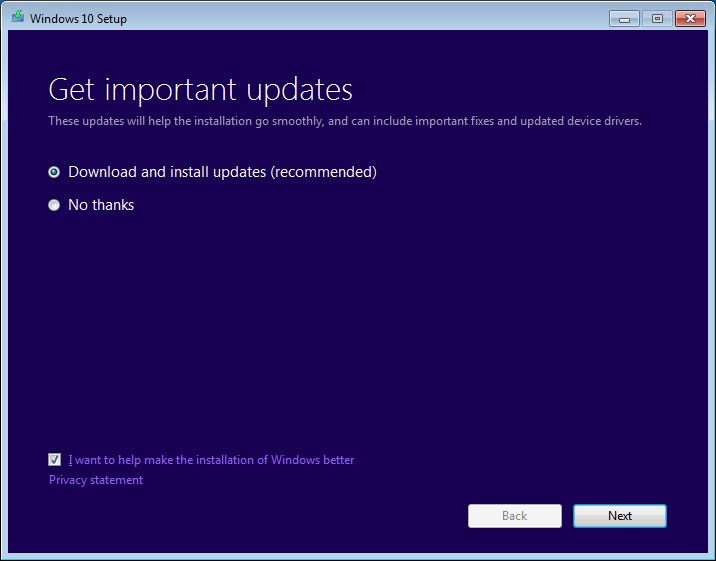
Windows 10 — это одна из самых популярных операционных систем, которую использует множество пользователей по всему миру. Однако, при установке и обновлении этой ОС могут возникать различные проблемы, которые могут стать настоящей головной болью для пользователей.
Решение этих проблем важно для сохранения стабильной работы компьютера и обеспечения безопасности данных. В данной статье мы рассмотрим некоторые распространенные проблемы, с которыми пользователи могут столкнуться при установке или обновлении Windows 10, и способы их решения.
Решение проблем при установке и обновлении Windows 10
1. Ошибка при обновлении Windows: 0x80070002.
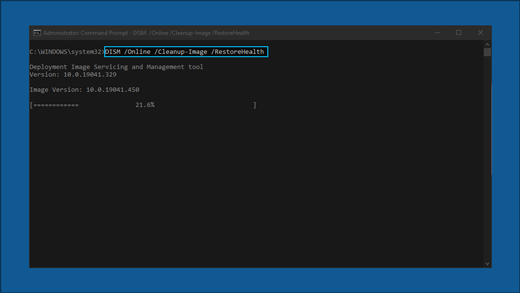
Эта ошибка может возникнуть из-за поврежденных файлов в системе. Для решения проблемы попробуйте выполнить команду DISM в командной строке:
DISM.exe /Online /Cleanup-image /Restorehealth
2. Проблема с установкой обновлений из-за недостатка свободного места.
Если у вас не хватает места на диске для установки обновлений, попробуйте очистить временные файлы и кэш системы:
Настройки > Система > Хранилище > Очистить временные файлы
3. Ошибка «Не удается установить обновление: 0x80070005».
Эта ошибка может быть вызвана недостаточными правами доступа. Попробуйте запустить установку обновлений от имени администратора:
Щелкните правой кнопкой мыши на файле установщика > Запуск от имени администратора
Как решить проблемы
При возникновении проблем при установке или обновлении Windows 10, следует провести ряд действий для их успешного решения. В таблице ниже приведены основные проблемы, с которыми вы можете столкнуться, и способы их устранения.
| Проблема | Решение |
| Ошибка установки обновлений | Попробуйте выполнить обновление через инструмент Windows Update или загрузите и установите обновление вручную с официального сайта Microsoft. |
| Сбой при установке Windows 10 | Запустите установку в безопасном режиме, отключите антивирусное программное обеспечение, проверьте наличие обновлений драйверов и повторите попытку. |
| Проблемы с отображением экрана | Проверьте настройки разрешения экрана, обновите драйвера видеокарты, убедитесь, что у вас установлены все необходимые обновления ОС. |
Ошибка установки Windows 10
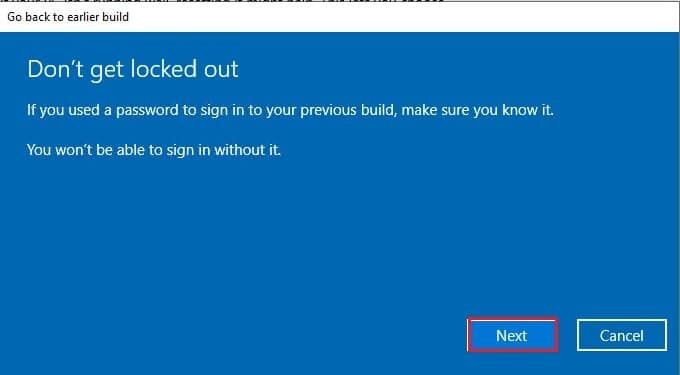
При установке Windows 10 могут возникать различные ошибки, мешающие процессу установки.
Частые причины ошибок установки Windows 10:
1. Несовместимое оборудование или драйверы.
2. Недостаточное место на жестком диске.
3. Неправильно настроенные BIOS или UEFI.
Как исправить ошибки установки Windows 10:
1. Убедитесь, что ваше оборудование соответствует требованиям Windows 10.
2. Очистите диск, освободив нужное место перед установкой.
3. Проверьте настройки BIOS/UEFI и убедитесь, что они правильно сконфигурированы.
Если ошибка установки Windows 10 по-прежнему возникает, обратитесь за помощью к специалисту или в службу поддержки Microsoft.
Проверьте память и жесткий диск
Проблемы при установке или обновлении Windows 10 могут быть связаны с поврежденной памятью или жестким диском. Для устранения этой проблемы рекомендуется провести диагностику обоих компонентов.
Для тестирования памяти можно воспользоваться утилитой Windows Memory Diagnostic, которая проверит наличие ошибок в оперативной памяти вашего компьютера. Для запуска этой утилиты выполните следующие шаги:
| 1. | Нажмите Win + R, чтобы открыть окно «Выполнить». |
| 2. | Введите команду «mdsched.exe» и нажмите Enter. |
| 3. | Выберите вариант «Перезагрузить сейчас и проверить на наличие проблем». |
Для проверки жесткого диска рекомендуется воспользоваться утилитой Check Disk (Chkdsk), которая поможет выявить и исправить ошибки на жестком диске. Чтобы запустить Chkdsk, выполните следующие действия:
| 1. | Откройте командную строку с правами администратора. |
| 2. | Введите команду «chkdsk /f /r» и нажмите Enter. |
| 3. | Подтвердите выполнение проверки при следующей перезагрузке компьютера. |
После завершения тестирования памяти и жесткого диска, повторите попытку установки или обновления Windows 10. Если проблема будет устранена, продолжайте процесс установки, в противном случае обратитесь за помощью специалиста.
Обновите драйвера
Чтобы обновить драйвера, можно воспользоваться встроенным средством управления устройствами Windows: перейдите в Диспетчер устройств (можно сделать это через Панель управления или поисковую строку), найдите нужное устройство, щелкните правой кнопкой мыши и выберите «Обновить драйвер». Также можно найти драйверы на официальном сайте производителя устройства и установить их вручную.
После обновления драйверов рекомендуется перезагрузить компьютер для внесения изменений в систему. Это может помочь устранить проблемы, связанные с несовместимостью драйверов.
Проблемы с обновлением Windows 10
Обновление операционной системы Windows 10 может иногда столкнуть пользователя с различными проблемами. Некоторые распространенные проблемы включают:
1. Ошибка установки обновлений: При этой проблеме обновление Windows 10 не устанавливается и может выдавать различные ошибки, такие как код ошибки 0x80073712 или другие. Для решения этой проблемы можно попробовать использовать инструменты устранения неполадок Windows.
2. Проблема совместимости: Некоторые обновления могут вызывать проблемы совместимости с установленным программным обеспечением или аппаратным обеспечением. В этом случае стоит обратить внимание на совместимость программ и обновлений перед их установкой.
3. Замедление компьютера: После обновления Windows 10 некоторые пользователи могут столкнуться с замедлением работы компьютера. Возможны различные причины этой проблемы, от конфликтов программ до недостаточного объема оперативной памяти. Оптимизация системы и проверка ресурсов могут помочь улучшить производительность после обновления.
Знание основных проблем, связанных с обновлением Windows 10, поможет пользователям быстрее и эффективнее решать столкнувшиеся проблемы и поддерживать операционную систему в актуальном состоянии.
Освободите место на диске
Перед установкой или обновлением Windows 10 важно освободить достаточно места на диске. Ниже приведены способы, как можно освободить место:
- Удалите временные файлы и корзину.
- Удалите ненужные программы и приложения.
- Почистите загруженные файлы и папки.
- Используйте инструменты очистки диска и дефрагментации.
После освобождения места на диске будет легче установить или обновить Windows 10 без проблем с нехваткой места.
Проверьте подключение к Интернету
Прежде чем устанавливать или обновлять Windows 10, убедитесь в наличии стабильного подключения к Интернету. Плохое соединение может привести к сбоям загрузки файлов или обновлений, что вызовет проблемы в процессе установки операционной системы.
Для проверки подключения к Интернету выполните следующие шаги:
| 1. | Проверьте работоспособность вашего роутера или модема. Убедитесь, что устройство подключено к питанию и все индикаторы светятся корректно. |
| 2. | Попробуйте подключить другое устройство к той же сети для проверки доступности Интернета. |
| 3. | Перезагрузите роутер или модем, чтобы устранить возможные проблемы с соединением. |
Если после выполнения этих шагов проблема с подключением к Интернету остаётся, обратитесь к вашему провайдеру услуг Интернета для дальнейшей диагностики и устранения неполадок.
