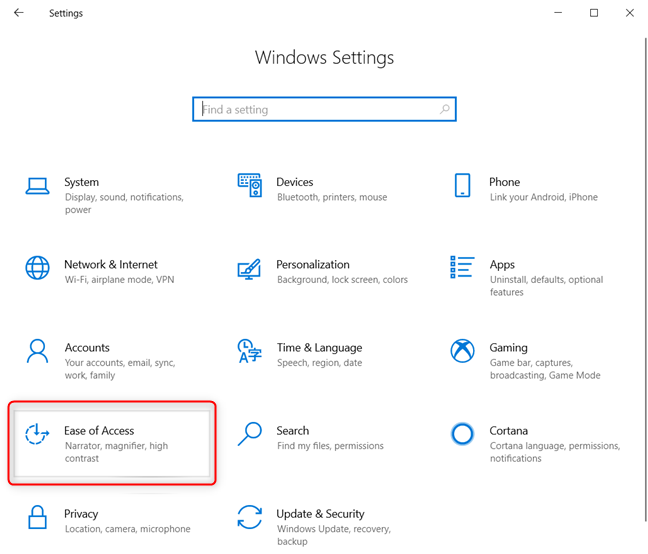
Указатель мыши (или курсор) на компьютере играет значительную роль в удобстве и эффективности работы пользователя. Интерфейс Windows 10 предоставляет возможность настройки параметров курсора, включая его размер, цвет и форму. Эти простые настройки могут значительно улучшить ваш опыт использования компьютера и сделать работу более комфортной.
В данной статье мы рассмотрим, как легко и быстро изменить параметры указателя мыши в Windows 10. Вы сможете выбрать подходящий размер для курсора, изменить его цвет, и даже установить специальные указатели для различных действий, таких как нажатия кнопки мыши или перемещение курсора над определенными элементами интерфейса.
Подготовьтесь преобразить внешний вид и поведение курсора на вашем компьютере, чтобы сделать его более удобным и индивидуализированным для вас!
Настройка курсора в Windows 10: инструкция
1. Нажмите на кнопку «Пуск» в левом нижнем углу экрана.
2. Выберите «Параметры» (шестеренка) и далее перейдите в раздел «Устройства».
3. В левом меню выберите «Курсор и касание».
4. В данном разделе вы сможете выбрать размер и цвет курсора, а также включить специальные эффекты.
5. После внесения необходимых изменений нажмите на кнопку «Применить».
Теперь ваш курсор мыши будет отображаться в заданных параметрах. Вы можете кастомизировать курсор в Windows 10 согласно вашим предпочтениям и потребностям.
Изменение размера указателя мыши
В Windows 10 вы можете легко изменить размер указателя мыши под собственные предпочтения. Для этого выполните следующие шаги:
| Шаг 1: | Нажмите правой кнопкой мыши на рабочем столе и выберите «Персонализация». |
| Шаг 2: | Перейдите в раздел «Темы» и выберите «Настройки курсора мыши» внизу окна. |
| Шаг 3: | В открывшемся окне перейдите на вкладку «Пункт» и выберите из списка желаемый размер курсора. |
| Шаг 4: | Нажмите «ОК» для сохранения изменений. |
Теперь указатель мыши будет отображаться в выбранном вами размере, делая работу на компьютере более комфортной и удобной.
Шаг 1: Откройте панель управления
Для изменения размера и цвета указателя мыши в Windows 10, первым шагом необходимо открыть панель управления. Для этого щелкните правой кнопкой мыши по кнопке «Пуск» в левом нижнем углу экрана, а затем выберите «Панель управления».
Шаг 2: Найдите иконку «Мышь» и откройте ее
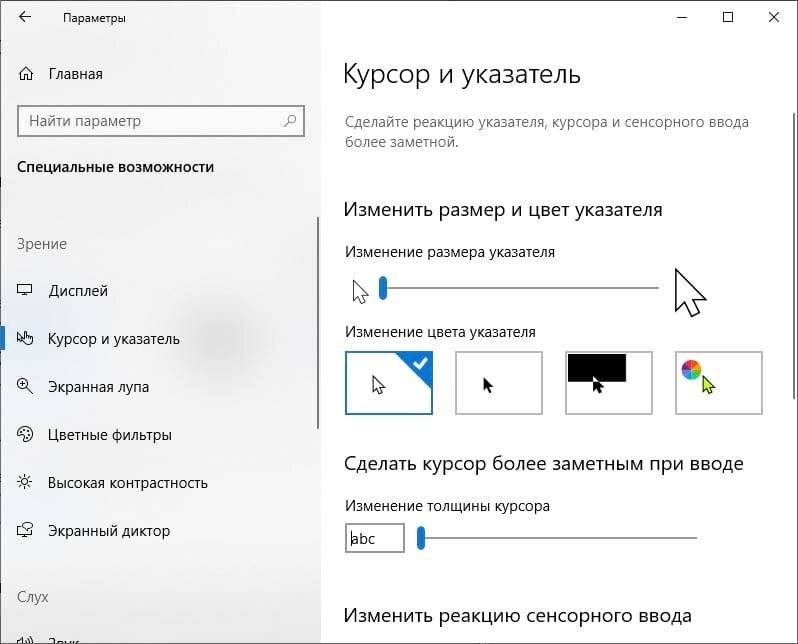
Чтобы настроить параметры курсора в Windows 10, необходимо открыть меню Пуск и перейти в раздел «Параметры».
Далее выберите раздел «Устройства», где вы найдете различные настройки для мыши, сенсорной панели и других вводных устройств.
Нажмите на «Мышь» в боковом меню, чтобы открыть настройки курсора. Здесь вы сможете изменить размер, цвет и другие параметры вашего указателя мыши.
Шаг 3: В разделе «Курсоры» выберите желаемые параметры
Для изменения размера и цвета указателя мыши, а также других параметров курсора в Windows 10, следуйте следующим шагам:
- Щелкните правой кнопкой мыши на рабочем столе и выберите «Настроить».
- Перейдите в раздел «Персонализация».
- Выберите «Темы» в боковом меню.
- Внизу окна выберите «Дополнительные параметры темы».
- В открывшемся окне выберите «Курсоры».
- Выберите из списка доступных курсоров те, которые соответствуют вашим предпочтениям.
- Нажмите «Применить» и «ОК», чтобы сохранить изменения.
Теперь указатель мыши и другие элементы курсора будут отображаться в соответствии с выбранными параметрами.
Настройка цвета и других параметров курсора
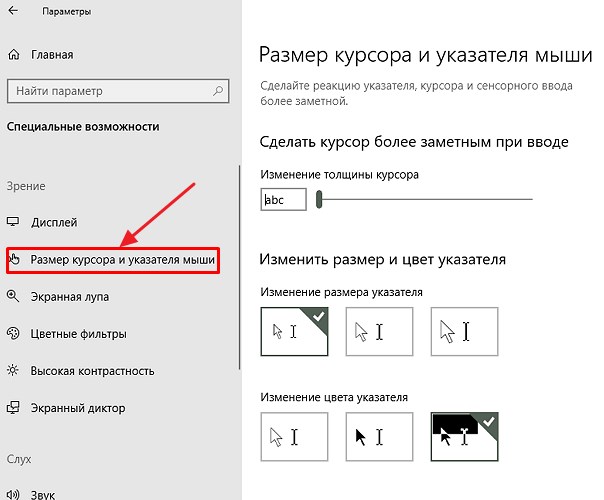
В Windows 10 можно настроить цвет и форму курсора, чтобы сделать его более видимым и удобным для использования. Для этого нужно перейти в раздел настроек «Параметры» и выбрать «Устройства», затем «Мышь».
В этом разделе можно выбрать цвет указателя мыши, установить его форму (стандартная, крупная или зеленая) и изменить размер указателя. Также можно настроить другие параметры курсора, такие как скорость движения и функции правой и левой кнопок мыши.
| Параметр | Описание |
|---|---|
| Цвет курсора | Выберите цвет, который будет отображаться при движении мыши. |
| Форма курсора | Выберите форму курсора: стандартная, крупная или зеленая. |
| Размер курсора | Установите размер курсора, чтобы сделать его более заметным. |
| Скорость движения | Настройте скорость движения указателя мыши. |
| Функции кнопок мыши | Настройте параметры правой и левой кнопок мыши, например, установите обратное нажатие кнопки. |
Шаг 1: Зайдите в настройки персонализации Windows

Для того чтобы изменить размер и цвет указателя мыши в Windows 10, вам нужно зайти в настройки персонализации.
Шаги:
1. Нажмите правой кнопкой мыши на свободной области рабочего стола и выберите «Настройки».
2. В открывшемся окне «Настройки» выберите «Персонализация».
3. В левом меню выберите «Тема».
4. Пролистайте страницу вниз и найдите ссылку «Дополнительные настройки темы».
5. В открывшемся окне выберите «Иконки» в верхнем меню.
6. Выберите опцию «Средние» или «Большие» в разделе «Размер иконок».
7. Нажмите «Применить», чтобы сохранить изменения.
