Windows 8 — операционная система от компании Microsoft, впервые выпущенная в октябре 2012 года. Она отличается от предыдущих версий Windows своим новым интерфейсом, известным как Metro UI, который предлагает более современный и удобный пользовательский опыт.
В данной серии статей мы рассмотрим основные аспекты работы в Windows 8, начиная с установки и настройки операционной системы, а также рассмотрим основные функции и возможности, которые могут помочь вам повысить эффективность и комфорт при использовании компьютера под управлением Windows 8.
Будьте готовы к увлекательному путешествию по миру Windows 8, где мы расскажем вам о множестве интересных и полезных функций, которые сделают работу на вашем компьютере еще более удобной и продуктивной.
Работа в Windows 8
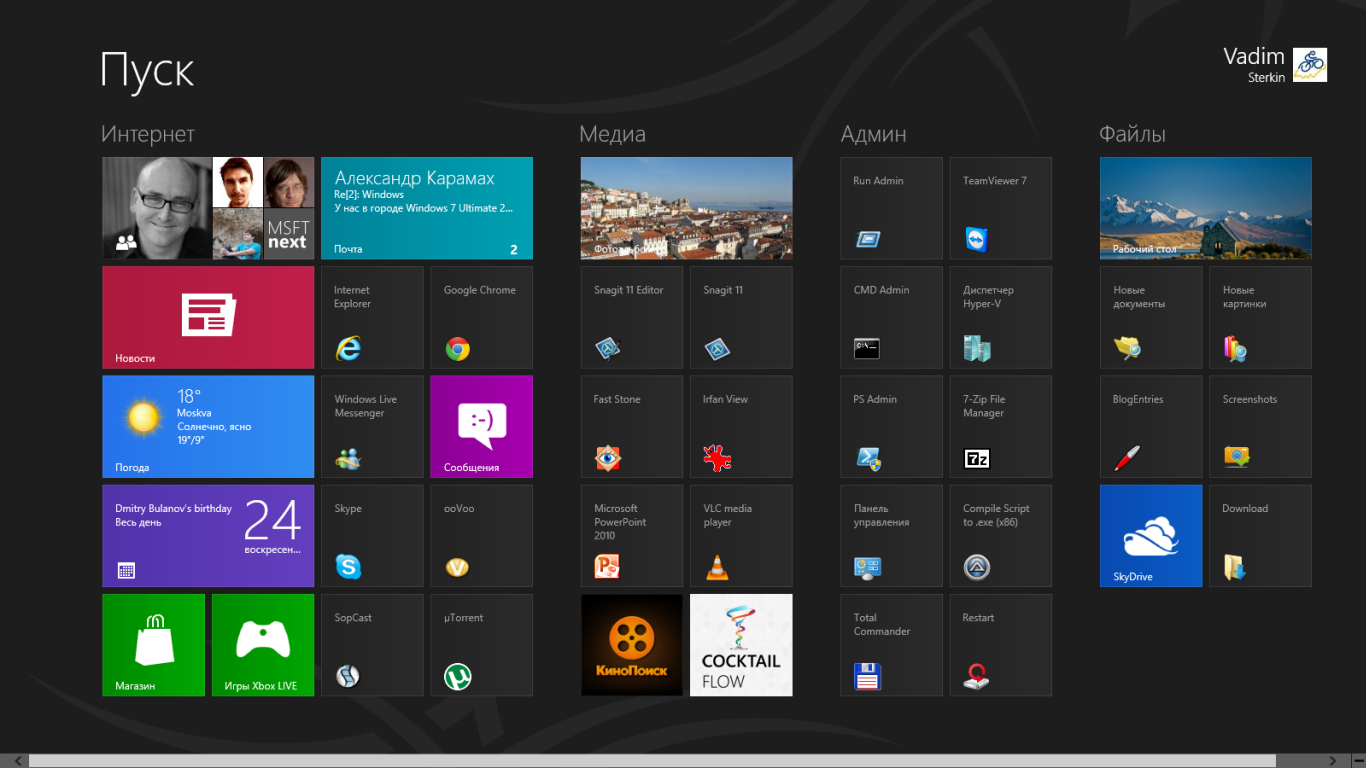
Для успешной работы в Windows 8 важно освоить новый стартовый экран с плитками приложений, который заменил привычное меню «Пуск». Переключение между приложениями и настройками теперь происходит с помощью «горячих углов» и «шарма» (Charms).
Персонализация и управление приложениями также стали более удобными в Windows 8. Важно изучить новые возможности проводника и понять особенности работы с метро-приложениями.
Управление рабочим столом
Рабочий стол в Windows 8 можно настроить под свои нужды, чтобы сделать работу более удобной и эффективной. Возможности управления рабочим столом включают изменение фона, добавление ярлыков к программам, перемещение и изменение размера иконок.
Для изменения фона рабочего стола просто щелкните правой кнопкой мыши на рабочем столе, выберите «Персонализация» и выберите новый фон из предложенных вариантов или загрузите собственное изображение.
Для добавления ярлыков программ на рабочий стол просто перетащите нужную программу из меню «Пуск» на рабочий стол или создайте ярлык самостоятельно.
Для изменения размера иконок на рабочем столе откройте контекстное меню рабочего стола, выберите «Просмотр» и выберите подходящий размер иконок.
Используйте эти возможности управления рабочим столом, чтобы настроить Windows 8 под свои личные предпочтения и сделать работу более продуктивной.
Как изменить обои на рабочем столе
Чтобы изменить обои на рабочем столе в Windows 8, выполните следующие шаги:
- Щелкните правой кнопкой мыши на пустом месте рабочего стола.
- Выберите пункт «Персонализировать» в контекстном меню.
- В открывшемся окне персонализации выберите раздел «Фон».
- Выберите новый образ или фотографию для рабочего стола: изображение, цвет или слайдшоу.
- После выбора настроек нажмите кнопку «Сохранить изменения».
Теперь вы успешно изменили обои на своем рабочем столе в Windows 8.
Как создать ярлык программы на рабочем столе

Для создания ярлыка программы на рабочем столе в Windows 8 выполните следующие шаги:
1. Найдите ярлык программы в меню Пуск или Панели задач.
2. Щелкните правой кнопкой мыши на ярлыке программы.
3. В выпадающем меню выберите «Отправить» и затем «На рабочий стол (ярлык)».
Теперь у вас появится ярлык программы на рабочем столе, который позволит быстро запускать нужное приложение.
Панель задач и мультитаскинг
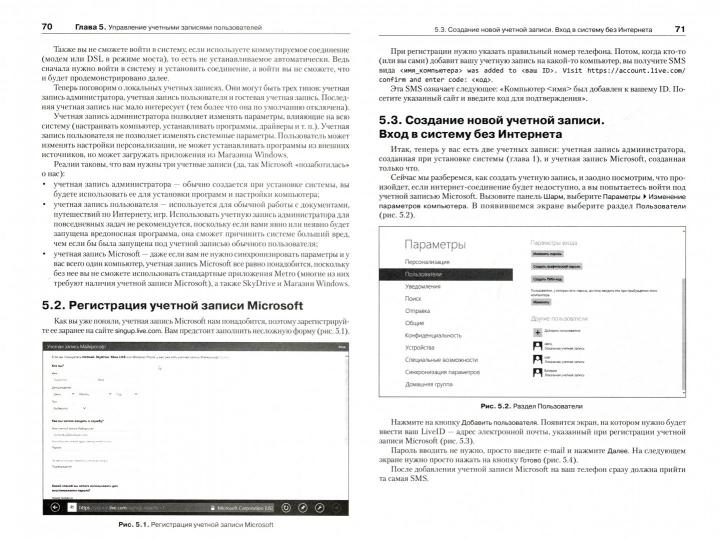
Панель задач в Windows 8 представляет собой удобный инструмент для переключения между открытыми приложениями. Для вызова панели задач достаточно просто провести пальцем или указателем мыши в левый верхний угол экрана.
Мультитаскинг в Windows 8 позволяет одновременно открывать несколько приложений на экране, что упрощает одновременную работу с несколькими приложениями. Для этого можно использовать функцию «закрепить» приложения на экране или просто переключаться между ними с помощью панели задач.
Как закрепить программу на панели задач
Закрепление программы на панели задач в Windows 8 позволяет быстро запускать нужное приложение или программу без необходимости каждый раз искать её на рабочем столе или в меню Пуск. Для этого выполните следующие шаги:
- Запустите программу, которую хотите закрепить на панели задач.
- Щелкните правой кнопкой мыши на иконке программы в панели задач.
- Выберите опцию «Закрепить на панели задач».
Теперь иконка выбранной программы будет непрерывно отображаться на панели задач, и вы сможете быстро запускать её одним кликом мыши. Этот метод поможет повысить удобство использования Windows 8 и сделает вашу работу более эффективной.
Как использовать функцию мультитаскинга в Windows 8
Windows 8 предлагает удобную функцию мультитаскинга, которая позволяет использовать несколько приложений одновременно на одном экране. Для этого следуйте простым инструкциям:
| Шаг 1: | Откройте приложение, которое вы хотите использовать. |
| Шаг 2: | Наведите курсор на верхний край экрана и подождите, пока курсор превратится в руку. |
| Шаг 3: | Перетащите приложение вниз до появления половины экрана, затем отпустите. |
| Шаг 4: | Выберите другое приложение для отображения на оставшейся части экрана. |
Теперь вы можете одновременно работать с двумя приложениями на одном экране, увеличивая свою продуктивность и удобство использования компьютера.
Настройка системы безопасности
Windows 8 предлагает самые современные средства безопасности, которые помогут защитить ваш компьютер от вредоносных программ и несанкционированного доступа. Для обеспечения максимальной безопасности рекомендуется следующие действия:
1. Установите антивирусное программное обеспечение и регулярно обновляйте его базы данных.
2. Включите системный брандмауэр и настройте его, чтобы блокировать нежелательные подключения.
3. Установите обновления операционной системы, чтобы исправить уязвимости и поддерживать безопасность.
4. Используйте пароли для доступа к учетным записям и не раскрывайте их посторонним.
5. Включите функцию шифрования файлов и диска для защиты конфиденциальной информации.
Следуя этим рекомендациям, вы сможете повысить уровень безопасности системы Windows 8 и защитить свои данные от угроз.
