![How to Fix Spotlight Not Working in Windows 11? [Ultimate Guide]](https://www.partitionwizard.com/images/uploads/articles/2021/12/how-to-fix-spotlight-not-working-in-windows-11/how-to-fix-spotlight-not-working-in-windows-11-12.png "Как исправить неработающий поиск Spotlight в Windows 11? Полное руководство")
Spotlight в Windows 11 — это удобный инструмент, который помогает пользователям быстро выполнять поиск по своему компьютеру. Однако, как и любая другая функция, иногда она может столкнуться с проблемами и перестать работать правильно. Если у вас возникли проблемы с поиском в Spotlight, не отчаивайтесь — в этой статье мы расскажем вам, как их исправить.
Первым шагом в решении проблем с поиском в Spotlight является перезагрузка вашего компьютера. Иногда простое обновление системы может помочь восстановить работу поиска. Если это не помогло, следующим шагом будет проверка наличия обновлений системы и установка их, если таковые имеются.
Если после данных действий проблема с поиском в Spotlight все еще не исчезла, возможно, проблема кроется в настройках самого поиска. Попробуйте перезапустить службу поиска или выполнить его повторную индексацию. Эти шаги могут помочь восстановить нормальную работу Spotlight и вернуть вам быстрый доступ к нужной информации.
Как исправить проблемы Spotlight в Windows 11
- Проверьте подключение к Интернету: Убедитесь, что ваш компьютер подключен к Интернету, так как Spotlight требует постоянного доступа к сети для загрузки новых изображений.
- Проверьте настройки Spotlight: Перейдите в настройки Windows и убедитесь, что функция Spotlight включена. Перезагрузите компьютер после внесения изменений.
- Очистите кэш изображений: Иногда накопленные данные могут привести к проблемам с Spotlight. Попробуйте очистить кэш изображений и перезагрузить систему.
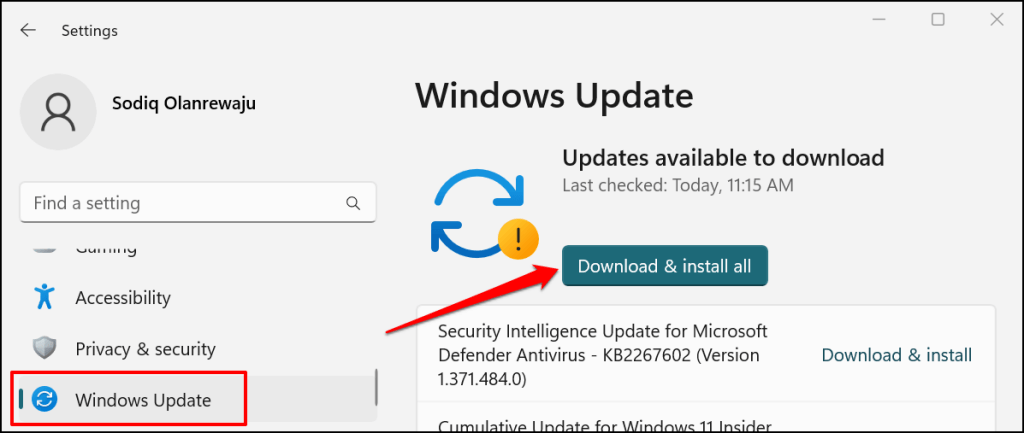
- Обновите Windows: Убедитесь, что у вас установлена последняя версия операционной системы Windows 11, так как возможно проблема с Spotlight была исправлена в новых обновлениях.
Следуя этим простым рекомендациям, вы сможете исправить проблемы с Spotlight в Windows 11 и продолжить наслаждаться красивыми изображениями на экране блокировки.
Основные методы решения
Для исправления проблемы с неработающим поиском в Windows 11 можно воспользоваться следующими основными методами:
| 1. Перезапуск службы поиска | Часто проблема связана с неправильной работой службы поиска. Попробуйте перезапустить службу поиска с помощью диспетчера задач. |
| 2. Перезагрузка компьютера | Иногда перезагрузка компьютера может помочь восстановить работу поиска. Попробуйте перезагрузить систему и проверьте, исправилась ли проблема. |
| 3. Проверка наличия обновлений | Убедитесь, что ваша операционная система и все приложения обновлены до последних версий. Наличие обновлений может помочь устранить проблему. |
| 4. Очистка кэша поиска | Попробуйте очистить кэш поиска, чтобы устранить проблемы с поиском. Для этого выполните соответствующие шаги в настройках системы. |
| 5. Проверка наличия вирусов | Проведите полное сканирование системы на наличие вредоносного ПО. Вирусы могут быть причиной неработающего поиска. |
Проверка настройки службы Windows Search
- Откройте Панель управления: Нажмите правой кнопкой мыши на меню «Пуск» и выберите «Панель управления».
- Перейдите в раздел «Административные инструменты»: Здесь найдите и откройте раздел «Службы».
- Найдите службу «Windows Search»: Прокрутите список служб в алфавитном порядке и найдите службу «Windows Search».
- Проверьте статус службы: Убедитесь, что статус службы «Windows Search» установлен в «Запущен». Если статус отличается, нажмите правой кнопкой мыши на службу и выберите «Запустить».
- Настройте тип запуска: Убедитесь, что тип запуска службы установлен на «Автоматически». Если это не так, выберите «Свойства» и установите тип запуска «Автоматически».
После выполнения этих шагов перезагрузите компьютер и проверьте работу службы Windows Search. Это может помочь в восстановлении функциональности поиска в Windows 11.
Обновление драйверов графической карты
Чтобы исправить проблемы с работой Spotlight в Windows 11, обновление драйверов графической карты может оказаться эффективным решением. Вот как можно это сделать:
- Откройте Диспетчер устройств, нажав Win + X и выбрав «Диспетчер устройств».
- Раскройте раздел «Видеоадаптеры» и найдите графическую карту.
- Щелкните правой кнопкой мыши на графической карте и выберите «Обновить драйвер».
- Выберите «Автоматический поиск обновленного программного обеспечения драйверов» и дождитесь завершения процесса.
- Перезагрузите компьютер после завершения обновления драйверов.
После обновления драйверов графической карты проверьте работу Spotlight, возможно, проблема была успешно исправлена.
Дополнительные шаги по устранению неполадок
Если проведение вышеуказанных шагов не привело к восстановлению работы функции Spotlight в Windows 11, рекомендуется выполнить следующие дополнительные действия:
- Проверьте наличие обновлений системы: Убедитесь, что все доступные обновления Windows 11 установлены на вашем компьютере. Возможно, проблему можно решить с помощью обновления системы.
- Проверьте настройки поиска: Перейдите в настройки Windows и убедитесь, что параметры поиска настроены правильно. Может быть, необходимо настроить источники, по которым осуществляется поиск в Spotlight.
- Проверьте целостность системных файлов: Запустите встроенную утилиту проверки целостности системных файлов (sfc /scannow) для поиска и исправления поврежденных файлов операционной системы.
После выполнения указанных шагов повторите попытку активации Spotlight. Если проблема продолжает оставаться, рекомендуется обратиться за помощью к специалистам технической поддержки.
Очистка кэша Windows Search
Очистка кэша Windows Search может помочь исправить проблемы с работой Spotlight в Windows 11. Следуйте инструкциям ниже:
Шаг 1: Нажмите Win + R, чтобы открыть окно «Выполнить».
Шаг 2: Введите services.msc и нажмите Enter.
Шаг 3: Найдите службу «Windows Search» в списке ищущие активные службы.
Шаг 4: Щелкните правой кнопкой мыши на службе «Windows Search» и выберите «Остановить».
Шаг 5: Откройте проводник и перейдите по пути: C:\ProgramData\Microsoft\Search\Data\Applications\Windows.
Шаг 6: Удалите все файлы и папки в этой директории.
Шаг 7: Вернитесь к службе «Windows Search» в списке служб, нажмите правой кнопкой мыши и выберите «Запустить».
Теперь кэш Windows Search очищен, и это может помочь восстановить работу Spotlight в Windows 11.
Перезапуск служб Windows Search и Windows Update
Если Spotlight не работает на вашем устройстве с Windows 11, одним из возможных способов исправления проблемы может быть перезапуск служб Windows Search и Windows Update.
Для этого выполните следующие шаги:
- Откройте Диспетчер задач, нажав комбинацию клавиш Ctrl + Shift + Esc.
- Перейдите на вкладку «Службы».
- Найдите службы Windows Search и Windows Update.
- Щелкните правой кнопкой мыши на каждой из них и выберите «Перезапустить».
- После перезапуска служб выполните перезагрузку системы.
После выполнения этих шагов ваши службы Windows Search и Updates должны быть перезапущены, что может помочь в решении проблемы с работой Spotlight в Windows 11.
